
Откройте редактор реестра.
Выполните следующие действия, чтобы открыть редактор реестра:
В данной статье описывается создание аварийных дампов на компьютере Windows.
Аварийные дампы по умолчанию выключены в Windows. Для включения этой функции требуются права администратора. Ниже приведены инструкции по включению аварийных дампов.
Эта информация взята с веб-страницы Microsoft. Если возникнут какие-либо проблемы, обратитесь в службу поддержки Microsoft.
Откройте редактор реестра.
Выполните следующие действия, чтобы открыть редактор реестра:
Создайте резервную копию раздела Windows Error Reporting.
Перед внесением каких-либо изменений в редакторе реестра рекомендуется создать резервную копию раздела реестра, который вы собираетесь редактировать. Ниже приведены инструкции по созданию резервной копии:

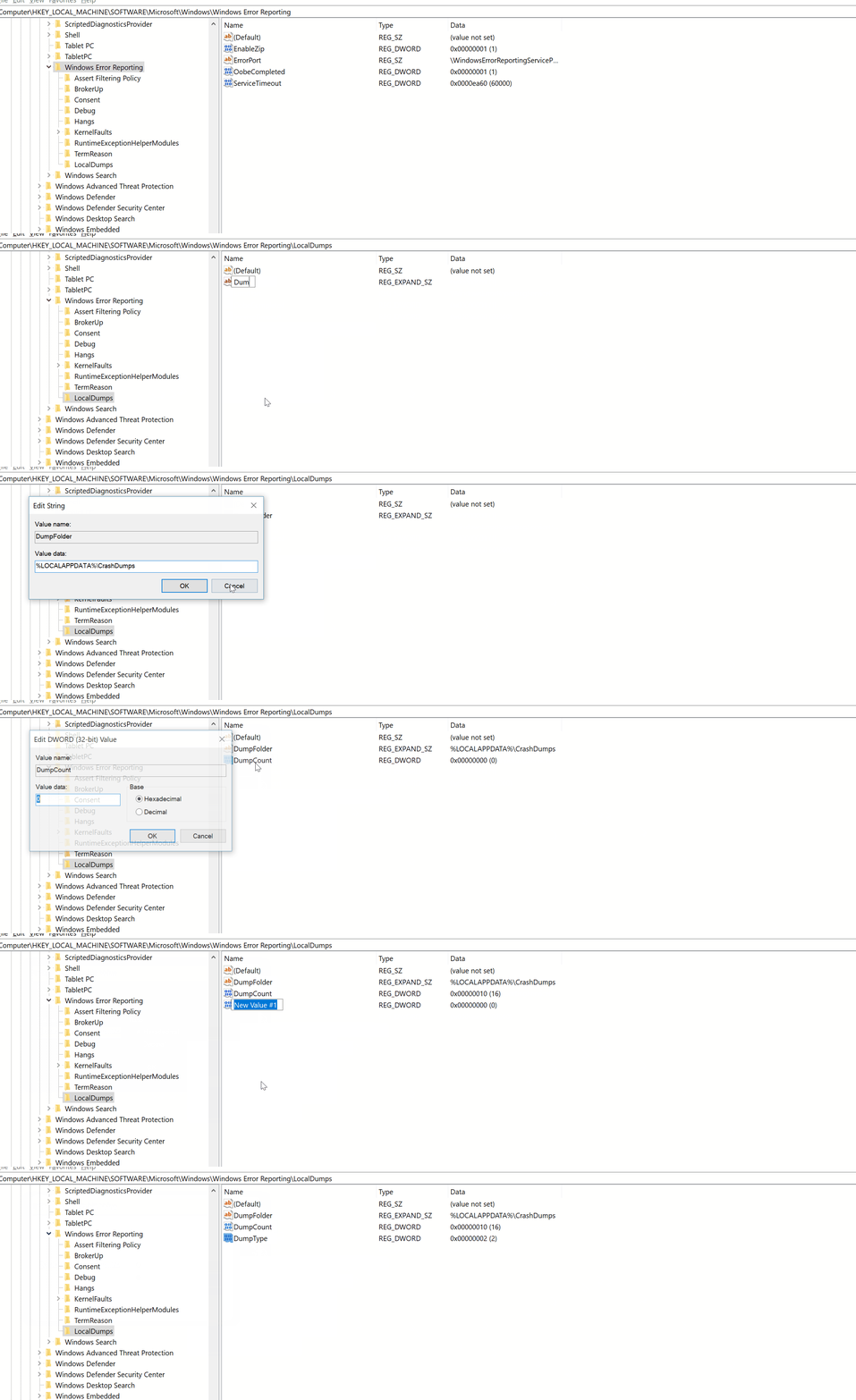
Создайте раздел LocalDumps.
Выполните следующие действия:
1. Щелкните правой кнопкой мыши Отчеты об ошибках Windows.
2. Выберите Создать и затем Раздел.
3. Назовите раздел как LocalDumps.

Убедитесь, что вы создали резервную копию раздела Windows Error Reporting перед созданием нового раздела.
Создайте значения реестра в разделе LocalDumps.
Выберите раздел LocalDump и создайте три значения реестра, указанные ниже:
После выполнения инструкций в разделе Включение аварийных дампов воспроизведите сбой программного обеспечения и найдите соответствующий файл .dmp с названием программного обеспечения в папке %localAppdata%\Packages\Adobe.CC.XD_adky2gkssdxte\AC\Dumps.
Для этого перейдите в Пуск > Выполнить > %localAppdata%\Packages\Adobe.CC.XD_adky2gkssdxte\AC\Dumps.

Проектируйте прототипы пользовательских интерфейсов при помощи Adobe XD
Создавайте интерактивные макеты для веб-сайтов и мобильных приложений.
