
Version
Dernière mise à jour le
2 févr. 2026
- Guide de l’utilisateur RoboHelp
- Nouveautés
- Introduction
- Projets
- Planification d’un projet RoboHelp
- Création d’un projet
- Gestion des projets
- Utilisation des rubriques et des dossiers
- Définition des propriétés de la rubrique
- Génération de rapports
- Travailler avec l’aide contextuelle
- Gérer les références
- Définir les préférences dans RoboHelp
- Formats de fichier pris en charge
- Collaboration avec les auteurs
- Mise en page PDF
- Modification et mise en forme
- Mise en forme du contenu
- Créer et gérer des références croisées
- Créer et gérer des liens
- Source unique avec des extraits de code
- Utilisation d’images et d’objets multimédias
- Création et utilisation de variables pour simplifier les mises à jour
- Utilisation des ensembles de variables
- Utilisation de la fonction Rechercher et remplacer
- Enregistrement automatique de votre contenu
- Modification côte à côte dans la vue fractionnée
- Utilisation de la fonction Vérification orthographique
- Créer et modifier des signets
- Insérer et mettre à jour des champs
- Permutation des vues
- Numérotation automatique dans CSS
- Insérer un filigrane dans un projet RoboHelp
- Utilisation des pages principales
- Utilisation des intitulés
- Configurer un correcteur grammatical et orthographique
- Importation et liaison
- Tables des matières, index, glossaires et citations
- Contenu conditionnel
- Microcontenu
- Révision et collaboration
- Traduction
- Génération d'une sortie
- Génération d’une sortie
- Générer une sortie sans cadre
- Générer la sortie de la base de connaissances
- Génération d’une sortie PDF
- Génération d’une sortie en Responsive HTML5
- Génération d'une sortie Document Word
- Générer la sortie Contenu uniquement
- Génération d’une sortie eBook
- Génération d’une sortie Microsoft HTML Help
- Génération de la sortie de l’application mobile
- Publication d’une sortie
- Publier sur RoboHelp Server
- Publication sur un serveur FTP, un serveur FTP sécurisé, ou un système de fichiers
- Publier sur SharePoint Online
- Publier dans le Centre d’aide Zendesk
- Publier dans la base de connaissances Salesforce
- Publier dans la base de connaissances ServiceNow
- Publier dans la base de connaissances Zoho
- Publier sur Adobe Experience Manager
- Publication dans la base de connaissances Atlassian Confluence
- Publier sur RoboHelp Server
- Annexe
Cet article présente l’ensemble des nouvelles fonctionnalités et des améliorations, ainsi que les problèmes résolus, dans les correctifs et la version principale de RoboHelp de septembre 2022.
Alerte
Si vous utilisez la mise à jour 1 de RoboHelp (version de 2022), vous devez télécharger et installer manuellement la dernière version de RoboHelp. Pour télécharger la dernière version, consultez Télécharger RoboHelp.

2022.6.34

2022.6.26
Nouvelles fonctionnalités et améliorations
Migration de la fonctionnalité de révision pour s’aligner sur le framework CC-storage
La mise à jour 6 de RoboHelp comprend des améliorations clés du backend pour la fonctionnalité de révision qui sont liées à la suppression de certaines API CC-Storage. Afin d’assurer une fiabilité et une compatibilité continues, le code interne de la fonctionnalité de révision a été mis à jour pour s’aligner sur la nouvelle architecture CC-Storage d’Adobe.
L’interface utilisateur et le workflow de révision restent inchangés. Toutefois, toutes les nouvelles révisions sont désormais créées et stockées via l’infrastructure CC-Storage modernisée. Les révisions existantes feront également l’objet d’une migration fluide vers le nouveau système de stockage après la mise à jour, sans qu’aucune action ne soit requise de la part des utilisateurs.
Dans le cadre de cette amélioration, l’application web de révision de RoboHelp est également mise à jour. Cela vous permet d’accéder aux révisions et de les gérer directement via un navigateur web.
En outre, les utilisateurs devront passer à la version mise à jour pour continuer à utiliser la fonctionnalité de révision après le 4e trimestre 2025.
Pour plus d’informations, consultez Révision et collaboration.
Problèmes corrigés
Publication
Sortie HTML5
- Dans la sortie Responsive HTML5, la fonction de recherche ne fonctionne pas comme prévu lorsque le projet est hébergé par FTP ou WAMP. (ID de bogue : 12502)
Zendesk
- Les chargements d’images vers Zendesk échouent. (ID de bogue : 12788)
Sécurité
- Utilisateurs confrontés à des problèmes de vulnérabilité avec la sortie Responsive HTML5 générée à partir de RoboHelp 2022.5.28. (ID de bogue : 12829)
Version
2022.5.28
2022.5.24
Problèmes corrigés
Création
- Il manque l’option « Redémarrer la numérotation à partir de » dans la balise « p », sous Propriétés du contenu. (ID de bogue : 12474)
Publication
Sortie CHM
- La sortie CHM comporte des caractères non valides. (ID de bogue : 12462)
Sortie HTML5
- Dans la sortie Responsive HTML5, les sauts de ligne sont supprimés. (ID de bogue : 12465)
- Des caractères non valides apparaissent dans les PDF générés avec l’option Enregistrer en tant que PDF. (ID de bogue : 12454)
Traduction
- Il n’est pas possible d’importer les fichiers traduits si des fichiers d’un format autre que XLIFF sont présents dans le dossier de traduction. (ID de bogue : 12488)
- Les références croisées d’un projet traduit ne se mettent pas à jour automatiquement et continuent de s’afficher dans la langue source. (ID de bogue : 12489)
Version
2022.4.179
2022.4.182
Nouvelles fonctionnalités et améliorations
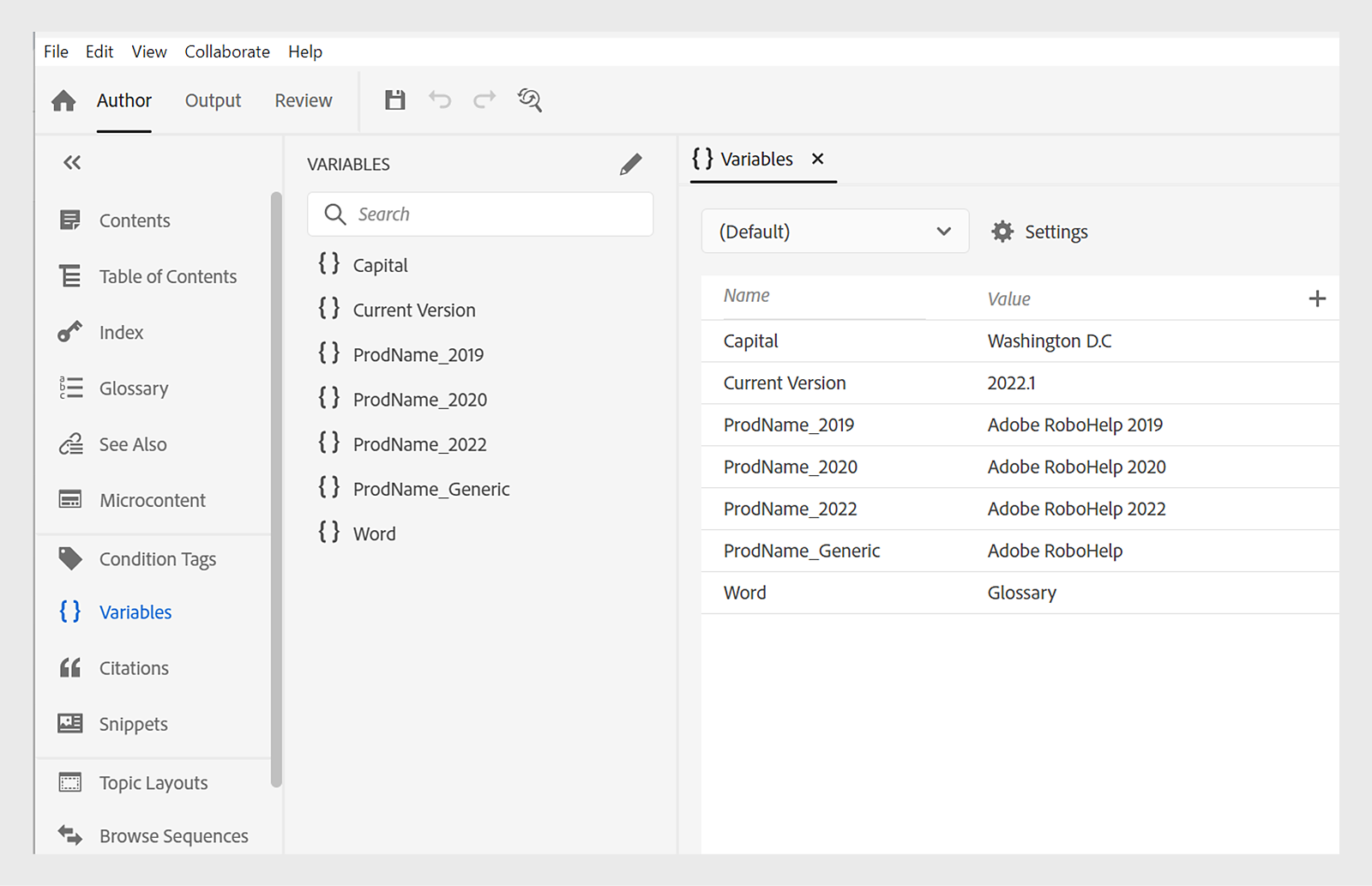
- Éditeur de variables et de jeux de variables amélioré
Auparavant, l’accès au panneau Variables à partir de l’onglet Auteur et Jeux de variables à partir de l’onglet Sortie entraînait des changements fréquents entre les onglets Auteur et Sortie. La mise à jour 4 de RoboHelp comprend une réorganisation complète de l’éditeur de variables et de jeux de variables vous permettant de gérer vos variables et jeux de variables à un emplacement unique. L’interface utilisateur des éditeurs de Variables et Jeux de variables a été fusionnée. Cela uniformise le processus de gestion des deux éditeurs directement à partir de l’onglet Auteur. En outre, la vue tabulaire fournit un affichage simple et rapide de toutes les variables, de divers jeux de variables et de leurs valeurs respectives, ce qui vous permet d’afficher et de modifier facilement plusieurs variables à la fois.
Pour plus d’informations, consultez Créer et utiliser des variables pour une mise à jour simplifiée.
- Accès facile aux exemples de projets à partir de l’écran d’accueil
À l’aide de la mise à jour 4 de Robohelp 2022, vous pouvez désormais accéder facilement aux exemples de projets à partir de l’écran d’acceuil. Vous pouvez choisir parmi les trois exemples de projets (À propos de Robohelp, Compass Travel et FintecNEWS) dans l’écran d’accueil pour découvrir et vous familiariser avec les différentes fonctionnalités disponibles dans Robohelp.
Pour plus d’informations sur les exemples de projets, consultez Utiliser des exemples de projets.

- Rapport Images améliorées montrant le texte alternatif pour les images
La gestion d’un projet contenant de nombreuses images peut s’avérer difficile, en particulier pour identifier les images qui ne comportent pas de texte alternatif. La mise à jour 4 de Robohelp 2022 se concentre sur l’importance croissante de l’accessibilité. Par conséquent, une colonne Texte alternatif a été ajoutée pour améliorer le rapport Images. Cette amélioration vous permet d’afficher et de vérifier facilement le texte alternatif de toutes les images en un seul coup d’œil. En outre, vous pouvez également utiliser le filtre Texte alternatif du panneau Paramètres pour filtrer les images en fonction du texte alternatif vide ou non.
Pour plus d’informations, consultez Rapports Images.

- Améliorations apportées à la sortie PDF
Plusieurs améliorations ont été apportées à la sortie PDF, notamment : définition de l'ordre et du nombre de pages par feuille, création de liens hypertexte vers la page Glossaire dans la sortie PDF, désactivation de la numérotation automatique des chapitres dans la table des matières et réinitialisation du numéro de page uniquement pour la première occurrence d'une mise en page.
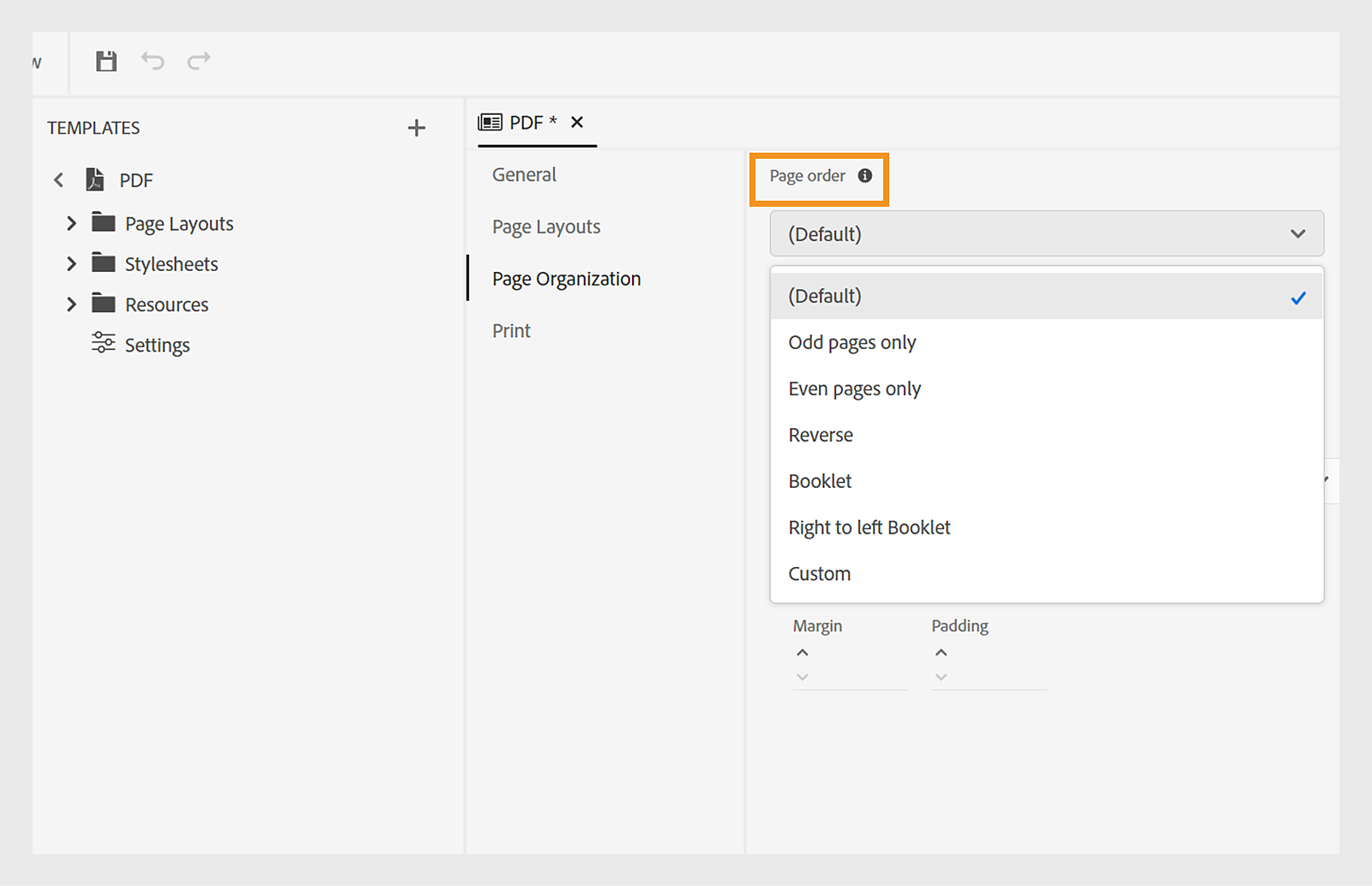
- Définition de l’ordre des pages et du nombre de pages par feuille
Avec la mise à jour 4 de RoboHelp, vous pouvez désormais spécifier l’ordre des pages et contrôler le nombre de pages que vous souhaitez sur une feuille particulière de la sortie PDF. Vous pouvez choisir parmi des options d’ordres de pages prédéfinis ou créer votre ordre personnalisé. L’ordre des pages vous permet d’imprimer une sortie de type cahier à partir duquel vous pouvez créer un livre unique avec des pages dans l’ordre correct en assemblant, pliant et agrafant les feuilles. Vous pouvez également définir le nombre de pages pouvant être imprimées sur une seule feuille, ce qui vous permet de créer des sorties sous forme de brochures à trois volets par exemple.
Pour plus d’informations, consultez Organisation des pages.
- Page Glossaire des liens hypertextes dans la sortie PDF native
Avec la dernière mise à jour, vous pouvez ajouter n’importe quel terme du glossaire dans une rubrique et créer un lien hypertexte vers la page Glossaire dans la sortie PDF. Cette fonctionnalité crée un lien dans la sortie PDF, ce qui vous permet, en cliquant sur le terme, d’être redirigé vers la page Glossaire pour lire la définition, garantissant ainsi une expérience fluide. Pour plus d’informations, consultez Lier les termes du glossaire à la page du glossaire.

- Désactivation de la numérotation automatique des chapitres dans la table des matières
Souvent, il est préférable de ne pas afficher le numéro automatique du chapitre dans la table des matières de la sortie PDF, comme l’exige la feuille de style. Avec cette mise à jour, vous pouvez afficher les noms de chapitre sans numérotation automatique de chapitre dans la table des matières en désélectionnant tout simplement l’option Ne pas afficher la numérotation automatique des chapitres dans la table des matières sous Modèle > Paramètres > Général.
Pour plus d’informations, consultez Ne pas afficher la numérotation automatique des chapitres dans la table des matières.

- Réinitialisation du numéro de page de la première occurrence d’une mise en page uniquement
Auparavant, vous pouviez réinitialiser le numéro de page de la page initiale dans n’importe quelle mise en page. Cette opération permettait de réinitialiser la première page de toutes les instances de cette disposition. Cependant, la dernière mise à jour de Robohelp vous permet de réinitialiser le numéro de page spécifiquement pour la première occurrence d’une mise en page, les pages suivantes étant automatiquement numérotées par la suite. Par exemple, si vous définissez le numéro de page sur redémarrer à partir de 2 et sélectionnez l’option Appliquer à la première occurrence uniquement, seule la première page du premier chapitre commence à partir de la page numéro 2. Les pages suivantes continueront leur numérotation automatique à partir de 2.
Pour plus d’informations, consultez Redémarrage de la numérotation des pages.

Problèmes corrigés
Application
- Après la mise à niveau vers RoboHelp 2022, les documents liés à FrameMaker ne sont pas parvenus à mapper les styles et demandent la reconfiguration des styles avant de créer des rubriques dans RoboHelp. (ID de bogue : 12256)
- Sous Préférences, l’option « Déplacer les fichiers supprimés dans le corbeille » ne fonctionne pas comme prévu. (ID de bogue : 12248)
- La modification des numéros de mappage ne fonctionne pas correctement et affiche une erreur « ce numéro existe déjà » si le chiffre initial correspond à un autre numéro de mappage. (ID de bogue : 12219)
- CSS avec des styles groupés apparaît dans l’éditeur CSS mais pas sur le panneau Style. (ID de bogue : 12198, 12033, 11994)
- Le mappage dans le style d’une table Word sur le style de table inclus dans le fichier .CSS n’a pas été créé comme prévu. (ID de bogue : 12141)
- Après une mise à niveau à partir de Classic vers une nouvelle version, la hiérarchie des dossiers bagages n’a pas été conservée dans le dossier actifs/documents. (ID de bogue : 12125, 12082)
- Le nom de fichier (filename.htm) s’affiche parfois à la place du titre de la rubrique dans la table des matières. (ID de bogue : 12112, 11913, 11627)
- Certaines images sont répertoriées à la fois dans les colonnes Utilisées et Images non utilisées du Rapport Images. (ID de bogue : 11263)
- Étiquette pour « Masquer dans le résultat » renommé sous Propriétés du contenu de la table des matières. (ID de bogue : 12089)
- Des fichiers sans extrait de code sont ajoutés de façon incorrecte à snippetcategories.xml (ID de bogue : 12069, 12039)
- Balise Conditions non respectée dans les en-têtes de la table. (ID de bogue : 12065)
- Fusionner des problèmes de conflit avec RoboHelp 2022 et l’intégration GitHub. (ID de bogue : 11928)
SharePoint
- Retards prolongés rencontrés et réception de messages d’erreur sur le site de publication SharePoint. (ID de bogue : 12318)
- Une rubrique supprimée est toujours visible dans RoboHelp après archivage et mise à jour de la dernière version. (ID de bogue : 12264)
- La fonctionnalité Rechercher ne fonctionne pas dans la sortie sans cadre lors de l’utilisation du modèle de navigation supérieure sur SharePoint. (ID de bogue : 12086)
- La synchronisation des rubriques avec SharePoint affiche un message « Vérifier que l’autorisation du nom d’utilisateur et du site est correcte » à l’ouverture de RoboHelp. (ID de bogue : 12035)
- Amélioration du niveau de performance pour le temps nécessaire à la synchronisation des modifications sur le serveur à l’ouverture d’un projet synchronisé avec SharePoint Online pour collaboration. (ID de bogue : 12034)
- Les liens hypertexte ne fonctionnent pas sur SharePoint. (ID de bogue : 12031)
- Le lien hypertexte entre deux projets enfant est rompu lorsque la sortie est affichée à partir de SharePoint Online. (Id de bogue : 11615)
- RoboHelp n’adhère pas au processus de limitation de graphique. (ID de bogue : 11357)
Publication
Microcontenu
Le microcontenu « Répondre » n’utilise pas le bon format dans la sortie. (ID de bogue : 11480, 10814)
Sans cadre
- La table des matières est plus longue à charger lorsque le projet est publié dans la sortie sans cadre. (ID de bogue : 12154)
- Imprimer la fonctionnalité dans la sortie sans cadre coupe les dernières lignes d’une rubrique plus longue qu’une page. (ID de blogue : 12135, 10766)
- Gardez des entrées de balise <head> supplémentaires dans la sortie sans cadre à des fins de référencement. (Id de bogue : 11710)
- Après l’accès à la sortie sans cadre à partir de l’aide contextuelle, il masque la table des matières et la mini table des matières (ID de bogue : 11258)
- Le support de la conversion de l’espace couleur ne fonctionne pas. (ID de bogue : 12101)
- Impossible de générer un microcontenu à l’aide du format de fichier JSON. (ID de bogue : 12002)
- Au moment de l’ajout de termes à un glossaire existant, le terme est ajouté à la fin du glossaire plutôt que par ordre alphabétique à la sortie PDF. (ID de bogue : 11938)
- Lorsqu’une couverture au format PDF est utilisée dans un modèle PDF, RoboHelp insère une page blanche avant la couverture. (ID de bogue : 11885)
Contenu uniquement
- Les rubriques et leurs références incluses dans la table des matières ne s’affichent pas dans la sortie XHTML. (ID de bogue : 12168)
- Lors de la génération d’une sortie XHTML, le nom de la rubrique et du titre sont mélangés dans un fichier « _prj.xml » dans le dossier de sortie. (ID de bogue : 12167)
- Le glossaire n’est pas sélectionné à partir du Contenu uniquement prédéfini. (Id de bogue : 11573)
Traduction
- Les signets ne sont pas correctement traités dans le processus d’exportation XLIFF. (ID de bogue : 12164)
- L’importation des fichiers XLIFF est bloquée indéfiniment. (ID de bogue : 12037)
- Problèmes de traduction avec Trados en ce qui concerne les glossaires et les variables. (ID de bogue : 12010)
Sécurité
- Vulnérabilités de sécurité dans la sortie Réactive. (ID de bogue : 12255)
- Utilisateurs confrontés à des problèmes de vulnérabilité avec RoboHelp_CSH.js. (ID de bogue : 12124)
Version
2022.3.93
2022.3.107
Nouvelles fonctionnalités et améliorations
- Gestion des citations
Avec RoboHelp Mise à jour 3, vous pouvez ajouter des citations à votre projet. Les citations servent de références pour les sources citées dans votre contenu. Ajoutez des citations à votre contenu dans plusieurs styles, comme les styles MLA (Modern Language Association), APA (American Psychological Association), Chicago, IEEE (Institute of Electricals and Electronics Engineers) et AHA (American Heart Association). Vous pouvez également ajouter une page de bibliographie ou de références à la fin de la sortie PDF.
Pour plus d’informations sur l’ajout et l’application de citations, consultez Création et gestion des citations.

- Classement des extraits de code
Avec la dernière mise à jour de RoboHelp, vous pouvez organiser vos extraits de code dans des catégories. Vous pouvez enregistrer vos extraits de code dans des catégories explicites afin de les rechercher et de les utiliser rapidement.
Pour plus d’informations sur l’ajout d’une catégorie d’extrait de code, consultez Source unique avec des extraits de code.

- Publication de la sortie dans Atlassian Confluence
Adobe RoboHelp permet désormais de publier la sortie de la base de connaissances directement dans Atlassian Confluence. Confluence est un espace de travail d’équipe permettant de créer, de collaborer et d’organiser l’ensemble des tâches à un emplacement unique.
Pour plus d’informations sur la configuration du profil de publication et du paramètre prédéfini, consultez Publier dans la base de connaissances Confluence.

- Refonte de l’éditeur CSS
Dans cette mise à jour, l’éditeur CSS a été repensé pour offrir une meilleure expérience utilisateur avec de nouveaux sélecteurs et de nouvelles propriétés de style.
Pour plus d’informations sur l’ajout de styles dans l’éditeur CSS, voir Appliquer des styles.
- Amélioration de la boîte de dialogue Ajouter un style
Les sélecteurs permettent de fusionner plusieurs styles afin de créer un format organisé unique pour votre contenu. Vous pouvez maintenant ajouter des sélecteurs pour créer un nouveau style.

- Gestion des propriétés de styles personnalisées
RoboHelp Mise à jour 3 présente un nouveau tableau des propriétés dans la section Aperçu des styles. Vous pouvez modifier les caractéristiques personnalisées de style plus efficacement et rapidement à partir du tableau des propriétés.

- Personnalisation de la sortie PDF
Avec cette mise à jour, vous pouvez personnaliser la sortie PDF avec les options de saut de page de chapitre, de pages liminaires et de pages annexes pour les mises en page.
- Saut de page de chapitre dans le PDF
Vous pouvez également commencer un chapitre à partir de la page active. Si vous sélectionnez cette option, tous les chapitres sont publiés en continu sans saut de page. Par exemple, si un chapitre se termine au milieu de la page 15, le chapitre suivant commence au milieu de la page 15.
Pour plus d’informations sur les chapitres, consultez Paramètres PDF avancés.

- Mises en page des pages liminaires et des annexes dans le PDF
Avec RoboHelp Mise à jour 3, vous pouvez mettre en forme les pages liminaires et les pages annexes de votre fichier PDF. Concevez la mise en page des pages liminaires et utilisez-la comme mise en page par défaut pour la table des matières, la liste des figures et la liste des tableaux. De la même manière, concevez la mise en page des pages annexes et utilisez-la comme mise en page par défaut pour les pages d’index, de glossaire et de citation.
Pour plus d’informations sur les pages liminaires et les pages annexes, consultez Paramètres PDF avancés.

Problèmes corrigés
Application
- Une erreur d’application s’affiche lors de la sélection d’une pseudo-classe CSS dans l’éditeur du modèle. (ID de bogue : 11703)
Création
- Pour certains fichiers, le panneau Contenu affiche le nom de fichier au lieu du titre de la rubrique. (ID de bogue : 11277)
- Dans certains cas, des éléments s’affichent avec le nom du fichier dans le panneau Table des matières. (ID de bogue : 10855)
Publication
Généralités
- L’option « Ne pas afficher le nombre de pages pour le premier niveau dans la table des matières » ne fonctionne pas. (ID de bogue : 11613)
- La publication de contenu dans le système de fichiers prend beaucoup de temps. (ID de bogue : 11576)
Sortie sans cadre
- Lorsqu’une rubrique de la table des matières est ouverte dans un nouvel onglet en cliquant avec le bouton droit de la souris, le volet de navigation est vide dans la sortie publiée sur RoboHelp Server. (ID de bogue : 11654)
- Sur les appareils mobiles, l’onglet Filtre ne fonctionne pas sur la page d’accueil. (ID de bogue : 11254)
- Lorsque le bouton Tout développer est supprimé dans la mise en page, le bouton Partager est supprimé dans la sortie. (ID de bogue : 10738)
- La fonction de chemin de navigation Navigation en haut ne fonctionne pas lorsque le dossier parent a le même nom que le dossier de la rubrique. (ID de bogue : 10583)
- La table des matières n’est pas chargée dans la sortie lorsque l’option « Fusionner le projet du même type » est activée dans RoboHelp Server. (ID de bogue : 9944)
Sortie HTML5
- Lorsqu’une rubrique spécifique est ouverte dans un nouvel onglet en cliquant avec le bouton droit de la souris, le titre de la rubrique s’affiche en tant qu’en-tête. (ID de bogue : 11575)
Sortie Word et PDF
- Dans certains modèles, les fichiers layout.css et content.css ne sont pas ajoutés à toutes les mises en page des modèles Word et PDF. (ID de bogue : 11723)
Traduction
- Le contenu et la balise body sont perdus lors de l’importation d’un fichier XLIFF. (ID de bogue : 11850)
- Les extraits de code sont perdus lors de l’importation d’un fichier XLIFF. (ID de bogue : 11327)
Version
2022.2.22
2022.2.24
Problèmes corrigés
Application
- Lorsque vous modifiez des rubriques, dans le panneau Style, le bouton Aperçu n’est pas épinglé comme prévu. (ID de bogue : 11471)
Publication
Général
- Pour le paramètre régional Allemand, après la définition de Profils de publication pour Système de fichiers, le message d’erreur « Chemin de destination non valide » s’affiche. (ID de bogue : 11482)
Sortie PDF
- Dans certains cas, les métadonnées PDF sont manquantes après la mise à niveau à partir d’Adobe RoboHelp 2022. (ID de bogue : 11460)
- Un avis concernant la version d’évaluation de PDF reactor s’affiche lorsque vous utilisez l’option Enregistrer comme PDF. (ID de bogue : 11473)
- Les en-têtes sont manquants pour les pages liminaires et les parties annexes dans la table des matières. (ID de bogue : 11492)
- Dans le modèle PDF, l’option Utiliser les en-têtes jusqu’au niveau sous Structure de la table des matières ne fonctionne pas. (ID de bogue : 11495)
Traduction
- Les fichiers de projet (.rhpj), modèles PDF et Word (.plt et .wlt) ne sont pas exportés pendant la traduction. (ID de bogue : 11502)
Version
2022.1.188
2022.1.187
Nouvelles fonctionnalités et améliorations
- Refonte de l’éditeur CSS
Dans cette mise à jour, l’éditeur CSS a été repensé pour offrir une meilleure expérience utilisateur avec un filtrage, une recherche et un formatage des styles aisés.
Pour plus d’informations sur l’ajout de styles dans l’éditeur CSS, voir Appliquer des styles.
- Rechercher et filtrer des styles dans la liste
La recherche de styles dans une longue liste de styles est désormais plus facile. Cette nouvelle fonctionnalité vous aidera à filtrer les styles en fonction de leur catégorie. Par exemple, si vous devez rechercher n’importe quel style de paragraphe, la fonction Filtre vous permet de trier uniquement les styles de paragraphe. Vous pouvez sélectionner plusieurs catégories de style dans la liste.
Pour plus d’informations sur l’utilisation des fonctionnalités de recherche et de filtrage dans la liste des styles, voir Appliquer des styles.

- Paramètres de la liste des styles
Cette fonctionnalité permet de sélectionner l’ordre des styles dans la liste. Vous pouvez choisir l’ordre de la liste en fonction de vos besoins. Vous pouvez modifier l’ordre de la liste des styles pour afficher le nom complet ou le nom d’affichage du style, prévisualiser le style dans la liste elle-même et la classer par ordre alphabétique. Vous pouvez sélectionner plusieurs options à la fois.
Pour plus d’informations sur l’implémentation du mode d’affichage et de l’ordre de liste, voir Appliquer des styles.

Avec RoboHelp Mise à jour 1, vous pouvez importer des feuilles de style supplémentaires dans la feuille de style active à l’aide de la règle @import. Tous les nouveaux styles seront visibles dans l’éditeur CSS et le panneau Styles.
Pour plus d’informations sur l’ajout de métadonnées dans une sortie PDF, voir Application des styles.
- Notes non publiables
Cette nouvelle fonctionnalité permet à l’auteur d’ajouter des notes personnelles ou des informations supplémentaires dans les propriétés de la rubrique du fichier de projet. Ces notes sont visibles uniquement dans la vue de création, pas dans la sortie publiée. Elles sont consultables dans les rapports.

- Emplacement par défaut des projets
Dans la nouvelle fonctionnalité, vous pouvez modifier l’emplacement par défaut de vos fichiers de projet. Dans les versions antérieures, il existait un emplacement par défaut pour tous les projets. Avec la nouvelle mise à jour, l’emplacement par défaut peut être modifié à partir des Préférences de l’application selon les besoins. Une fois l’emplacement par défaut modifié, l’emplacement de sortie et l’emplacement des nouveaux projets sont également modifiés.
Pour plus d’informations sur la modification de l’emplacement par défaut, voir Préférences de l’application.

- Panneau de droite épinglé
Dans cette mise à jour, RoboHelp mémorise l’état réduit ou visible du panneau de droite lors de la création d’une nouvelle rubrique ou lors du changement de rubrique. Si vous avez réduit le panneau de droite, il conservera cet état lors de la création d’une nouvelle rubrique. L’onglet sélectionné dans le panneau de droite est également mémorisé.
- Style d’en-tête de tableau
La nouvelle fonctionnalité de modification du style d’en-tête de tableau vous permet de formater les lignes d’en-tête dans le tableau. La mise en forme inclut l’habillage du texte, la taille de la police, la couleur des bordures et des polices, la pagination, l’arrière-plan et bien plus encore. Pour convertir facilement des lignes en en-têtes, utilisez la liste déroulante Ligne d’en-tête et sélectionnez la ligne à convertir en ligne d’en-tête.
Pour plus d’informations sur le style d’en-tête de tableau, voir Utilisation des tableaux.

- Intégration avec l’API de traduction DeepL
La Mise à jour 1 de RoboHelp fournit une intégration prête à l’emploi avec DeepL Translator.
Pour plus d’informations sur la traduction, cliquez sur Traduction de projets à l’aide de la traduction automatique.

- Répétition des lignes d’en-tête dans la sortie PDF
Si le tableau s’étend sur plusieurs pages dans la sortie PDF, cette fonctionnalité permet de répéter les lignes d’en-tête sur toutes les pages. Les lignes d’en-tête spécifiées, par exemple, seront imprimées sur toutes les pages supplémentaires si le tableau s’étend sur plusieurs pages.
Pour plus d’informations sur les lignes d’en-tête de tableau, voir Utilisation des tableaux.

- Métadonnées supplémentaires dans la sortie PDF
Adobe RoboHelp vous permet d’ajouter des champs de métadonnées supplémentaires tels que le rédacteur de la description, la mention de copyright, des mots-clés et bien plus encore dans la sortie PDF. Vous pouvez également ajouter des métadonnées personnalisées en tant que paire nom/valeur ou en important un fichier XMP. Ces valeurs de métadonnées sont disponibles dans la sortie PDF générée.
Pour plus d’informations sur l’ajout de métadonnées dans une sortie PDF, voir Métadonnées.

- JavaScript pour styliser la sortie PDF
Dans la Mise à jour 1 de RoboHelp, les fonctionnalités de publication de sortie PDF vous permettent d’exécuter JavaScript pour contrôler votre contenu ou le style appliqué au contenu avant la création du PDF final. Cette fonctionnalité vous donne un contrôle total sur la façon dont votre sortie finale est créée. Elle fournit une fonctionnalité de rappel pour prendre en charge l’exécution JavaScript.
Pour plus d’informations sur l’ajout de métadonnées dans une sortie PDF, voir Utilisation d’autres styles.
Problèmes corrigés
Application
- Lors de la création d’une rubrique, après avoir modifié le titre et le nom de fichier dans le panneau Propriétés de la rubrique, une rubrique supplémentaire est créée. (ID de bogue - 1184)
- Lors de la synchronisation du projet vers la source, un message incorrect s’affiche. (ID de bogue - 11223)
Importation Word
- Les paramètres de numérotation automatique et le style ne sont pas appliqués correctement dans le document Word importé. (ID de bogue : 11164)
- Après l’importation d’un document Word, les styles ne sont pas appliqués comme prévu à certains tableaux. (ID de bogue : 11163)
- Le contenu à l’intérieur de la forme avec les informations de style dans la zone de dessin du document Word n’est pas importé correctement. (ID de bogue : 6781)
- Après l’importation d’un document Word, du contenu est manquant dans la zone de texte à l’intérieur de la forme dans RoboHelp. (ID de bogue : 11123)
- Un hyperlien créé dans Word ne fonctionne pas lorsqu’il est importé dans RoboHelp. Par exemple, si l’URL source contient topic.html et qu’elle est ajoutée comme préfixe dans l’URL. (ID de bogue : 11221)
- Dans certains cas, les hyperliens externes créés dans Word ne s’ouvrent pas dans RoboHelp. (ID de bogue : 11119)
Création
- Problème lors de l’insertion d’une aide HTML enfant dans la table des matières. (ID de bogue : 11220)
- La mini-table des matières ne gère pas les signets placés dans les titres. (ID de bogue : 11198)
Publication
Généralités
- Problèmes liés aux filtres de contenu dynamique dans les sections avec des rubriques manquantes ou sans rubrique dans la table des matières. (ID de bogue : 10888)
Sortie PDF
- Après la mise à niveau de l’application et la génération d’une sortie PDF, quelques rubriques sont dupliquées dans la sortie. (ID de bogue : 11174)
- Dans certains cas, une image dans une rubrique ne s’affiche pas dans une sortie PDF. (ID de bogue : 11278)
Sortie Word
- Dans une sortie Word, les tableaux ne sont pas toujours correctement alignés. (ID de bogue : 9765)
- Si les sections ne sont pas configurées, les titres des rubriques ne sont pas considérés comme des noms de chapitre. (ID de bogue : 10431)
Sortie sans cadre
- L’option « Utiliser des noms de fichiers en minuscules » n’est pas correctement appliquée aux vignettes (ID de bogue : 10431)
- Dans les paramètres régionaux japonais, les boutons Développer tout et Favoris ne sont pas traduits. (ID de bogue : 11131)
- Les résultats de recherche n’affichent pas le code sur plusieurs lignes. (ID de bogue : 11135)
Sortie Responsive HTML5
- Le fichier csh-trigger.min.js est signalé comme un risque de sécurité par le logiciel de sécurité Checkmarx. (ID de bogue : 11289)
Traduction
- Pour les nouveaux profils, la clé API de traduction Google ne fonctionne pas comme prévu. (ID de bogue : 11159)
- Pour les paramètres régionaux EN-GB, le code est défini sur EN-UK. (ID de bogue : 11279)
- La traduction XLIFF est suspendue lorsqu’il y a une valeur numérique dans un paragraphe. (ID de bogue : 11145)
Sécurité
- Utilisateurs confrontés à une violation de la stratégie de sécurité du contenu. (ID de bogue : 10938)
Version
2022.0.361
2022.0.348
Nouvelles fonctionnalités et améliorations
Grammaire et orthographe : éliminez toutes les erreurs grammaticales avec les vérificateurs de grammaire prêts à l’emploi (Sapling et Bing) ou avec l'outil d’assistance à la rédaction de votre choix. Pour plus d’informations, consultez Vérifier la grammaire et l’orthographe et Configurer le profil de vérification grammatical et orthographique.
Modèles PDF : publiez des fichiers PDF bien conçus avec des mises en page cohérentes à partir de RoboHelp. Les utilisateurs peuvent créer des modèles pour définir la mise en page et le style du contenu et appliquer divers paramètres pour affiner le fichier PDF. Obtenez des exemples de modèles prêts à l’emploi pour la publication PDF, qui peuvent être personnalisés dans l’éditeur de modèles WYSIWYG. Pour plus d'informations, consultez : Modèles PDF, Concevoir une mise en page, Publier une sortie PDF, Utiliser les styles de contenu courants et Composants d'un modèle PDF.
Prise en charge de MathML : lorsque cette option est activée, vous pouvez restituer n’importe quelle équation MathML de votre contenu dans une sortie PDF. L’option permettant d’activer et de désactiver la prise en charge de MathML se trouve dans l’onglet Avancé du préréglage PDF.
Prise en charge de la conformité PDF : dans cette version, nous avons ajouté la prise en charge de la conformité PDF. La conformité PDF garantit qu’un PDF est conforme à un ensemble de normes, telles que l’accessibilité, les couleurs, les images, le chiffrement, les formulaires, etc. Par exemple, vous pouvez choisir n’importe quelle norme, PDF/A-1a, PDF/A-1b, PDF/A-2a, PDF/A-2b, PDF/A-2u, PDF/A-3a, PDF/A-3b, PDF/A-3u, etc. La liste déroulante pour choisir une conformité se trouve dans l’onglet Avancé du paramètre prédéfini PDF.
Paramètres de sécurité PDF : le préréglage PDF contient un nouvel onglet, Sécurité. À l’aide des options de l’onglet, vous pouvez définir des restrictions liées à la sécurité sur le document PDF.

Les options suivantes sont disponibles dans l’onglet Sécurité :
Définir le mot de passe pour ouvrir le document : lorsque cette option est activée, vous pouvez définir un mot de passe afin que tout utilisateur qui ouvre le fichier PDF soit invité à entrer le mot de passe que vous avez défini.
Définir les restrictions de document : lorsque cette option est activée, vous pouvez définir les options suivantes :
- Mot de passe propriétaire : le mot de passe du propriétaire autorise certaines opérations et restrictions appliquées au document PDF. Les opérations suivantes sont disponibles :
- Impression : lorsque cette option est activée, un utilisateur peut imprimer le fichier PDF.
- Impression de qualité brouillon : cochez cette case si vous souhaitez limiter l’encre consommée pendant l’impression.
- Copie de contenu : cochez cette case si vous souhaitez qu’un utilisateur copie un bloc de contenu à partir du fichier PDF résultant.
- Annotations : cochez cette case si vous souhaitez qu’un utilisateur annote du texte dans le fichier PDF.
- Modifications de contenu : si vous souhaitez que l’utilisateur modifie un contenu du fichier PDF, activez cette case à cocher.
- Copie de contenu pour l’accessibilité : permet au logiciel de lecture d’écran d’utiliser le texte du fichier PDF pour lire le fichier PDF.
- Assemblage de documents : lorsque cette option est activée, un utilisateur peut utiliser le document et ajouter ou insérer des pages (ou d’autres documents) au document.
- Impression : lorsque cette option est activée, un utilisateur peut imprimer le fichier PDF.
Compression PDF
Dans l’onglet Avancé du préréglage PDF, nous avons ajouté la prise en charge de la compression pour des fichiers PDF. L’option Utiliser la compression complète pour optimiser la taille du PDF est introduite. Lorsque cette option est activée, vous pourrez générer un fichier PDF avec une compression complète, ce qui réduira considérablement la taille du fichier PDF.
Format des points de conduite de la table des matières
Dans cette version, vous pouvez spécifier que les points de conduite de la table des matières s’affichent en pointillés, en ligne pleine, avec espaces ou tout autre caractère.
Nombre de pages
Vous pouvez désormais ignorer certaines pages dans l’option Nombre de pages. Ceci est utile si vous souhaitez commencer la numérotation après les pages de couverture et de table des matières.
Options d’impression PDF
Vous pouvez inclure les repères d’imprimante suivants :
- Traits de coupe
- Repères de fond perdu
- Marques d’enregistrement
- Barres de couleurs
- Informations sur la page
Vous pouvez également spécifier la taille de la zone de fond perdu et définir l’espace colorimétrique sur CMJN ou RVB.
Profil ICC
Spécifiez un profil ICC lorsque vous souhaitez créer certains modes de conformité PDF/A et PDF/X avec un espace colorimétrique CMJN. Il peut être indiqué sous la forme d’un fichier local, d’une URL Web ou d’un nom standard.
Table des matières à plusieurs niveaux
Dans cette version, vous pouvez créer une table des matières dans la sortie PDF en fonction de la hiérarchie de la table des matières du projet. Vous pouvez spécifier le niveau de votre choix pour la table des matières.
Table des matières de chapitre
Dans une documentation PDF ou imprimée, il est courant d’inclure une brève table des matières spécifique au chapitre au début du chapitre. Vous avez maintenant la possibilité d’insérer la table des matières de chapitre dans l’éditeur de mise en page et d’appliquer des styles à la police, aux points de conduite, etc. En outre, vous pouvez également ordonner une table des matières, par exemple le titre, la table des matières de chapitre, puis le contenu du chapitre.
Marqueur de continuation de tableau
Les tableaux de grande taille sont généralement répartis sur plusieurs pages du fichier PDF. Pour assurer une continuité fluide entre la fin d’une page et le début de la page suivante, vous pouvez activer la continuation de l’ensemble des tableaux du fichier PDF.
Modifications apportées à l’index
Sur la page Index, les termes sont regroupés par défaut en fonction de la première lettre. Vous pouvez utiliser le CSS, idx-keyword-group{}, pour appliquer un style au groupe.
MODÈLE WORD
Vous pouvez également créer et personnaliser un modèle Word de la même manière qu’un modèle PDF. Vous pouvez créer des modèles Word personnalisés avec des mises en page spécifiques et définir la mise en forme des composants de mise en page (tels que la table des matières, l’index, le glossaire) ou des composants (tels que l’en-tête, le paragraphe, la liste) à l’aide de feuilles de style.
Pour plus d’informations, voir Génération d’une sortie Word.
Modèle Word dans le paramètre prédéfini de sortie
Dans cette version, vous pouvez générer une sortie Word à l’aide d’un modèle.
Pour commencer à utiliser un modèle, vous devez d’abord le sélectionner. Dans l’onglet Mise en page du paramètre prédéfini Word, sélectionnez le modèle dans la liste déroulante.
Pour personnaliser ensuite le modèle, dans le panneau Modèles, sélectionnez Modifier dans le menu contextuel.

Pour plus d’informations, voir Génération d’une sortie Word.
Autres améliorations de performance dans cette version
DIV de position
Adobe RoboHelp (version 2022) a ajouté un DIV de position, à l’aide duquel un utilisateur peut spécifier la méthode de positionnement d’un élément. Pour insérer un DIV de position dans une rubrique, sélectionnez Insérer Élément HTML > Div de position. Dans le conteneur qui s’affiche dans la rubrique, les positions X et Y sont absolues. Vous pouvez ajuster la largeur et la hauteur du conteneur. En outre, vous pouvez ajuster les marges du conteneur. Vous pouvez modifier la position du conteneur en modifiant les valeurs gauche, droite, supérieure et inférieure dans la section Mise en page du panneau Propriétés du contenu.
index Z
La propriété index Z spécifie l’ordre de pile d’un élément. La propriété CSS index Z définit l’ordre Z d’un élément div positionné et de ses descendants.
L’index Z ne fonctionne que sur des éléments positionnés (position : absolue, position : relative, position : fixe ou position : épinglée).
Spécifiez l’index Z dans la section Mise en page du panneau Propriétés du contenu.
Effacer le formatage en ligne
Après avoir appliqué le formatage à un bloc de texte, puis appliqué le formatage en ligne à une partie du texte, vous pouvez effacer le formatage en ligne que vous avez appliqué.
Sélectionnez le bloc de texte et, dans le panneau Propriétés du contenu, sélectionnez Formatage de texte > Effacer le formatage en ligne.
Revoir la conception du panneau de modèles
Dans cette version d’Adobe RoboHelp, le panneau Habillages a été renommé en panneau Modèles.
Le panneau Modèles est un panneau unique pour gérer tous les modèles de sortie.


Lorsque vous sélectionnez Terminé, le nouveau modèle est créé. Un nouveau dossier est créé pour le modèle.
Données d’examen spécifiques à l’utilisateur
Dans cette version, nous avons supprimé les données d’examen spécifiques à l’utilisateur du fichier projet. L’ID de révision est uniquement stocké dans Creative Cloud.
Les informations sur l’ID de révision se trouvent dans les journaux de mise à niveau.
Modifications apportées au panneau Extraits de code
Dans les versions précédentes de RoboHelp, vous ne pouviez pas voir la description d’un extrait de code dans la liste des extraits de code. Dans cette version, vous pouvez afficher la description en survolant l’icône I sur un extrait de code.
Paramètres du projet
Après la mise à niveau d’un projet vers RoboHelp (version 2022), dans le dossier Paramètres, vous pouvez trouver les fichiers JSON pour les groupes de balises, les couleurs, les champs, l’état, etc.
Expressions de filtrage de contenu dynamique
Dans cette version de RoboHelp, vous verrez la section Expressions de condition dans le filtrage de contenu dynamique. Une expression désigne un ensemble d’instructions. Des expressions spécifient les rubriques ou le contenu à inclure ou à exclure de la sortie. Vous pouvez définir une expression élémentaire qui exclut des balises, ou une expression plus complexe avec des opérateurs booléens de type AND, OR et NOT.

Pour plus d’informations, consultez Expressions de condition.
Rotation et mise à l’échelle
Pour tout contenu, tel qu’une image, un tableau ou un objet DIV de position, vous pouvez désormais faire pivoter l’objet sur son axe, le mettre à l’échelle et modifier l’origine de la transformation en termes de décalage X et Y. Par défaut, l’origine de la transformation est le centre de l’élément.
La mise à l’échelle est une technique de transformation qui redimensionne l’image sur un plan bidimensionnel. Les dimensions horizontales et verticales sont redimensionnées à différentes échelles.
Il existe de nouvelles propriétés CSS pour la rotation et la mise à l’échelle. Par exemple,
<img height="304" src="assets/images/image.png" style="transform: scale(1) rotate(90deg);transform-origin: 0px 3px" width="473" />
Espaces
La propriété white-space CSS permet de contrôler la façon dont les espaces sont gérés, ainsi que l’habillage du texte en bordure de paragraphe. Les options suivantes sont prises en charge dans RoboHelp :
- normal
- pre
- nowrap
- pre-wrap
- pre-line
- break-spaces
Pour accéder à ces options, sélectionnez votre modèle > Feuilles de style > Contenu > White-space.
Pour plus d’informations sur les propriétés, consultez la documentation de l’Aide MDN.

Transparence
Dans la section Mise en page du panneau Propriétés, une nouvelle propriété Transparence permet de définir la transparence de tout contenu ou élément. Vous pouvez définir la transparence entre 0 et 1 ou entre 0 % et 100 %. Les feuilles de style en cascade fournissent également cette prise en charge en tant qu’opacité.
Page principale
Les gabarits de page utilisés dans le modèle de sortie PDF ou Word ont été renommés Mise en page.
Les gabarits de page utilisés pour les modèles de rubrique ou pour les sorties en ligne ont été renommés Dispositions de rubrique.
Pour plus d’informations, consultez Modèles dans Adobe RoboHelp.
La boîte de dialogue Paramètres d’importation a une nouvelle page d’accueil
Dans cette version, vous pouvez lancer la boîte de dialogue Paramètres d’importation à partir du menu Fichier.
Sélectionnez Fichier > Paramètres d’importation > À partir de 2019/À partir de 2020 et la boîte de dialogue Paramètres d’importation s’ouvre.
Problèmes résolus
Application
- Après la mise à niveau d’un projet vers RoboHelp 2020, les valeurs de titre des menus déroulants apparaissent en double dans la sortie. (ID de bogue - 10774)
Création
- Lors de la saisie d’un lien dans l’éditeur d’habillage Disposition > Liens d’en-tête, un chemin absolu est requis. Ajoutez un bouton de navigation pour créer un chemin relatif. (ID de bogue - 10539)
- Il y a du texte en double dans un lien de référence croisée dans une sortie Word. Par exemple, la référence croisée « Voir point 5 point 5 », où la première occurrence du « point 5 » est un texte, et la seconde est un lien. (ID de bogue - 10519)
- Un fichier CSS qui contient des styles @media n’est pas analysé comme prévu. Si la ligne contient un commentaire, le CSS analyse comme prévu. (ID de bogue - 10142)
- Dans RoboHelp, ajoutez une option pour insérer un espace de paragraphe dans les éléments de liste, par exemple une liste à puces, une liste numérotée ou une liste à plusieurs niveaux. (ID de bogue - 9859)
- Dans la vue de création, définissez un bouton pour ajouter une section générique <div>...</div> dans une rubrique. (ID de bogue - 9821)
- Dans RoboHelp 2020, vous ne pouvez pas appliquer de styles à une zone de texte, par exemple la hauteur/largeur, les marges ou la largeur de bordure ou les couleurs. La conception par défaut de .text-box est définie dans la sortie de /template/styles/topic.min.css. Vous pouvez la remplacer par un fichier CSS personnalisé, mais la suppression d’attributs (par exemple, la hauteur) ne permet pas au CSS personnalisé de remplacer les styles et revient au CSS par défaut, topic.min.css. (ID de bogue - 9217)
- Si vous avez un style à deux colonnes avec du texte et que vous cliquez sur la colonne de gauche, vous ne pouvez pas voir le curseur. Si vous cliquez sur l’autre colonne, vous pouvez voir le curseur. (ID de bogue - 8553)
- Dans RoboHelp 2020, dans Propriétés de la rubrique, les mots-clés apparaissent dans l’ordre dans lequel ils sont ajoutés dans la section Index. Dans RoboHelp 2022, les mots-clés sont triés par ordre alphabétique après insertion dans une rubrique. (ID de bogue - 7115)
Publication
Généralités
- Ajout du numéro de version (<major>.<minor>.<build>) dans la sortie générée pour les sorties Responsive HTML5 et Frameless. (ID de bogue - 10922)
- Dans une sortie Responsive HTML5 et Frameless, une mini table des matières n’honore pas les balises conditionnelles utilisées dans les sous-titres des rubriques et affiche tout le texte de titre. De plus, les légendes restent les mêmes lorsque la table des matières est réduite. (ID de bogue - 10402)
- Les colonnes conditionnelles d’un tableau qui doivent être exclues ne sont pas exclues comme prévu dans une sortie. (ID de bogue - 10561)
- Si une recherche trouve plus de 10 résultats, le panneau est paginé. Si vous revenez en arrière, le contenu n’est pas mis à jour. Le contenu provient toujours de la dernière page saisie. (ID de bogue - 10556)
- Dans RoboHelp 2020, vous ne pouvez pas importer une version mise à jour pour ajouter de nouvelles entrées après avoir importé les fichiers de mappage. (ID de bogue - 10308)
- Dans RoboHelp 2020, vous ne pouvez pas importer d’ID de mappage de plus de 31 caractères. La ligne sur laquelle l’ID est défini sera divisée. Une barre oblique inversée est ajoutée après le nom de l’ID de mappage et le numéro d’ID de mappage sera sur la ligne du dessous. (ID de bogue - 10307)
- Dans RoboHelp 2020, vous ne pouvez pas importer de fichiers de mappage contenant des commentaires. (ID de bogue - 10303)
- Lorsque vous ajoutez un deuxième profil de publication SFTP à un projet, le système définit par défaut « http:// » dans le champ Adresse. La publication SFTP échoue. (ID de bogue - 10021)
Sortie PDF
- Lors de la sortie au format PDF, RoboHelp place chaque H1 sur une nouvelle page. Dans le cas de rubriques plus petites, une grande quantité d’espaces blanches sont ajoutées au PDF. Le contenu doit continuer sur la même page au lieu de forcer un saut de page. (ID de bogue - 10370)
- Dans RoboHelp 2020, vous ne pouvez pas générer de sortie par chapitre dans une sortie PDF. (ID de bogue - 9710)
- Après la génération d’une sortie PDF à partir d’un projet RoboHelp, les signets ne maintiennent pas toujours la hiérarchie des sections et des rubriques en dessous, et la hiérarchie ne s’affiche pas comme prévu. (ID de bogue - 8760)
- Dans certains cas, dans RoboHelp 2020 Update 7, la sortie PDF produit des pages vierges. (ID de bogue - 10819)
Sortie Word
- Dans un index à plusieurs niveaux, l’indentation des mots-clés et des mots-clés secondaires n’apparaît pas comme prévu dans une sortie Word. (ID de bogue - 10686)
- Un saut de ligne est ajouté avant et après toutes les variables, les liens hypertexte et les références croisées dans une ligne de tableau d’une sortie Word. (ID de bogue - 10533)
- Ajoutez des noms de chapitre ou des titres dans un document Word comme dans RoboHelp Classic. (ID de bogue - 10431)
- Dans une sortie Word, les liens qui se trouvent dans les tableaux ne sont pas mis en forme correctement et sont placés sur une ligne distincte. (ID de bogue - 10362)
- Vous ne parvenez pas à définir la profondeur de la table des matières pour une sortie Word. (ID de bogue - 9901)
- La valeur « inherit » sur la marge intérieure entraîne l’échec de la sortie MS Word. (ID de bogue - 9878)
- Dans certains cas, un tableau fusionné en mode auteur n’apparaît pas correctement dans une sortie MS Word. (ID de bogue - 9732)
Sortie sans cadre
- Lorsque vous cliquez sur un élément d’index, le texte se réduit à chaque fois. (ID de bogue - 10344)
Sortie HTML5
- La miniature du bouton Fermer apparaît vide pour l’habillage Studio. En outre, vous ne pouvez pas fermer la miniature dans une sortie Responsive HTML5. (ID de bogue - 10894)
- Ajoutez les boutons Développer tout et Réduire tout pour le texte sur les périphériques avec la sortie HTML5. (ID de bogue - 10029)
- Dans certains cas, le navigateur ne répond plus lors d’une recherche et nécessite la fermeture de la page. (ID de bogue - 10017)
- Une recherche prenait plus de temps que prévu dans une sortie Responsive HTML5, lors de la saisie d’une requête. Dans cette version, nous avons amélioré les performances de recherche en préchargeant la base de données de recherche. (ID de bogue - 10923)
Révision
- Une tâche de révision partagée ne s’ouvre pas sur un navigateur Safari comme prévu. Sur les navigateurs, une tâche s’ouvre comme d’habitude. (ID de bogue - 10833)
- Après avoir rédigé des avis, vous ne pouvez parfois pas recevoir de commentaires pour les avis. Un message d’erreur s’affiche. (ID de bogue - 10543)
- Des problèmes intermittents surviennent dans les révisions RoboHelp, par exemple :
- Supprimer une révision.
- Une rubrique ajoutée à un avis apparaît vide.
- Lorsque vous essayez d’ouvrir une rubrique dans une révision, un message d’erreur s’affiche.
- Après la création d’une révision, vous ou d’autres utilisateurs ajoutés ne pouvez pas ajouter de remarques. (ID de bogue - 9827)
- Supprimer une révision.
Saleforce
- Lors de la création d’un paramètre prédéfini de la Base de connaissances Salesforce, un message d’erreur s’affiche parfois. (ID de bogue - 10564)
Importation Word
- Importez un document Word qui crée plusieurs nouvelles rubriques. Si vous importez un autre document Word juste après le premier document Word, le titre des nouvelles rubriques est hérité du premier document Word. (ID de bogue - 10361)
- Dans RoboHelp, si vous importez une rubrique Word avec des paragraphes vides, les lignes s’affichent sous forme de paragraphes. Toutefois, ces lignes sont perdues lorsque vous générez une sortie. (ID de bogue - 9946)
- Les liens de référence croisée dans un document Word ne sont pas reconnus comme étant des liens, lors de la liaison ou de l’importation d’un document Word. (ID de bogue - 6789)

Recevez de l’aide plus rapidement et plus facilement
Nouvel utilisateur ?