Quando você tem conteúdo 3D na composição, o botão Rascunho em 3D aparece na barra de ferramentas do painel Composição. Clique no botão para ativar a Visualização 3D de rascunho. Assim, o After Effects começa a usar o renderizador do Mecanismo 3D avançado para mostrar as alterações ou atualizações realizadas em tempo real no design 3D. Essa experiência é simples e rápida, evitando a defasagem durante a visualização.
- Novidades
-
Introdução
- Requisitos técnicos
- Perguntas frequentes do After Effects
- Conheça a interface
- Planejamento e configuração
- Entenda o fluxo de trabalho do After Effects
- Preferências e configurações
- Atalhos de teclado
- Formatos de arquivo compatíveis
- Organizar e gerenciar painéis
- Suporte de idioma
- Trabalhe com o Assistente de IA do After Effects
-
Trabalhar com projetos
- Projetos do After Effects
-
Trabalhar com composições
- Configurações da composição
- Composições do Cinema 4D
- Criador de perfil de composição
- Pré-composição e aninhamento
-
Trabalhar com itens de gravação
- Importar e interpretar itens de gravação
- Gerenciar itens de gravação
- Trabalhar com metadados XMP
- Detecção de edição de cena
-
Importar arquivos
- Importação de imagens estáticas
- Importar e adicionar modelos 3D
- Vídeo entrelaçado e campos de separação
- Importar arquivos SVG
- Painel do Adobe Stock no After Effects
-
Adicionar texto
- Criar e editar camadas de texto
- Formatação de caracteres e parágrafos
- Efeitos de texto
-
Animar texto
- Animação de texto
- Exemplos de animação de texto
- Eixos de fonte variável
-
Animações
- Trabalhe com Modelos de animações
- Propriedades essenciais
- Adicionar design responsivo
- Expressões para criar listas suspensas
-
Desenho, pintura e caminhos
- Formas e atributos das formas
- Controladores nulos
- Ferramentas de pintura e traçados de tinta
- Traçados de forma cônica
- Gráficos vetoriais e imagens raster
- Trabalhar com máscaras
-
Pincel tipo rotoscópio e Refinar fosco
- Pincel tipo rotoscópio
- Remover objetos dos seus vídeos
-
Trabalhar com camadas
- Criar camadas
- Propriedades da camada
- Camadas 3D
- Gerenciar camadas
- Selecionar e organizar camadas
- Trabalhar com marcadores de camada e composição
- Trabalhar com modos de mesclagem de camadas
- Camada da câmera
-
Animate no After Effects
- Noções básicas de animação
- Anime com ferramentas Marionete
- Animar caminhos e máscaras de formas
- Ferramentas de animação diversas
- Animação orientada por dados
- Quadros-chave de animação
- Rastrear movimento
- Rastrear rostos
- Rastrear máscara
- Velocidade entre quadros-chave
- Esticamento de tempo e remapeamento de tempo
- Adicionar unidades de exibição de código de tempo e hora
- Máscara
- Trabalhar com efeitos de chaveamento
- Animate usando o painel Propriedades
-
Trabalhe com transparência e composição
- Composição no After Effects
- Trabalhar com canais Alpha e máscaras
- Trabalhar com foscos de rastreamento e foscos móveis
-
Ajustar cores
- Noções básicas de cores
- Gerenciamento de cores
- Trabalhar com efeitos de correção de cores
- Gerenciamento de cores OpenColorIO e ACES
- Compatibilidade com HDR aprimorada
- Importação e exportação em HDR
-
Aplicar efeitos e predefinições de animação
- Predefinições de animação e efeitos
-
Lista de efeitos
- Efeitos de simulação
- Efeitos de estilo
- Efeitos de áudio
- Efeitos Distorcer
- Efeitos de Perspectiva
- Efeitos de canal
- Gerar efeitos
- Efeitos de tempo
- Efeitos de transição
- O Reparo do efeito rolling shutter
- Efeitos “Desfoque” e “Nitidez”
- Efeitos de canal 3D
- Efeitos de utilitários
- Efeitos de fosco
- Efeitos Ruído e Granulação
- Efeito Ampliação com preservação de detalhes
- Efeitos obsoletos
- Plug-ins do Cycore
-
Trabalhar com expressões
- Noções básicas de expressão
- Editar expressões
- Controles de expressão
- Referência de linguagem de expressão
- Expressões para editar e acessar propriedades de texto
- Exemplos de expressão
- Automatizar no After Effects
-
Trabalhar com composições 3D
- Trabalhe no espaço de design 3D
- Renderizador 3D avançado
- Extrusão de texto e camadas de forma
- Trabalhe com configurações de animação 3D
- Visualização e prévia 3D
- Criar malhas paramétricas
- Trabalhar com materiais
- Crie reflexos realistas e luz ambiente
- Projetar e aceitar sombras
- Extrair e animar luzes e câmeras
- Ajustar configurações padrão da câmera
- Efeito Controlador de câmera 3D
- Modelo 3D incorporado do Animate
- Trabalhar com dados de profundidade da cena 3D
- 3D estereoscópico
-
Vídeo imersivo e RV
- Vídeos VR 360 e VR 180
- Construir ambientes de realidade virtual
- Efeitos de vídeo imersivos
- Visualizar e ver na visualização
-
Renderizar e exportar
- Noções básicas de renderização e exportação
- Renderizar e exportar imagens
- Converter e reformatar gravação de vídeo
- Renderização de vários quadros
- Automatizar renderização
- Exportar H.264 do After Effects
- Exportar como projeto do Adobe Premiere
- Use o codec GoPro CineForm
-
Trabalhar com outros aplicativos
- Trabalhar com o Adobe Premiere
- Trabalhar com Dynamic Link
- Trabalhar com Bibliotecas da Creative Cloud
- Trabalhe com outros aplicativos da Adobe
- Trabalhe com plug-ins de terceiros
- Trabalhar com Cinema 4D e Cineware
-
Memória, armazenamento, desempenho
- Memória e armazenamento
- Melhorar o desempenho
-
Solução de problemas
-
Problemas corrigidos e conhecidos
- Problemas corrigidos no After Effects
- Problemas conhecidos no After Effects
- After Effects e macOS Ventura
- O After Effects falha no Windows
- Como o After Effects lida com problemas de memória insuficiente durante uma visualização
- Os menus estão desabilitados e a janela Fila de renderização está aberta no after effects
- erro “O dicionário de fonte não pode ser lido” no after effects
- Não é possível exportar a composição usando o Media Encoder
- Não foi possível alocar a memória | After Effects
- Erro (21::31) ao iniciar o After Effects após editar o arquivo de atalhos de teclado | Mac OS 10.9 e versões posteriores
- Como evitar falhas com o Video Copilot Element 3D
-
Problemas corrigidos e conhecidos
O que é a Visualização 3D de rascunho
Use a Visualização Rascunho 3D no Adobe After Effects, que utiliza um Renderizador 3D Avançado mais rápido para visualizar as alterações em cenas 3D em tempo real.
Aproveite a Visualização 3D de rascunho que usa um Renderizador de mecanismo 3D avançado mais rápido para visualizar as alterações em cenas 3D em tempo real. É um mecanismo que auxilia os fluxos de trabalho de animação acelerando a reprodução em tempo real de cenas pesadas. O renderizador é executado na GPU. Diferentemente de outros renderizadores no After Effects, o Mecanismo 3D avançado destina-se apenas à qualidade de rascunho e não à saída final.
Saiba mais sobre o trabalho no Espaço de animação de design 3D.
Ativação da Visualização 3D de rascunho
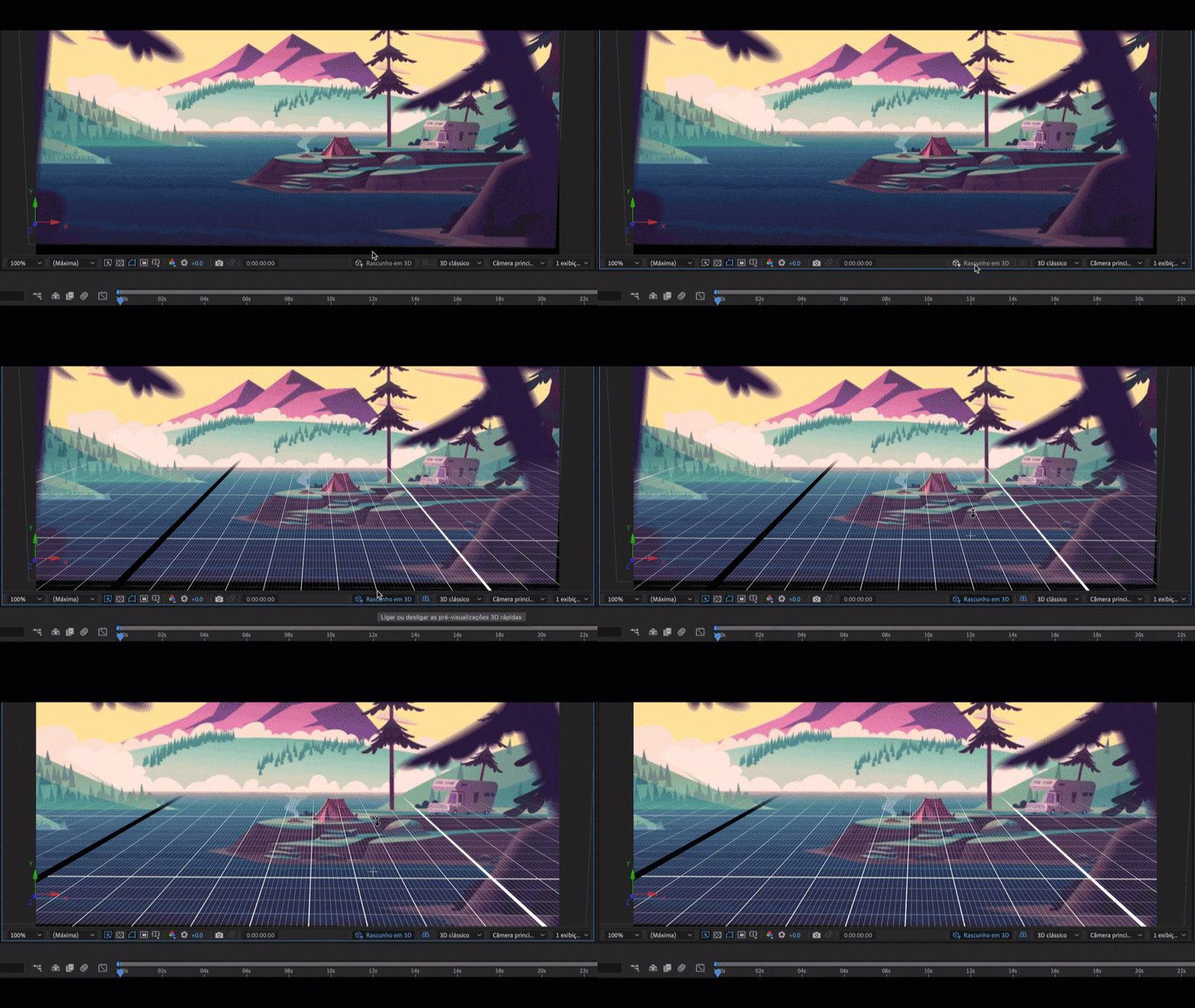
Use qualquer controle de câmera, como plataforma, órbita e panorâmica, para exibir feedback instantâneo de seus designs.
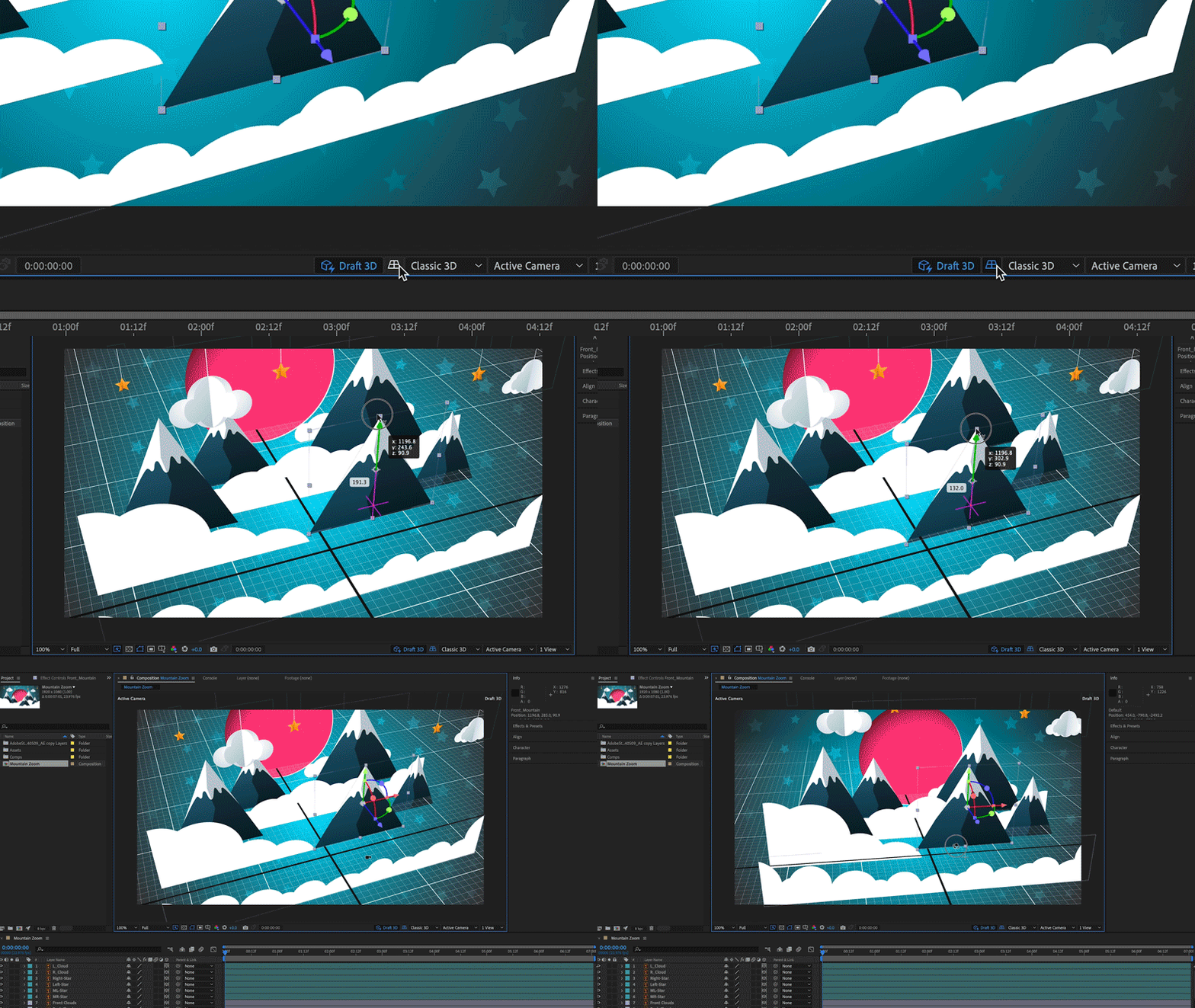
Um plano terrestre é um plano horizontal de projeção que oferece uma noção de perspectiva e espaço na cena 3D. Ele orienta visualmente o usuário no espaço 3D. Ele fornece uma boa base para um espaço 3D.
Para usá-lo, certifique-se de que o botão Rascunho em 3D esteja habilitado e, em seguida, ative o botão Plano horizontal 3D ao lado. Essa ferramenta ajuda a manter tudo na cena em perspectiva e proporcional rapidamente.
Pontos importantes
- Quanto mais próximos os objetos estiverem do plano horizontal, mais fácil será entender a relação entre esses objetos no espaço 3D.
- A grade do plano terrestre é dimensionada progressivamente conforme você entra e sai da cena.
- O eixo localizador do centro da cena está no centro da exibição da composição para oferecer uma noção das direções X, Y e Z.
Use o Visualizador estendido para visualizar áreas além dos limites da composição
O Visualizador estendido permite visualizar o conteúdo 3D fora dos limites do quadro da composição. Volte para a exibição de quadro padrão para exibir a visualização final da composição.
Quando o Rascunho em 3D está habilitado, alguns efeitos podem não ser renderizados em pré-composições.
Faça mais com suas animações 3D
Explore as configurações de animação 3D e os vários recursos para modificar, editar e aprimorar suas animações 3D e o espaço 3D.
Mais itens similares
Crie animações 3D impressionantes no After Effects
Anime personagens e ilustrações, adicione movimento ao texto e muito mais.