
Errore
Ultimo aggiornamento il
14 ago 2026
Scopri come modificare, sospendere e rimuovere i prodotti con provisioning automatico.
Gli amministratori di sistema possono modificare una regola di assegnazione esistente per generare un nuovo URL di accesso al prodotto o modificare quanto segue:
- Prodotto Teams: prodotto associato e opzione di accesso utente
- Prodotto Enterprise: prodotto associato, profilo prodotto, insieme di utenti idonei e opzioni di accesso utente
Accedi ad Adobe Admin Console e vai a Prodotti > Regole di assegnazione automatica. |
Seleziona Modifica per la regola di assegnazione pertinente. |
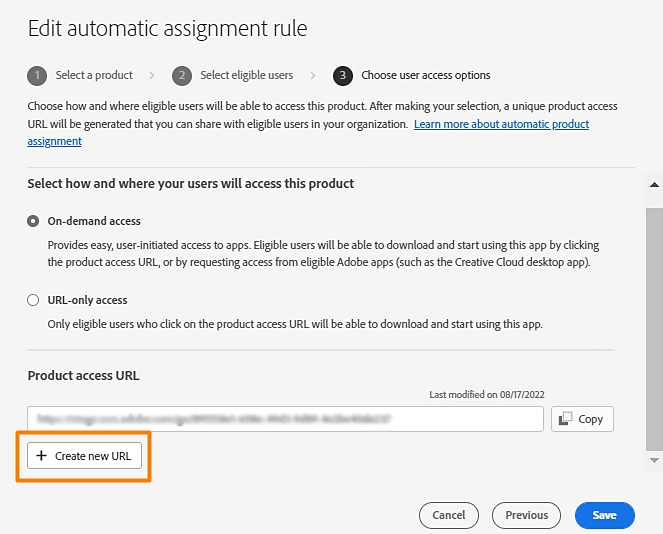
Vai alla schermata delle opzioni Scegli accesso utente e seleziona Crea nuovo URL per generare un nuovo URL di accesso al prodotto.
|
Apporta le modifiche necessarie e Salva la regola. Un amministratore può scegliere di generare un nuovo URL di accesso al prodotto per una regola esistente, in modo da impedire ai destinatari precedenti dell’URL di richiedere l’accesso alla licenza del prodotto. La generazione di un nuovo URL di accesso al prodotto per una regola esistente renderà non valido l'URL generato in precedenza. |
Per Sospendere o Rimuovere una regola, nella schermata delle regole di Assegnazione automatica:
|
Errori comuni
|
|
Descrizione |
Impatto |
Mitigazione |
|
Il profilo di prodotto è stato rimosso |
Il profilo prodotto associato a una regola viene eliminato. Lo stato della regola cambia in In sospeso. |
Gli utenti che richiedono l'accesso non riceveranno una licenza fino alla riassegnazione di un profilo. |
Assegna un altro profilo di prodotto alla regola. |
|
Il prodotto è stato rimosso |
Un prodotto viene rimosso da Admin Console o il suo contratto scade. Lo stato della regola cambia in In sospeso. |
Il prodotto non è disponibile per l'assegnazione automatica. |
Assegna un altro prodotto alla regola. |
|
Uno o più domini non sono attivi |
I domini inattivi vengono rimossi dalla regola. La regola si applica comunque agli altri domini attivi selezionati. Se nessuno dei domini scelti per la regola è attivo, lo stato della regola cambia in In sospeso. |
Gli utenti precedentemente idonei in base al dominio e-mail non sono più idonei. |
Aggiorna i domini interessati o rimuovili dall'elenco di domini idonei per la regola. |
|
Selezionare almeno un dominio se si sceglie una directory per l'idoneità |
Nessun dominio selezionato quando si sceglie una directory specifica per l'idoneità utente. |
La regola non può essere creata o aggiornata senza un dominio se hai selezionato Utenti nelle directory o domini selezionati come utenti idonei. |
Seleziona un dominio per procedere. |
|
Una o più directory non sono attive |
Le directory associate a una regola non sono più attive; vengono rimosse dalla regola.La regola si applica comunque alle altre directory aggiunte in precedenza. Se la directory scelta per la regola non è attiva, lo stato della regola cambia In sospeso. |
Gli utenti precedentemente idonei in base alla directory non sono più idonei. |
Aggiorna o rimuovi le directory interessate dalla regola. |
|
Nessuna licenza disponibile |
Tutte le licenze disponibili sono in uso. Si applica solo ai prodotti Teams all'interno di contratti Teams o VIP, o ai prodotti Enterprise non idonei per l'overprovisioning. |
Gli utenti non possono ottenere l'accesso finché non vengono aggiunte altre licenze. |
Per i prodotti enterprise acquistare più licenze per il prodotto, per fornire automaticamente una licenza agli utenti che erano stati precedentemente approvati per l'accesso e in attesa di disponibilità della licenza. Per visualizzare un elenco degli utenti in attesa di accesso, selezionare Admin Console > Prodotti, scegliere un prodotto e selezionare SENZA ACCESSO. Per i prodotti team, acquistare più licenze per il prodotto; gli utenti possono quindi richiedere nuovamente l'accesso al prodotto e ottengono automaticamente l'accesso se sono state aggiunte più licenze. |
Domande frequenti
|
Perché utilizzare le regole di assegnazione automatica invece delle richieste di prodotto? |
Le regole di assegnazione automatica sono consigliate quando l'organizzazione è disposta ad approvare automaticamente e fornire un prodotto a un gruppo di utenti definito. Le richieste di prodotto consentono agli amministratori di sistema di rivedere ogni richiesta prima di approvarla o negarla in base alle esigenze dell'utente. |
|
Dove possono gli utenti richiedere l'accesso al prodotto? |
Gli utenti possono richiedere l'accesso utilizzando l'applicazione Creative Cloud Desktop o Creative Cloud sul web. L'opzione viene visualizzata in base alle configurazioni stabilite dagli amministratori dell'organizzazione. Adobe continua ad aggiungere altre applicazioni dalle quali gli utenti possono richiedere l'accesso. |
|
Possono funzionare simultaneamente le regole di assegnazione automatica e le richieste di prodotto? |
Sì. Le regole di assegnazione automatica per prodotti specifici possono essere impostate mentre le richieste di prodotto sono anche abilitate per l'organizzazione. La regola di assegnazione automatica ha la precedenza se un utente è idoneo per una regola. |
|
Perché non posso scegliere directory o domini per l'idoneità? |
L'opzione per scegliere directory o domini specifici per l'idoneità alla regola è disponibile solo quando per la regola viene scelto un prodotto enterprise. L'opzione è predefinita su Tutti gli utenti di questa organizzazione se il prodotto selezionato è un prodotto Teams. |
|
Perché posso scegliere i profili di prodotto solo per alcuni prodotti? |
Solo i prodotti Enterprise richiedono la selezione di un profilo di prodotto per creare una regola.I prodotti Teams non utilizzano i profili di prodotto per l'assegnazione delle licenze. |
|
Quali notifiche ricevono gli utenti quando vengono approvati? |
Gli utenti ricevono una notifica e-mail che conferma l'approvazione della richiesta e un'altra e-mail quando la licenza è disponibile per l'uso con il proprio Account Adobe. |
|
Cosa devo fare dopo aver ricevuto un avviso di licenza? |
Se ricevi un'e-mail che ti avvisa di acquistare più licenze, significa che una regola attiva non ha più licenze disponibili per fornire automaticamente agli utenti richiedenti. Una volta che vengono rese disponibili più licenze, agli utenti viene concesso l'accesso a una licenza automaticamente o richiedendo nuovamente, in base al tipo di contratto di cui fa parte il prodotto. |
|
Gli utenti riceveranno l'accesso senza licenze disponibili? |
No. Gli utenti non ricevono l'accesso automatizzato a un prodotto richiesto finché un amministratore non rende disponibili più licenze per soddisfare le richieste in sospeso per una regola di assegnazione automatica. |
