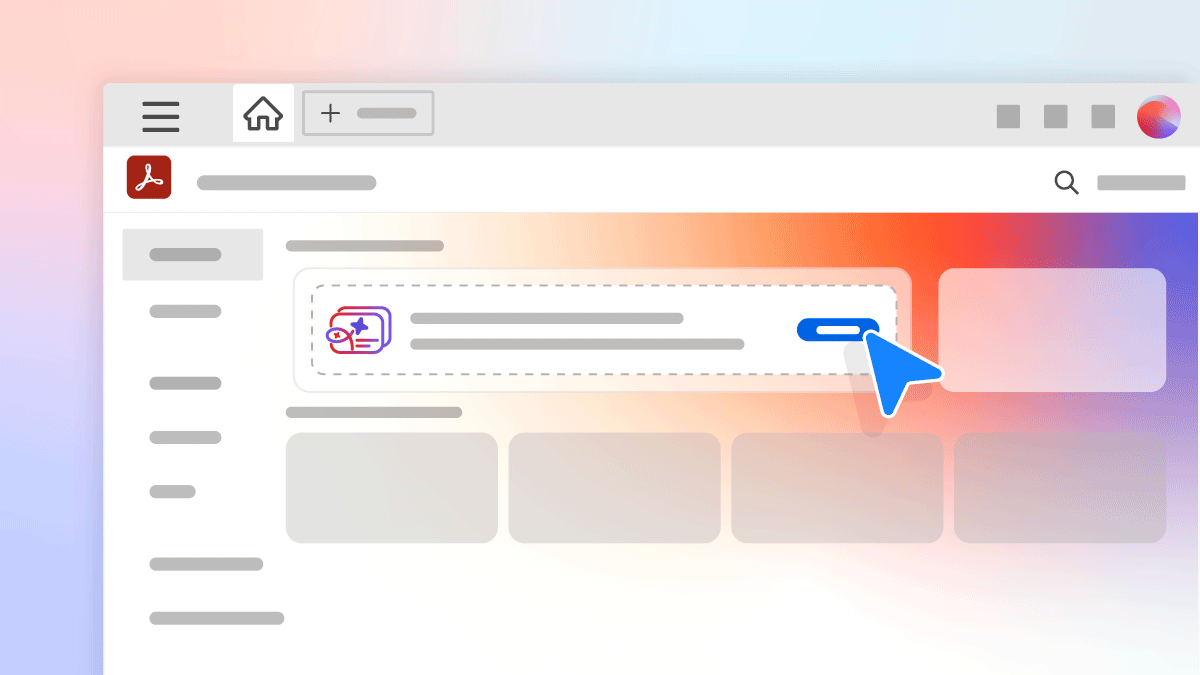
配备 Adobe Document Cloud 服务的 Acrobat DC 是适用于在任何地方使用最重要文档的完整 PDF 解决方案。在最新版本中,Acrobat DC 进行了重新设计,可在桌面、Web 和移动设备(包括启用触屏的设备)上提供简单一致的用户体验。
Acrobat 现在会显示一个渐进的多状态主页屏幕,这个屏幕可以帮助您:
有关更多信息,请参阅工作区基础知识。
新的共享体验简化了您共享 PDF 以供查看、审阅和签名的方式。右侧窗格中的“共享”界面现已替换为新的模式对话框,其中提供了以下四个可供选择的主要任务:
Adobe 当前正在 Acrobat DC 中测试这一全新的 PDF 共享体验。因此,该新体验可能并非可用于所有 Acrobat DC 用户。
填写并签名和 Adobe Sign(以前称为发送以供签名)现在合并到一个单一的“签名”工具中,通过使用此工具,您可以填写并签名文档,也可以让他人对文档签名。它包含一个简化的体验:询问谁需要最先填写并签名:您或者其他人,然后引导您执行相应的步骤以完成任务。此处可以满足您的所有填写和签名需求。
1. 在右侧窗格中或从工具中心选择填写并签名。此时会显示“填写并签名”界面。
2. 根据谁需要最先填写并签名文档/表单,选择一个选项:
a. 如果您想要填写并签名文档/表单,请选择我。此时将显示“填写并签名”选项。
b. 如果要将文档发送给其他人以供签名,请选择其他人。此时将显示“使用 Adobe Sign 发送以供签名”选项。
现在,只要您打开表单进行查看,Acrobat 便会智能地识别您的表单是否需要填写 – 然后,它将会立即引导您填写表单。在您进入“填写并签名”界面并单击我后,工具栏中将会自动显示“填写并签名”选项。完成表单并单击下一步后,将显示一个新的共享对话框,其中将显示以下选项:
有关更多信息,请参阅发送文档以供签名。
您现在可以在 Acrobat 中恢复上一个已打开的 PDF 会话。当 Acrobat 意外关闭时,将显示重新打开已关闭的 PDF 上下文提示。单击恢复。
或者,要恢复上一个会话,请单击文件 > 重新打开 上一个 会话中的 PDF。
要重新打开最近关闭的选项卡,请右键单击已打开 PDF 的选项卡,然后选择重新打开已关闭的选项卡。再次选择此选项可打开多个已关闭的选项卡。或者,使用键盘快捷键 Alt + Shift + T。Acrobat 会按照关闭文件的顺序重新将其打开。
当您键入要在 PDF 中搜索的前几个字母时,Acrobat 会针对文档中的匹配单词及其出现频率提供相应的建议。选中单词后,Acrobat 会突出显示 PDF 中的所有匹配结果。
有关更多信息,请参阅搜索 PDF。
Acrobat 现在根据对 PDF 执行的操作提供上下文提示。这些提示简单明了且可节省大量时间。Acrobat 会引导您:
Acrobat 现在在浮动工具栏中提供了一些快速操作,以便在查看 PDF 时执行上下文操作。您不必打开注释工具便可访问这些操作。
添加注释时,注释框中会始终显示 @mention,以便于访问和选择审阅人。
有关更多信息,请参阅使用批注和图画标记工具在 PDF 中添加注释。
现在,您可以直接使用 Microsoft PowerPoint 和 Microsoft Word 主页菜单中的创建并共享 Adobe PDF 选项来创建 PDF 并与他人共享以供查看或审阅。此外,在共享时,您可以允许添加注释以方便快捷地获得反馈。
使用新的 Acrobat 功能区界面,从 Mac 上的 Microsoft PowerPoint 中创建丰富、高保真和可访问的 PDF。此功能利用 Document Cloud“创建 PDF”服务。
直接从 Microsoft Word 或 Microsoft PowerPoint 中发送文档以供签名。为此,请打开任意 Microsoft Word 或 PowerPoint 文档,然后从主页选项卡中单击请求签名。
在 Outlook 中收到 PDF 附件后,您现在可以选择在 Acrobat 中打开文件。使用 Outlook 中的以下某个选项:
将 Acrobat DC 安装或升级到最新版本后,重新启动 Outlook 以查看新选项。
当您打开联机 PDF 时,Google Chrome 中会显示一个新的在 Acrobat 中打开浮动按钮。单击该按钮后,将会下载 PDF 并在 Acrobat 中打开它。
“撤消-重复”功能现已添加到“辅助功能”的“阅读顺序”工具中。您可以使用“阅读顺序”工具逐个恢复文档中之前所做的与标签相关的更改。要撤消阅读顺序更改,请单击编辑 > 撤消编辑。要重复更改,请单击编辑 > 重复编辑。
有关更多信息,请参阅用于 PDF 的阅读顺序工具。
已对 Mac 上的 VoiceOver 导航进行了改进。Acrobat DC 和 Acrobat Reader DC 的“主页”、“工具”中心和“文档”视图中提供了新的 VoiceOver 容器。
现在,您可以选择在 Acrobat DC 中清除所有最近打开的文件列表,包括已共享、已查看和已审阅的文件。要执行此操作,请转到主页 > 最近,然后单击清除最近打开的文件。
现在,您可以使用 Adobe Acrobat DC 和 Acrobat Reader DC Mac 桌面应用程序,打开受 MIP (Microsoft Information Protection) 解决方案(包括 Azure 信息保护 (AIP) 和使用 Office 365 的信息保护)保护的文件。
现在,Acrobat Reader DC 和 Acrobat DC 会自动检测受 MIP 保护的文件,并提示您从帮助页面下载对应的增效工具。在您下载并安装相应的增效工具后,受保护的文件会像其他 PDF 一样在 Acrobat 或 Reader 中打开。
Acrobat 不再支持 Mac OS 10.11,因为 Apple 已于 2018 年 8 月宣布停止对此版本的支持。Adobe 建议您将 Mac OS 更新到最新版本,安装最新版本的 Acrobat 并继续接收 Acrobat 更新。
有关最新的系统要求,请参阅 Acrobat DC 系统要求。
已将以下配置文件添加到 Acrobat 的“印前检查”工具中:
Acrobat DC 的工作速度现已大幅提升。您将会拥有以下改进的体验:
如果 Acrobat DC 不是计算机上的默认 PDF 所有者,您将会看到将 Acrobat DC 设置为 PDF 的默认应用程序的操作系统 Toast 通知。单击该通知以按照指导工作流程设置 Acrobat DC,以便查看所有 PDF。
“主页”视图现在有一个滚动条用于整个窗口,包括“推荐”工具、“待办”事项卡和“最近”部分。
如果您是活跃的 Acrobat 订阅者但仍使用 Reader,Acrobat Reader DC 将提示您下载 Acrobat DC。
一旦 Acrobat Reader DC 用户登录后,每个月将享有两次免费的 Adobe Sign 签署交易,进而可以体验 Sign 的工作流程。
登录到您的帐户