
コンテキストタスクバーを開いたり、閉じたりするには
- ウィンドウ/コンテキストタスクバーに移動します。
- 表示/非表示を切り替えます。
コンテキストタスクバー(Photoshop Elements の、カンバス上のメニュー)を使用して、一般的なワークフローの、コンテキストに依存するツール、オプション、および次の手順にアクセスできます。
コンテキストタスクバーは、選択したツールまたは現在の選択範囲に応じて表示される動的なメニューです。複数のパネルおよびメニュー間を移動する必要がなく、関連オプションに素早くアクセスできるように設計されています。

コンテキストタスクバーは、ワークフローの環境設定に従ってドッキング、フローティング、または非表示にすることができます。オプションは、アクティブなツールに応じて更新されます。
デフォルトではコンテキストタスクバーは有効になっていますが、ウィンドウ/コンテキストタスクバーを選択することで非表示にすることができます。切り抜き、 配置、変形など、一部のワークフローでは、コンテキストタスクバーが表示されたままになり、重要なコントロールへのアクセスが維持されます。
コンテキストタスクバーを開いたり、閉じたりするには

位置を変更するには、左側のハンドルによってドラッグします。

コンテキストタスクバーの位置を固定、リセットまたは非表示するには、次の手順に従います。

コンテキストタスクバーの詳細オプション(...)メニューに「バーを非表示」オプションが追加され、作業中にバーを簡単に非表示にできるようになりました。バーを非表示にした場合は、ウィンドウ/コンテキストタスクバーから復元するか、設定/一般/コンテキストタスクバーを表示を選択して復元できます。

Photoshop Elements Editor で写真を開くと、コンテキストタスクバーに、次のデフォルトオプションが表示されます。
コンテキストタスクバーのオプションは、選択したツールまたは実行したアクションに基づいて自動的に更新されます。

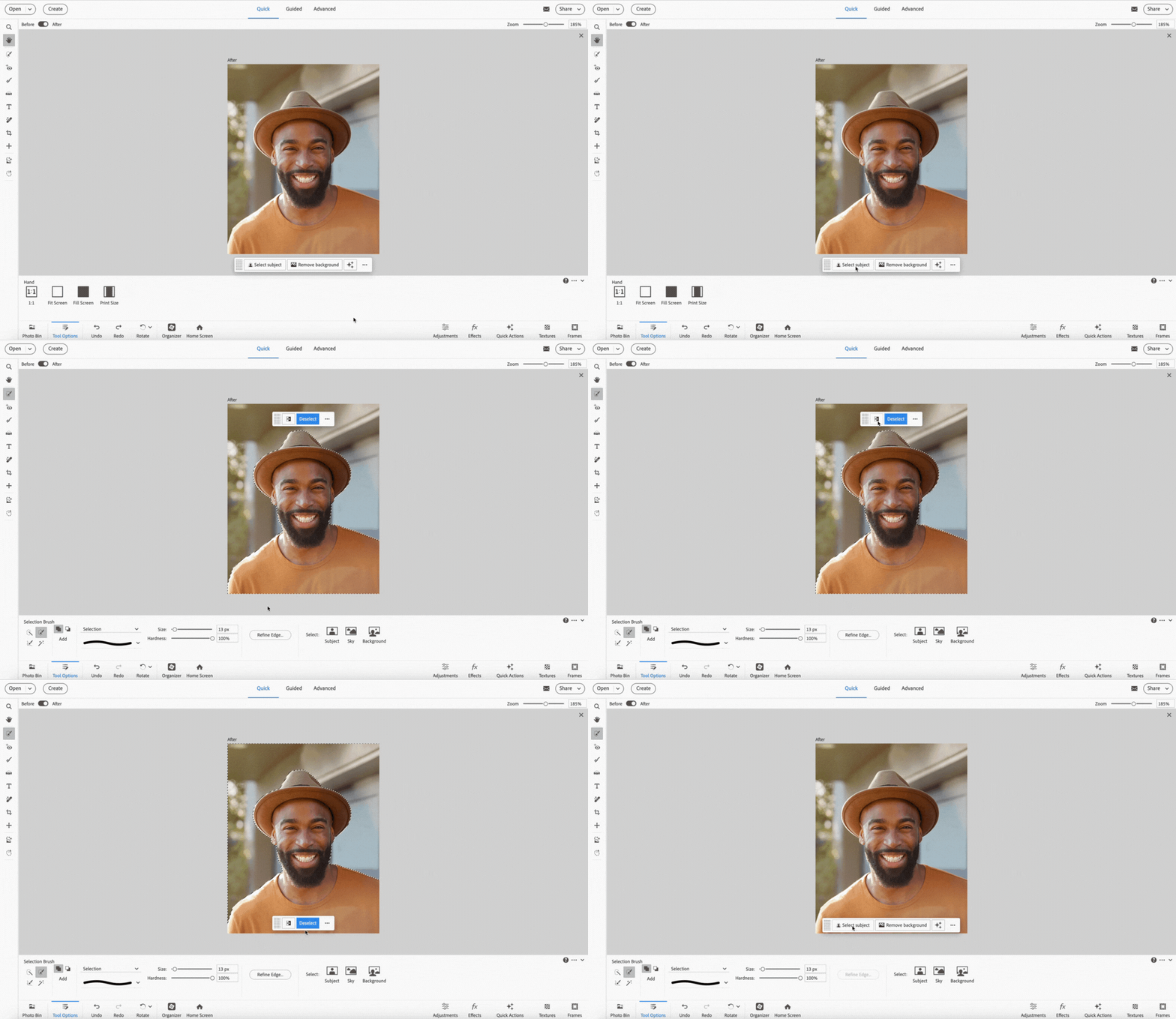
コンテキストタスクバーから「被写体を選択」を使用して選択を行い、次の機能を実行します。
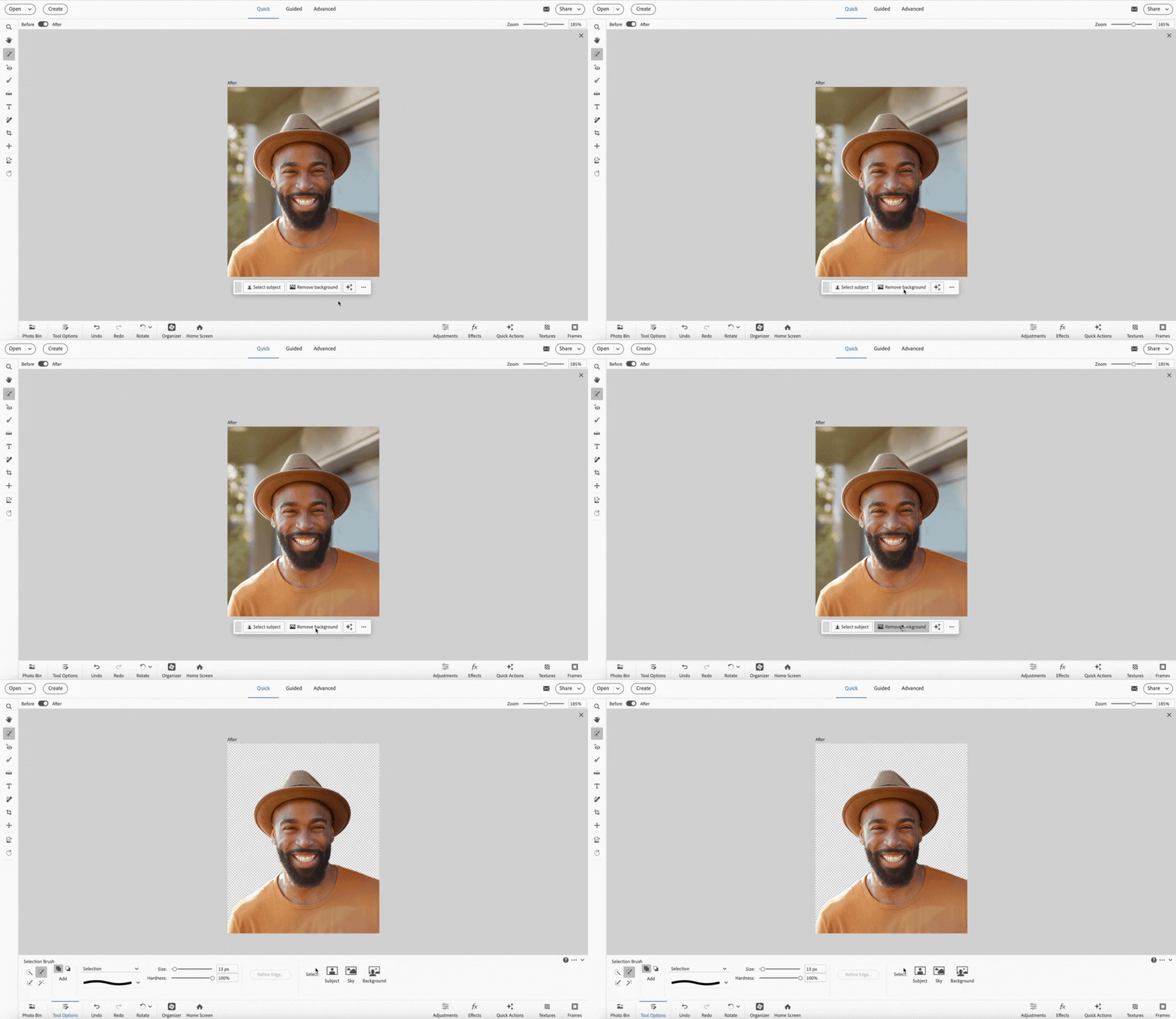
「背景を削除」を選択して、写真から背景を自動的に検出および削除します。
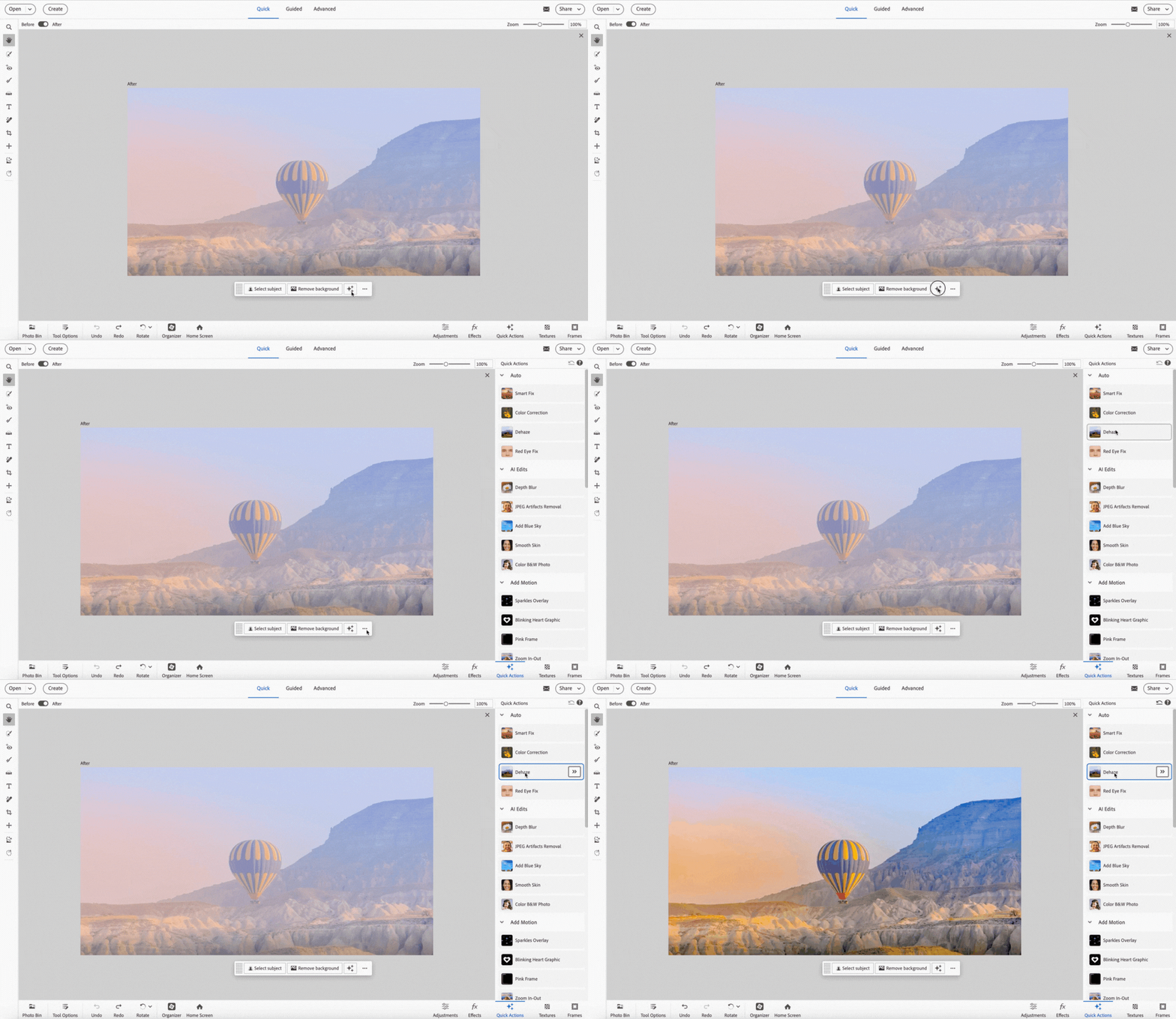
クイックアクションアイコンを選択して、クイックアクションパネルを開き、写真に対してクイックアクションを実行します。
詳細設定モードでのみ使用可能。
ファイル/配置...を選択して 画像を配置してから、コンテキストタスクバーを使用して、次の機能を実行します。
次を選択することで、空白のカンバスを開きます:ファイル/新規... /白紙ファイル...。次に、コンテキストタスクバーを使用して画像を読み込みます。
詳細設定ルームのツールバーからスマートブラシツールを選択してから、コンテキストツールバーを使用して次のアクションを実行します。
詳細設定モードでのみ使用可能。
フォトプロジェクトで写真をダブルクリックして、コンテキストタスクバーを表示してから、それを使用して以下を行います。
必要な変更を加えたら、「完了」ボタンをクリックして変更を確定します。
Photoshop Elements のフォトプロジェクトについて詳しくは、こちらをクリックしてください。
フレーム内の写真をダブルクリックして、コンテキストタスクバーを表示してから、それを使用して以下を行います。
必要な変更を加えたら、「完了」ボタンをクリックして変更を確定します。
