Amazon から購入した Elements 製品のダウンロードとインストール

Amazon から Adobe Photoshop Elements または Adobe Premiere Elements を購入した場合に、Amazon 引き換えコードを見つけてアドビから Elements 製品をダウンロードする方法について説明します。

購入後に Amazon で引き換えコード/キーを検索する方法

  1. Amazon から Adobe Photoshop Elements または Adobe Premiere Elements を購入すると、Amazon のアカウントに引き換えコードが届きます。 このコードを引き換えて、Adobe ID で Elements 製品を登録してください。

    購入内容を表示して引き換えコードにアクセスするには、次のいずれかの方法に従ってください:

    • 電子メール:購入後に引き換えコード/キーが記載されたメールが届きます。
    • Amazon アカウント:Amazon アカウントを開きます。返品と注文」に移動し、ソフトウェアライブラリに移動」を選択します。
    「注文」をクリック

    「注文」をクリック

  2. 引き換えコード/キーが画面に表示されます。 

    「注文」をクリック

  3. 引き換えコード/キーをメモしてください。

  4. 以下の引き換え手順に従ってください。

Adobe.com でこのアイテムを引き換える方法

開始する前に、上記の手順に従って Amazon から提供された引き換えコード/キーをメモしてください。

  1. www.adobe.com/go/redeem-elements_jp
    にアクセスします

  2. 次のいずれかの操作を実行します。

    • 既にアドビ製品をご利用の方:メールアドレスとアドビの既存パスワードでログインします。
    • アドビを初めて利用しますか?アカウントを作成」を選択して、画面の指示に従います。
    アカウントを作成します。
    ログイン画面で「アカウントを作成」を選択します。

  3. Amazon から提供された引き換えコード/キーを入力し、「コードを引き換え」を選択します。

    引き換えコードを入力する

  4. はじめに進む」を選択します。

    「ダウンロード」をクリック

  5. ダウンロード」を選択します。

    「ダウンロード」をクリック

  6. Download .dmg を選択して Mac 用インストーラーをダウンロードするか、Download .exe を選択して Windows 用インストーラーをダウンロードします。

    「ダウンロード」をクリック

  7. ダウンロードしたファイルを開き、指示に従ってインストールを完了します。

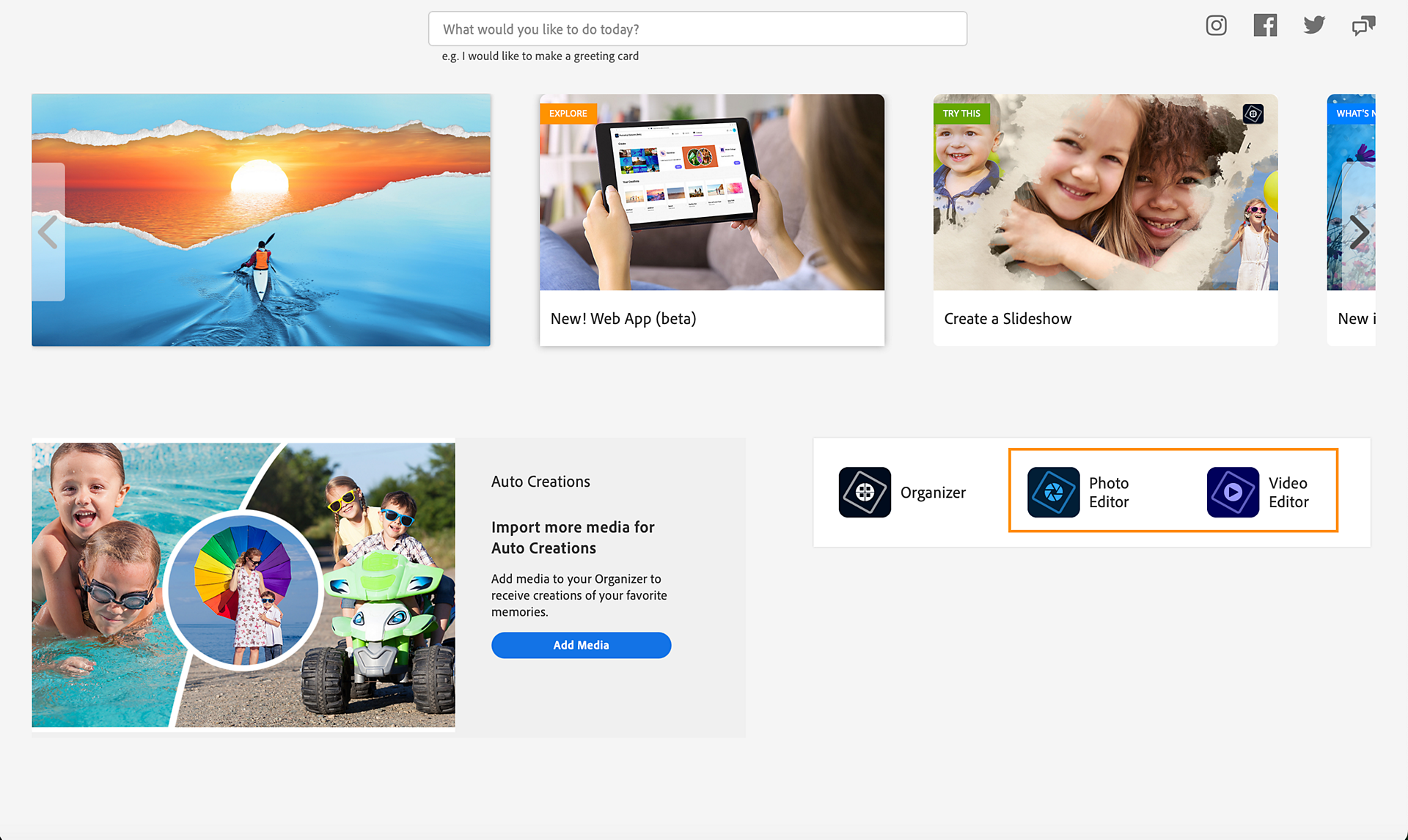
  8. インストールが完了してアプリケーションが開いたら、「写真エディター」を選択して Adobe Photoshop Elements を開くか、「動画エディター」を選択して Adobe Premiere Elements を開きます。

    「ダウンロード」をクリック

  9. 画面で指示された場合は、Adobe ID でログインします。

  10. アプリケーションが開き、使用準備が整いました。

学生・教職員版

  1. www.redeem.adobe.com/elements-edu
    にアクセスします

  2. 次のいずれかの操作を実行します。

    • 既にアドビ製品をご利用の方:メールアドレスとアドビの既存パスワードでログインします。
    • アドビを初めて利用しますか?アカウントを作成」を選択して、画面の指示に従います。
    アカウントを作成します。
    ログイン画面で「アカウントを作成」を選択します。

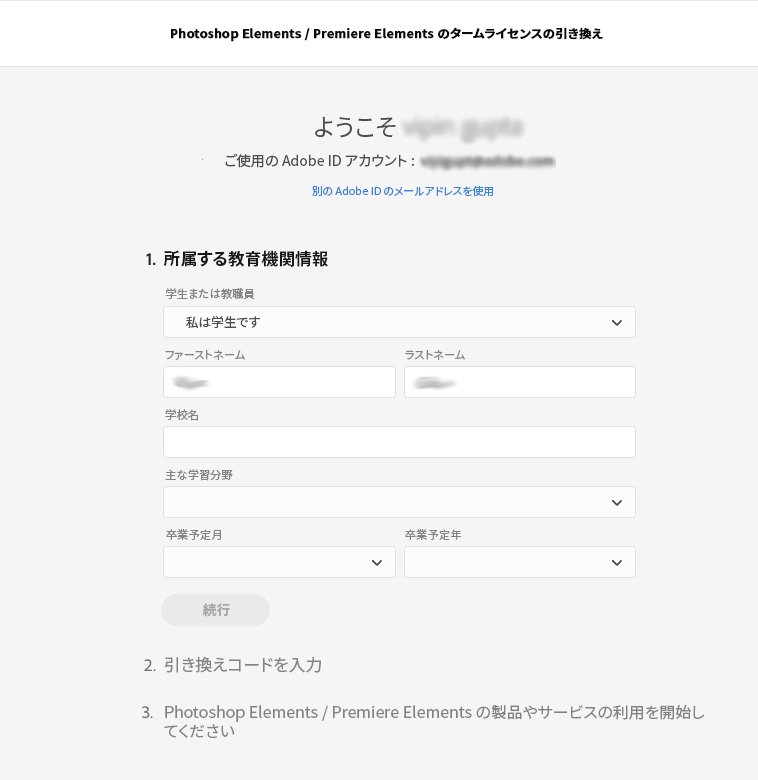
  3. 詳細を入力して学業ステータスを検証し、「続行」を選択します。

    引き換えコードを入力する

  4. Amazon から提供された引き換えコード/キーを入力し、「コードを引き換え」を選択します。

    引き換えコードを入力する

  5. はじめに進む」を選択します。

    「ダウンロード」をクリック

  6. ダウンロード」を選択します。

    「ダウンロード」をクリック

  7. Download .dmg を選択して Mac 用インストーラーをダウンロードするか、Download .exe を選択して Windows 用インストーラーをダウンロードします。

    「ダウンロード」をクリック

  8. ダウンロードしたファイルを開き、指示に従ってインストールを完了します。

  9. インストールが完了してアプリケーションが開いたら、「写真エディター」を選択して Adobe Photoshop Elements を開くか、「動画エディター」を選択して Adobe Premiere Elements を開きます。

    「ダウンロード」をクリック

  10. 画面で指示された場合は、Adobe ID でログインします。

  11. アプリケーションが開き、使用準備が整いました。

Elements 2024 以前のバージョンの引き換えコードを有効にするには、www.adobe.com/go/getserial_jp
にアクセスしてください

Elements について

Photoshop Elements

Premiere Elements

Adobe, Inc.

ヘルプをすばやく簡単に入手

新規ユーザーの場合