
ファイル名を指定して実行ダイアログボックスで、regedit と入力し、「OK」をクリックします。
Last updated on
2021年8月25日
Adobe XD がクラッシュした場合は、クラッシュログとスピンダンプログをアドビと共有して問題の解決にお役立てください。
クラッシュログの収集と共有
以下の手順に従ってクラッシュログを収集してください:
Windows
\HKEY_LOCAL_MACHINE\SOFTWARE\Microsoft\Windows\Windows Error Reporting\LocalDumps に移動します。
次の URL に記載されている手順に従って、レジストリ値を設定します。https://docs.microsoft.com/ja-jp/windows/desktop/wer/collecting-user-mode-dumps
XD がクラッシュしたときと同じワークフローを繰り返します。同じ問題が再現されたら、ファイル名を指定して実行ウィンドウで %LOCALAPPDATA%\CrashDumps と入力してフォルダーに移動します。
クラッシュレポートは .dmp 形式で、XD CC.exe.XXXX.dmp に似た名前で保存されています。
macOS
クラッシュすると、ポップアップダイアログが表示されます。 レポート...をクリック してレポートをシステムレポートに保存します。

次の手順でシステムのシステムレポートを探します。
Launchpad をクリックして、コンソールを探します。
コンソールの左側のパネルで「システムレポート」をクリックします。
クラッシュレポートを探します。レポートファイル名には Adobe XD_YYYY-MM-DD というプレフィックスが付いています。YYYY-MM-DD はファイルが保存された日付です。
レポートファイルを右クリックして、「Finder に表示」をクリックし、共有可能なログを取得します。
スピンダンプログを共有
アドビサポートからスピンダンプログの共有を求められた場合は、以下の手順に従ってください:
Windows
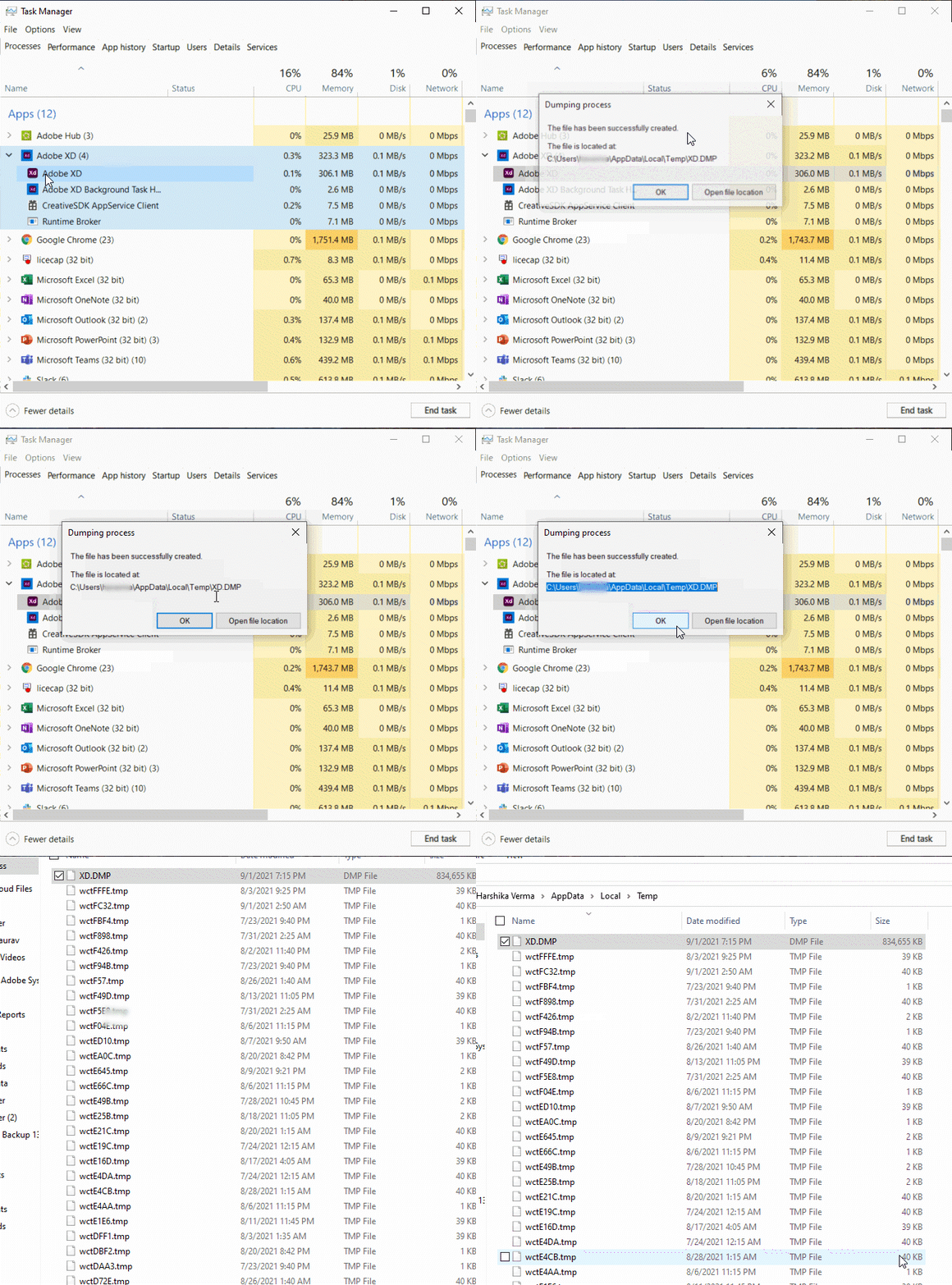
Windows 検索でタスクマネージャーと入力します。
プロセスタブで、Adobe XDプロセスを選択します。
Adobe XD を右クリックしてダンプファイルの作成を選択します。
macOS
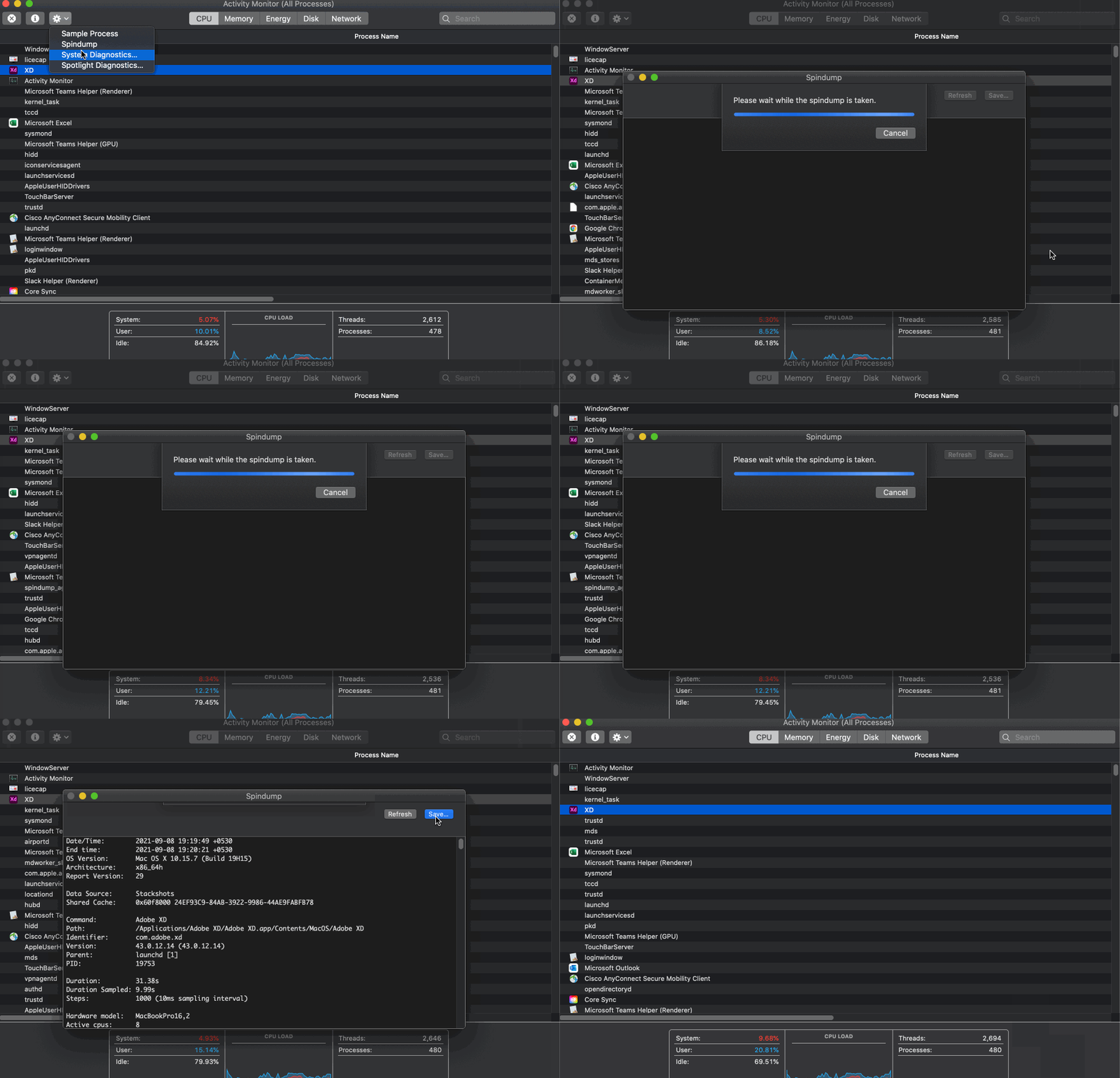
Launchpad を開き、アクティビティモニタアプリを検索します
アプリ名タブで、Adobe XDプロセス(応答なしと表示される場合があります)を選択します。
歯車アイコンをクリックしてSpin Dumpを選択します。

