Windows マシンでクラッシュダンプを生成する方法

最終更新日 : 2021年8月25日

この記事では、Windows マシンでクラッシュダンプを生成する方法について説明します。

クラッシュダンプを有効にする

Windows では、クラッシュダンプがデフォルトで有効になっていません。 この機能を有効にするには、管理者権限が必要です。 以下にクラッシュダンプを有効にする手順を示します。

メモ

この情報は Microsoft の Web ページからの情報です。 問題が発生した場合は、Microsoft のサポートにお問い合わせください。

レジストリエディタを開きます。

次の手順に従って、レジストリエディタを開きます。

  1. Windows + R キーを押して、「ファイル名を指定して実行」コマンドボックスを開きます。
  2. ファイル名を指定して実行ウィンドウに regedit と入力します。
  3. ユーザーコントロールウィンドウ ポップアップボックスで{1}はいをクリックします。

Windows Error Reportingキーをバックアップします。

レジストリエディターで変更を行う前に、編集するレジストリキーのバックアップを作成することを推奨します。 以下にバックアップの作成手順を示します。

  1. HKEY_LOCAL_MACHINE\SOFTWARE\Microsoft\Windows\ に移動します。
  2. Windows Error Reporting キーを右クリックします。
  3. エクスポートを選択し、.regファイルをデスクトップに保存します。

LocalDumps キーを作成します。

次の手順に従います。

  1. HKEY_LOCAL_MACHINE\SOFTWARE\Microsoft\Windows\Windows Error Reporting に移動します。
  2. Windows Error Reporting キーを選択し、LocalDumps という名前の新しいキーを作成します(存在しない場合)。

1. Windows Error Reportingを右クリックします。

2. 新規を選択してからキーを選択します。

3. キーの名前をLocalDumpsにします。

メモ

新規キーを作成する前に Windows Error Reporting キーのバックアップを作成していることを確認します。

LocalDumps キーのレジストリ値を作成します。

LocalDump キーを選択して、以下に示す 3 つのレジストリ値を作成します。
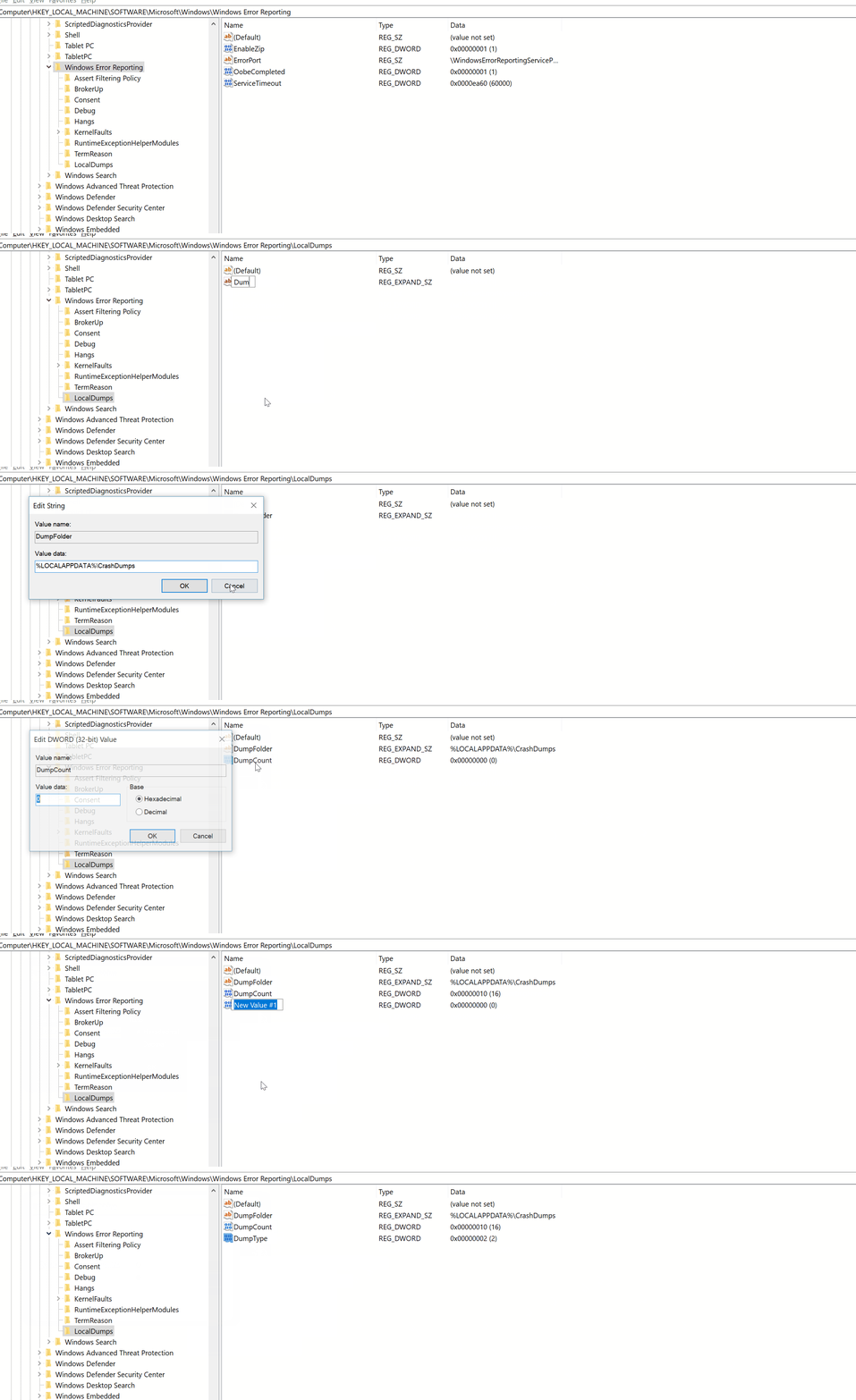
  • DumpFolderレジストリ値
  1. 右側の空白領域を右クリックして、新規展開可能な文字列値を選択します。
  2. DumpFolder という名前を付けます。
  3. これをダブルクリックして、「値のデータ」フィールドに %LOCALAPPDATA%\CrashDumps を入力します。
  • DumpCountレジストリ値
  1. 右側の空白領域を右クリックして、新規DWORD (32 ビット) 値を選択します。
  2. DumpCount という名前を付けます。
  3. これをダブルクリックして、「値のデータ」フィールドに 10 を入力します
  • DumpTypeレジストリ値
  1. 右側の空白領域を右クリックして、新規DWORD (32 ビット) 値を選択します。
  2. DumpType という名前を付けます。
  3. これをダブルクリックして、「値のデータ」フィールドに を入力します

クラッシュダンプを収集する

クラッシュダンプを有効にする」セクションの手順を実行した後、ソフトウェアの強制終了を再現して、ソフトウェア名で関連する .dmp ファイルを %localAppdata%\Packages\Adobe.CC.XD_adky2gkssdxte\AC\Dump から収集します。


これを行うには、スタート > ファイル名を指定して実行 > %localAppdata%\Packages\Adobe.CC.XD_adky2gkssdxte\AC\Dumps
に移動できます。