Na stronie głównej Firefly przejdź do modułu Obraz w panelu po lewej stronie, wybierz opcję Edytuj obraz lub Generuj obraz, a następnie przejdź do karty Edytuj.
Ostatnia aktualizacja
15 lip 2026
Dowiedz się, jak korzystać z funkcji Wypełnienie generatywne do dodawania lub zastępowania obiektów na obrazach za pomocą programu Adobe Firefly.
Przekształć swoje obrazy, dodając nowe elementy lub zastępując istniejące. Funkcja Wypełnienie generatywne łączy możliwości generatywnej SI z ręcznymi kontrolkami wyboru, umożliwiając modyfikację określonych obszarów obrazu przy zachowaniu spójności wizualnej.
W razie potrzeby prześlij obraz i wybierz Wypełnienie z lewego paska narzędzi.
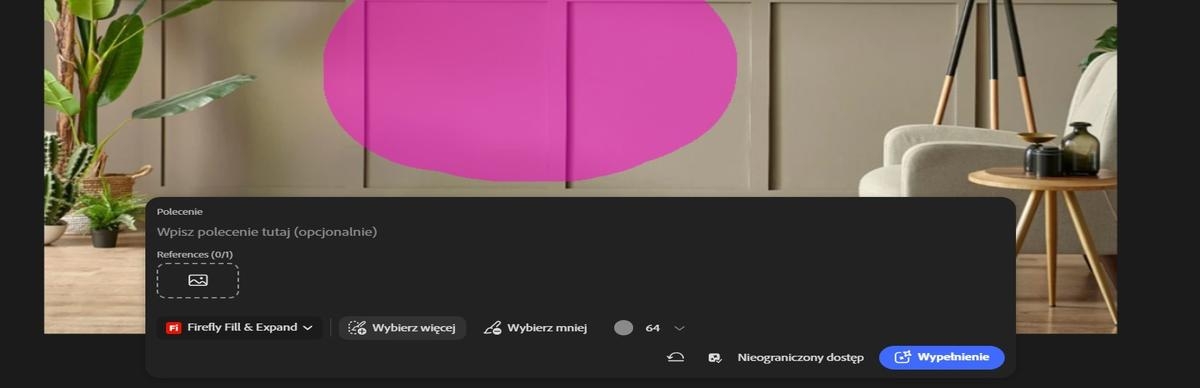
Zamaluj obiekt lub obszar, który chcesz edytować za pomocą narzędzia Pędzel, a następnie wypełnij go, korzystając z polecenia tekstowego.

Wybierz opcję Wybierz mniej, a następnie namaluj pędzlem na namalowanych pociągnięciach, aby usunąć części zaznaczenia. Alternatywnie wybierz Wybierz więcej, aby kontynuować malowanie pędzlem na obszarze, który chcesz zmodyfikować.
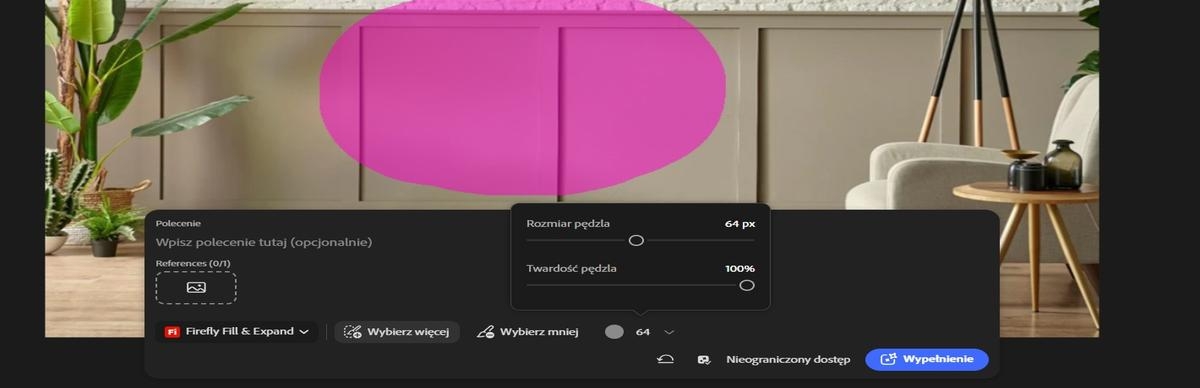
Kliknij ikonę , aby otworzyć ustawienia pędzla. Użyj suwaka Rozmiar pędzla, aby powiększyć lub pomniejszyć pędzel, w zależności od obszaru, który chcesz edytować. Można również dostosować suwak Twardość pędzla , aby kontrolować, jak miękkie lub ostre wydają się krawędzie pędzla, umożliwiając płynniejsze mieszanie lub bardziej zdefiniowane zaznaczenia.
Wybierz ikonę w sekcji Materiały referencyjne, aby dodać obraz referencyjny. Dodany obraz wyznaczy kierunek wizualny i styl generowanego materiału.
W polu polecenia wprowadź opis tego, czym chcesz wypełnić wybrany obszar.

Wskazówka
Aby usunąć tło z obrazu, wybierz Usuń tło z lewego paska narzędzi.
Aby zacząć od nowa, wybierz ikonę resetowania , aby wymazać wszystkie zaznaczenia.
Wybierz opcję Wypełnij, aby wygenerować edytowany obraz.
Oryginalny obraz

Edytowany obraz

Użyte polecenie: Dziecko bawiące się samochodzikami.
Spostrzeżenie
Zużycie kredytów różni się w zależności od modelu. Aby zobaczyć, ile kredytów generatywnych zużyje każde generowanie, najedź na wskaźnik zużycia kredytów obok przycisku Wypełnij.

Tworzenie ilustracji za pomocą tekstu w modelu Adobe Firefly
Piękne obrazy i klipy wideo generowane przez sztuczną inteligencję na podstawie poleceń tekstowych.
