
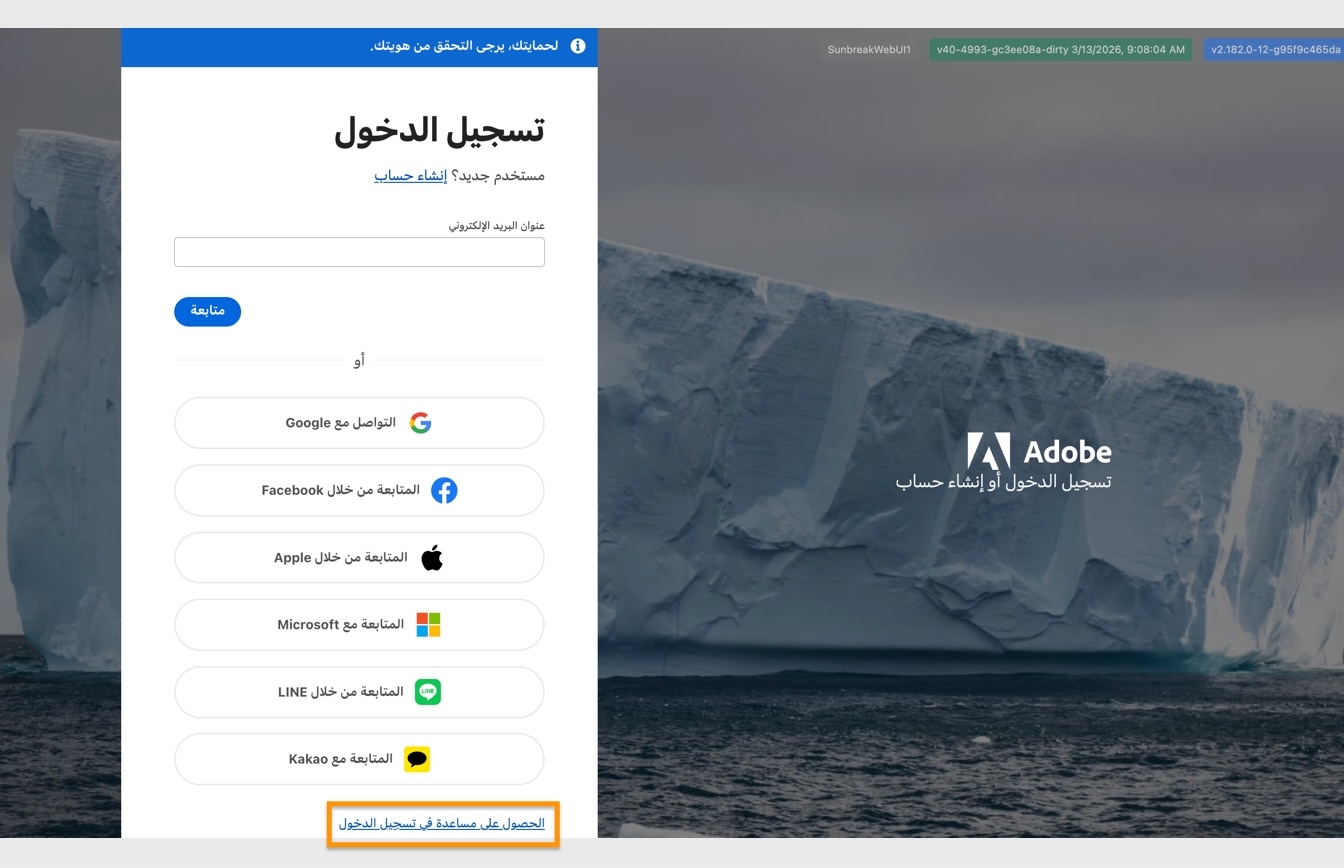
انتقل إلى https://account.adobe.com وحدد Get help signing in.
تاريخ آخر تحديث
31/03/2026
استكشاف أخطاء مشاكل تسجيل دخول للحسابات المُنشأة باستخدام أو المرتبطة بـ Facebook وGoogle وApple وMicrosoft وLINE أو Kakao وإصلاحها.
عندما تحاول تسجيل دخول إلى حساب Adobe الخاص بك باستخدام حساب اجتماعي، قد تواجه إحدى هذه المشاكل:
- تتلقى رسالة الخطأ التالية "We couldn't connect your social account".
- لا يتم فتح المتصفح لديك عند محاولة تسجيل الدخول من تطبيق Adobe.
- يُطلب منك إعادة تنشيط حساب عند إنشاء حساب جديد.
- تتلقى تنبيه "Turn on apps, websites, and games" على Facebook.
- لم تعد تملك إمكانية الوصول إلى حساب وسائل التواصل الاجتماعي الذي استخدمته سابقًا لتسجيل الدخول.
لم تعد تملك إمكانية الوصول إلى حساب وسائل التواصل الاجتماعي أو أنت غير قادر على تسجيل الدخول بواسطته
إذا كنت قد أعددت كلمة مرور لحسابك على Adobe، فسجّل الدخول باستخدام عنوان بريدك الإلكتروني وكلمة المرور بدلاً من حساب وسائل التواصل الاجتماعي.
إذا لم تقم بإعداد كلمة مرور، أنشئ واحدة الآن:
ملاحظة
إذا كنت تستخدم حساب Apple، فقد تجد عنوان بريد إلكتروني وهميًا أثناء تسجيل الدخول إلى خدمات مختلفة. تعرّف على كيفية العثور على عنوان البريد الإلكتروني الفعلي لحساب Apple الخاص بك من إعدادات جهاز Apple.
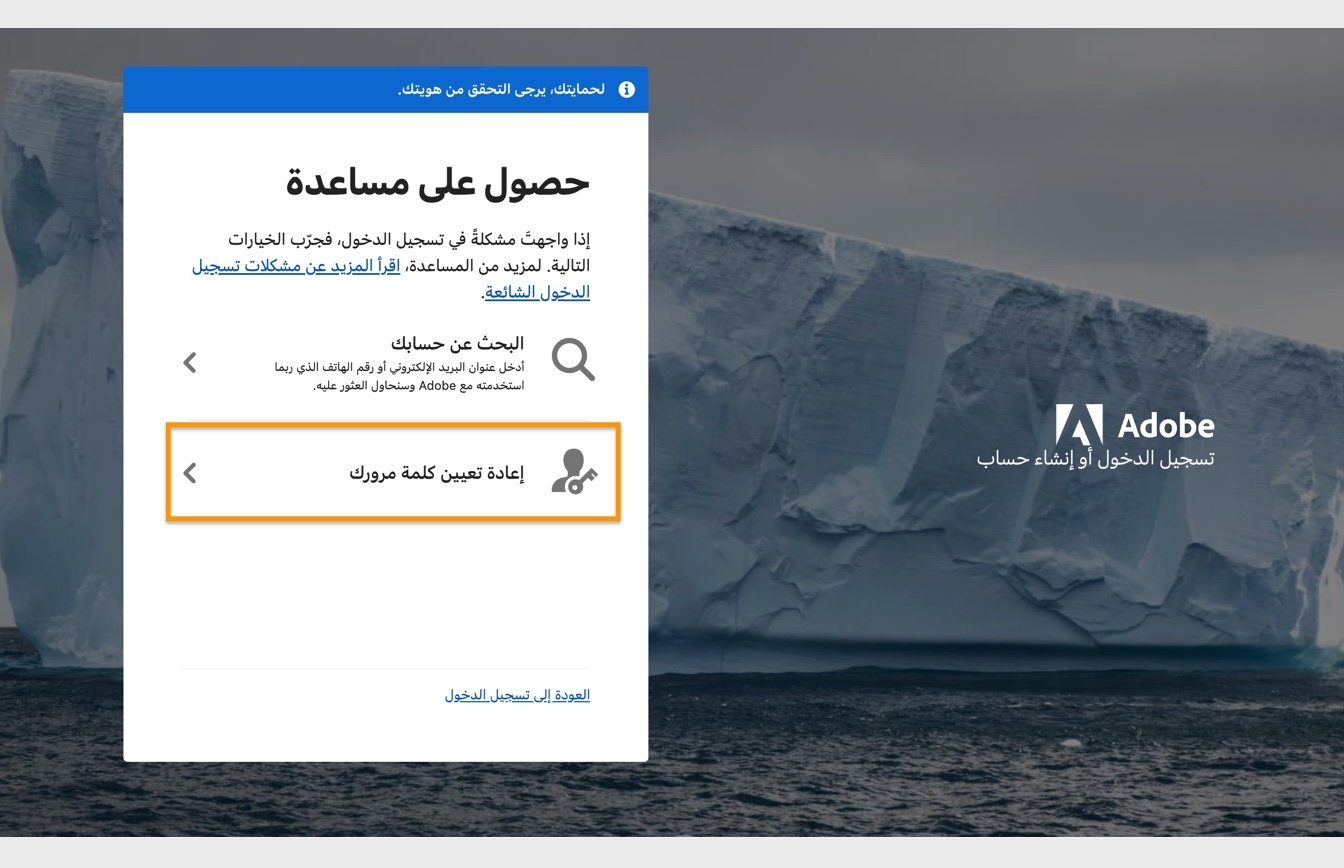
حدد Reset your password.
أدخل عنوان البريد الإلكتروني ثم حدد Continue.
أدخل الرمز الذي تتلقاه على عنوان بريدك الإلكتروني.

إذا قمت بإضافة رقم هاتف وتفعيل المصادقة ذات الخطوتين، فسوف تتلقى رمزًا على رقم هاتفك أيضًا للتحقق من هويتك.
في نافذة Update your password، أدخل كلمة المرور الجديدة مرتين للتأكيد، ثم حدد Update password.
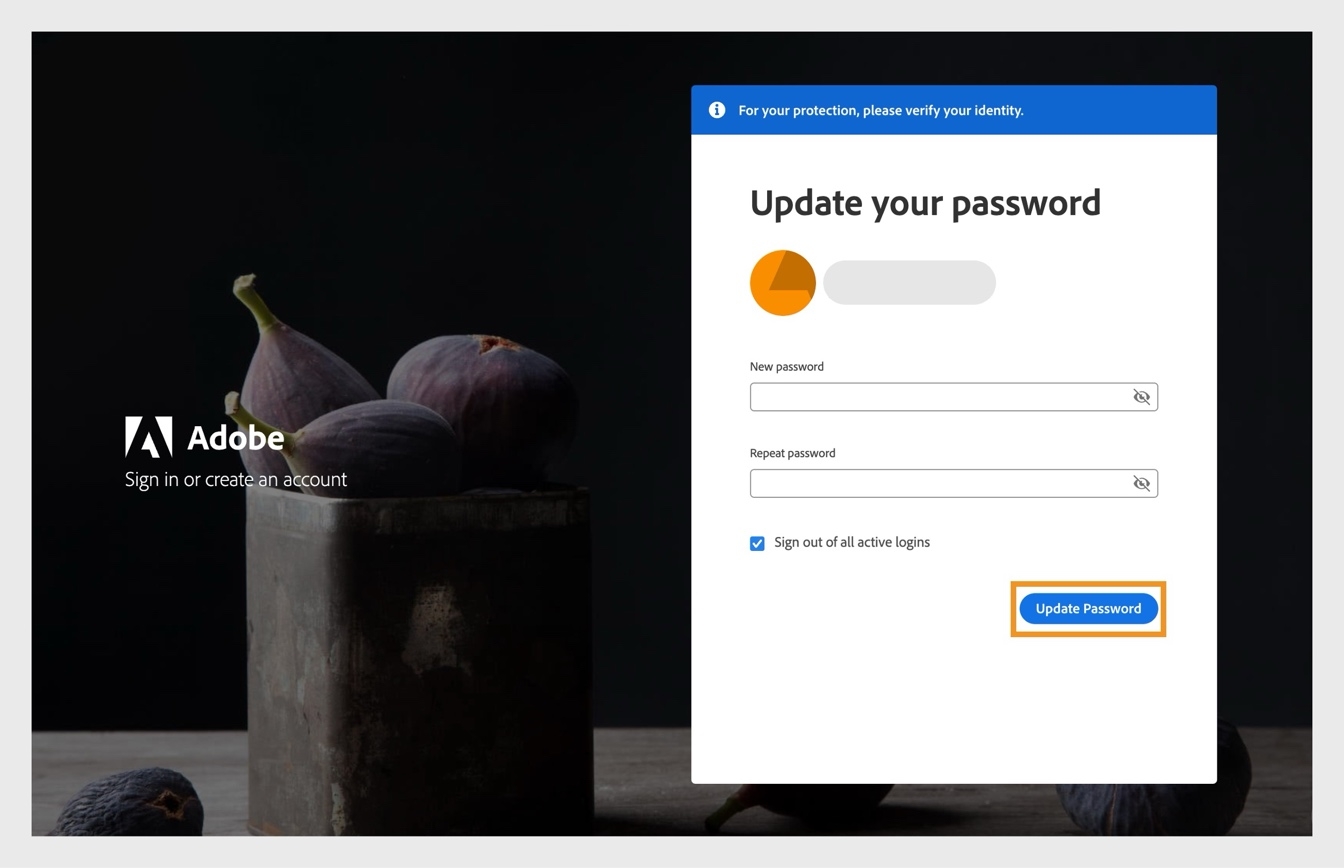
يمكنك الآن تسجيل الدخول وإدارة حسابك باستخدام عنوان البريد الإلكتروني وكلمة المرور الخاصين بـ Adobe بدلاً من حساب وسائل التواصل الاجتماعي.
إن حسابك على وسائل التواصل الاجتماعي غير متصل بشكل صحيح
تتلقى رسالة الخطأ التالية "We couldn't connect your social account" أثناء تسجيل الدخول باستخدام Facebook. يحدث هذا عندما تكون قد حددت Not now بدلاً من Continue as [your name] عند ربط حساب Adobe الخاص بك بحساب Facebook الخاص بك.اتبع هذه الخطوات لمعالجة هذا الخطأ:
اذهب إلى https://account.adobe.com.
حدد Continue with Facebook.
سجّل الدخول إلى حسابك على Facebook.
حدد Continue as [اسمك] عندما يطلب منك Facebook ذلك.
أكمل عملية تسجيل الدخول.
لقد عطلت تكامل Facebook مع تطبيقات الجهات الخارجية
تتلقى تنبيه "Turn on apps, websites, and games" عند محاولة تسجيل الدخول باستخدام Facebook. يحدث هذا لأنك عطلت تكامل Facebook مع تطبيقات الجهات الخارجية. اتبع هذه الخطوات لحل المشكلة:
اذهب إلى https://account.adobe.com.
حدد Continue with Facebook.
سجّل الدخول إلى حسابك على Facebook.
في نافذة Turn on apps, websites and games حدد Turn On.
اتبع التعليمات التي تظهر على الشاشة لتمكين Facebook من التفاعل مع Adobe.
أكمل عملية تسجيل الدخول باستخدام حساب Facebook الخاص بك.
نافذة المتصفح لا تفتح عند تسجيل الدخول من تطبيق Adobe
لا يفتح المتصفح عندما تحاول تسجيل الدخول باستخدام حسابك على وسائل التواصل الاجتماعي من تطبيق Adobe. اتبع هذه الخطوات لمعالجة الخطأ:
انتقل إلى https://account.adobe.com في متصفح الويب لديك.
سجّل الدخول إلى حسابك على Adobe باستخدام حساب وسائل التواصل الاجتماعي المفضّل لديك.
بمجرد تسجيل دخولك إلى حسابك في متصفح الويب، ستسجل دخولك تلقائياً إلى جميع تطبيقات وخدمات Adobe على جهازك.
يُطلب منك إعادة تنشيط حسابك عند تسجيل الدخول
إذا حذفت مؤخرًا حساب Adobe مرتبطًا بحساب على وسائل التواصل الاجتماعي (مثل Google أو Facebook أو Apple أو Microsoft أو LINE أو Kakao)، فلا يمكنك إنشاء حساب Adobe جديد بحساب تواصل اجتماعي آخر يستخدم عنوان البريد الإلكتروني نفسه لمدة 30 يومًا.
اتبع هذه الخطوات لحل المشكلة:
إذا طُلب منك إعادة تنشيط حسابك، اتبع التعليمات التي تظهر على الشاشة لـ استرداد حسابك المحذوف.
إذا كنت تفضل عدم إعادة تنشيط حسابك، انتظر لمدة 30 يوماً بعد حذف حسابك السابق ثم أنشئ حساباً جديداً بنفس عنوان البريد الإلكتروني.
