
افتح تطبيق Adobe Account Access على هاتفك، ثم حدد Approve.
تاريخ آخر تحديث
08/04/2026
تعلم كيفية حل مشاكل تطبيق Adobe Account Access عند محاولة تسجيل الدخول إلى حسابك على Adobe.
إعدادات جهازك لا تسمح بالإشعارات
في بعض الأحيان، قد لا تتلقى إشعاراً على هاتفك المحمول عند تسجيل الدخول إلى حسابك باستخدام تطبيق Adobe Account Access.في هذه الحالات، افتح التطبيق يدوياً ووافق على تسجيل الدخول أو احصل على رمز المصادقة.
إذا لم تتمكن من تسجيل الدخول، فاختر Select another way to sign in في صفحة تسجيل الدخول في المتصفح لديك.
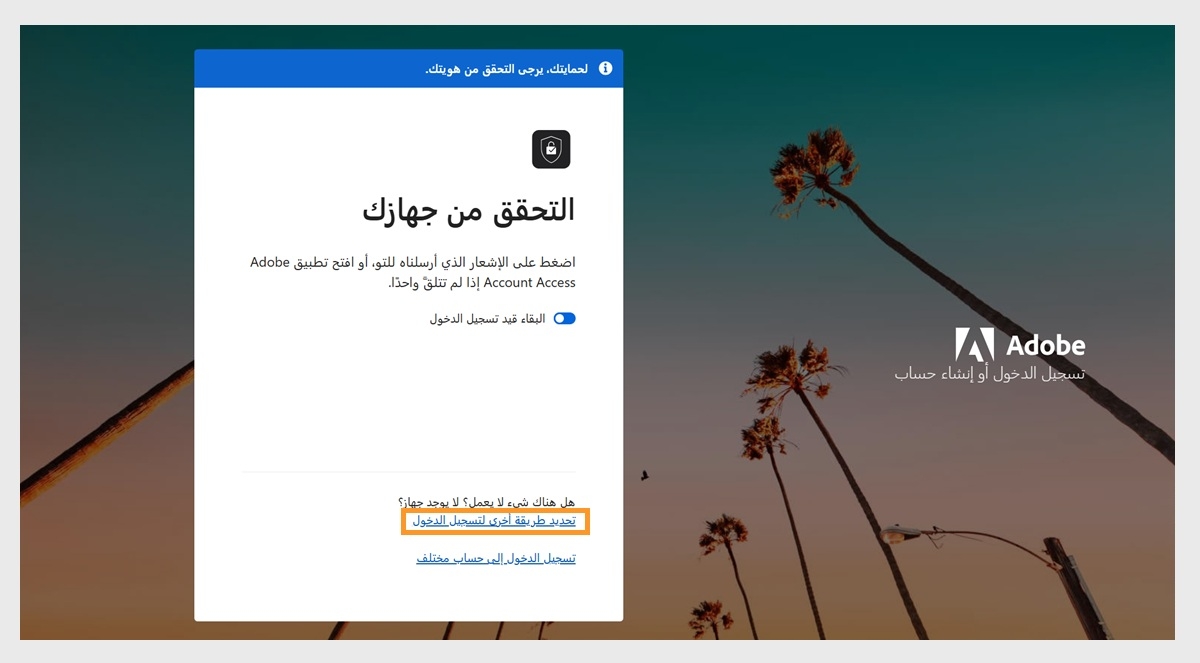
في نافذة Verify your identity، حدد Use an app to generate codes.
في تطبيق Adobe Account Access، ابحث عن رمز المصادقة المكون من 6 أرقام.
في صفحة تسجيل دخول Adobe، أدخل رمز المصادقة في الحقل المطلوب لتسجيل دخول إلى حسابك.
تلميح
يتم تحديث الرمز على فترات منتظمة، لذا تأكد من إدخاله بسرعة.إذا تم تحديث الرمز أثناء إدخالك له، استخدم ببساطة الرمز الجديد الذي يظهر.
جهازك غير مدعوم
يحدث هذا الخطأ عند محاولة تثبيت التطبيق على جهاز يفتقر إلى تشفير الأجهزة أو ميزات شاشة القفل، مثل التعرف على الوجه أو أجهزة استشعار بصمات الأصابع أو أرقام PIN.
تأكد من أن هاتفك يستخدم نظام تشغيل متوافق:
- Android 6 أو أحدث
- iOS 11 أو أحدث
قم بتثبيت جميع التحديثات الأمنية المتاحة على هاتفك.
حدّث تطبيق Adobe Account Access حتى تتمكن من البدء في استخدامه لتسجيل دخول إلى حساب Adobe الخاص بك.
لا يمكنك الوصول إلى هاتفك
اذهب إلى https://account.adobe.com.
أدخل عنوان البريد الإلكتروني المرتبط بحساب Adobe وحدد Continue.

إذا لم تتمكن من تسجيل الدخول، اختر Select another way to sign in في صفحة تسجيل الدخول.

حدد الخيار لتتلقى رمزًا على بريدك الإلكتروني.
أدخل رمز التحقق الذي تلقيته على بريدك الإلكتروني.
أدخل كلمة مرور حسابك، ثم حدد Continue لتسجيل الدخول إلى حسابك على Adobe.
