
انتقل إلى https://account.adobe.com وحدد Get help signing in.
تاريخ آخر تحديث
31/03/2026
تعلم كيفية إعادة تعيين كلمة مرور منسية أو تغيير كلمة المرور لتعزيز الأمان.
إعادة تعيين كلمة المرور إذا كنت لا تتذكر كلمة المرور القديمة
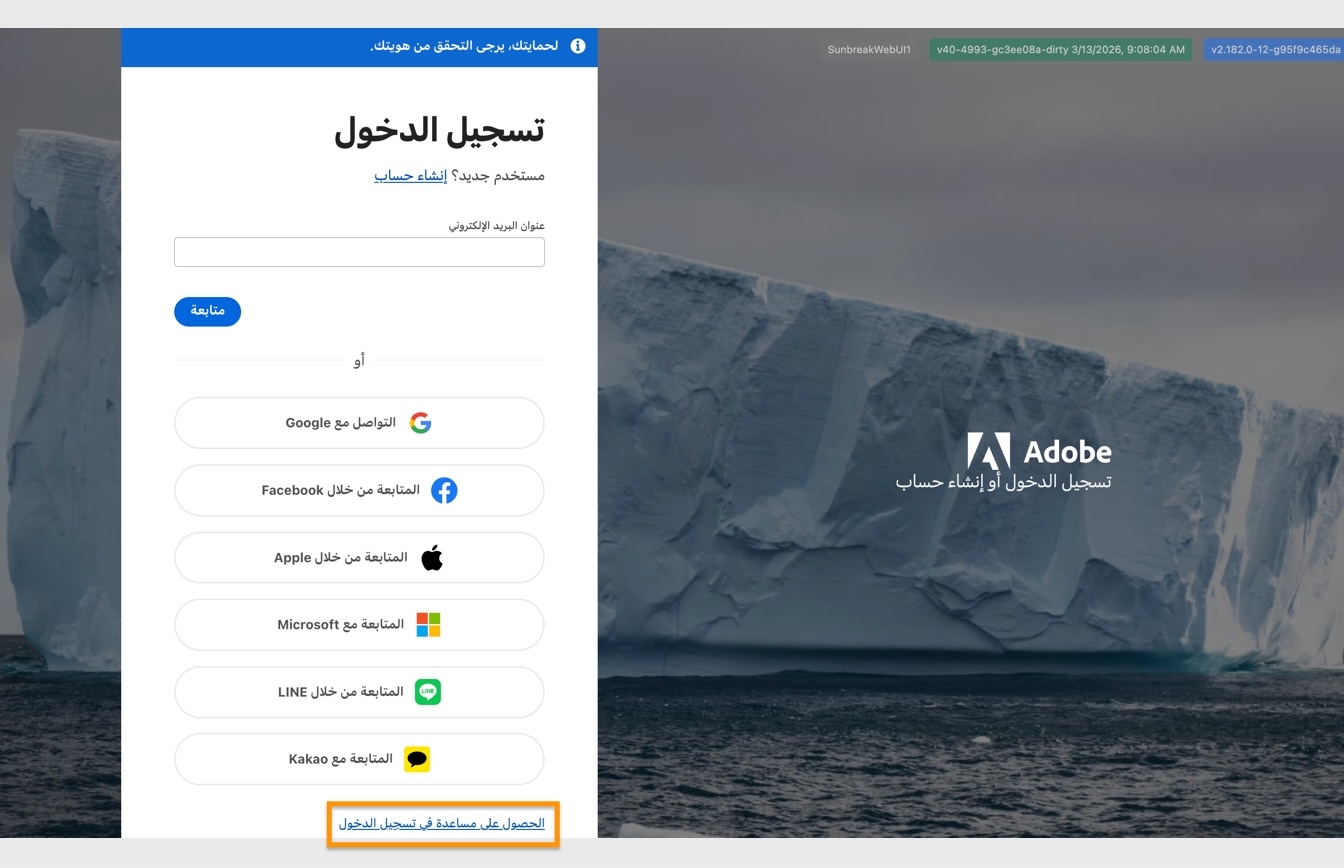
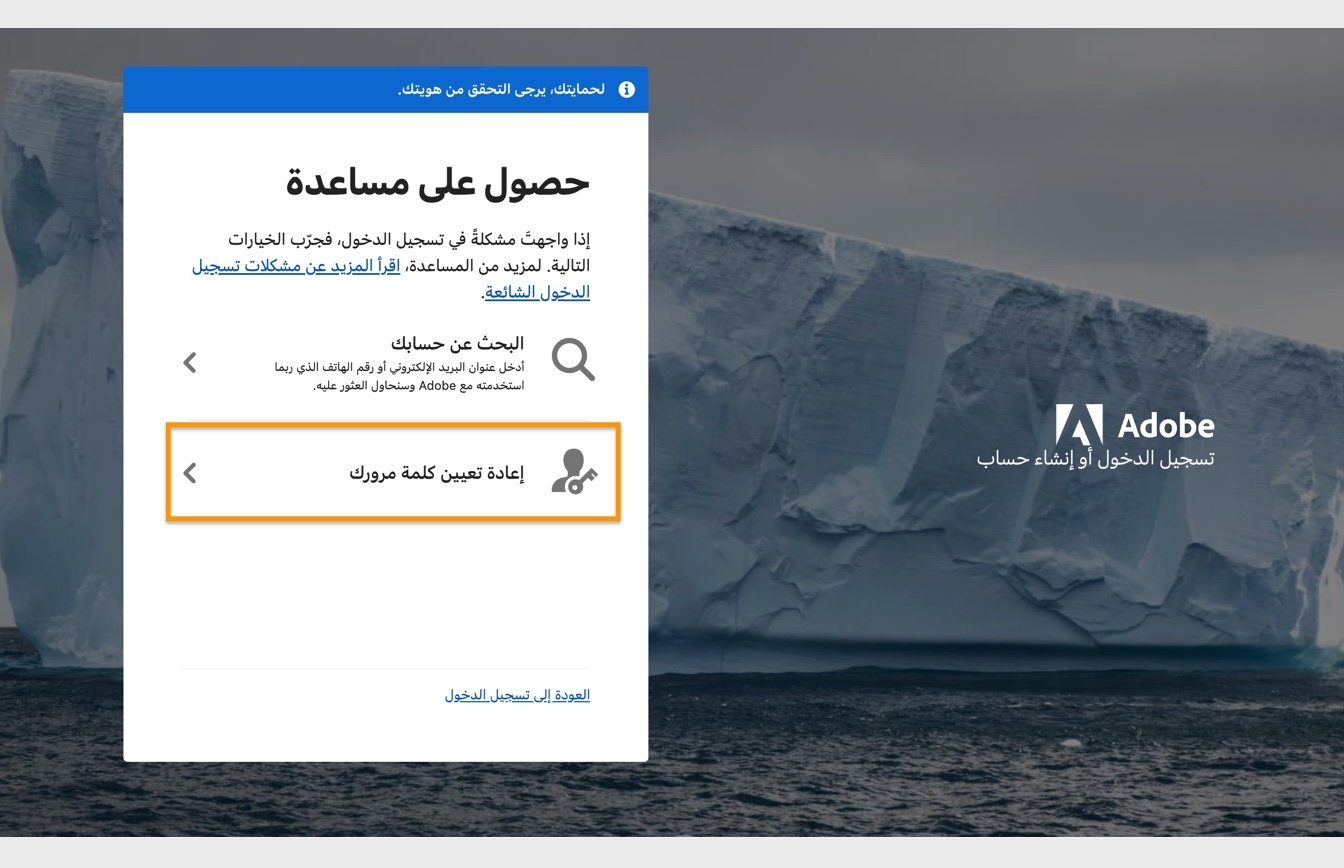
حدد Reset your password.
أدخل عنوان البريد الإلكتروني ثم حدد Continue.
في نافذة Verify your identity، أدخل الرمز الذي تم إرساله إلى عنوان بريدك الإلكتروني.

ملاحظة
إذا قمت بإضافة رقم هاتف وتمكين التحقق بخطوتين، فستتلقى رمزًا على رقم هاتفك أيضًا للتحقق من هويتك.
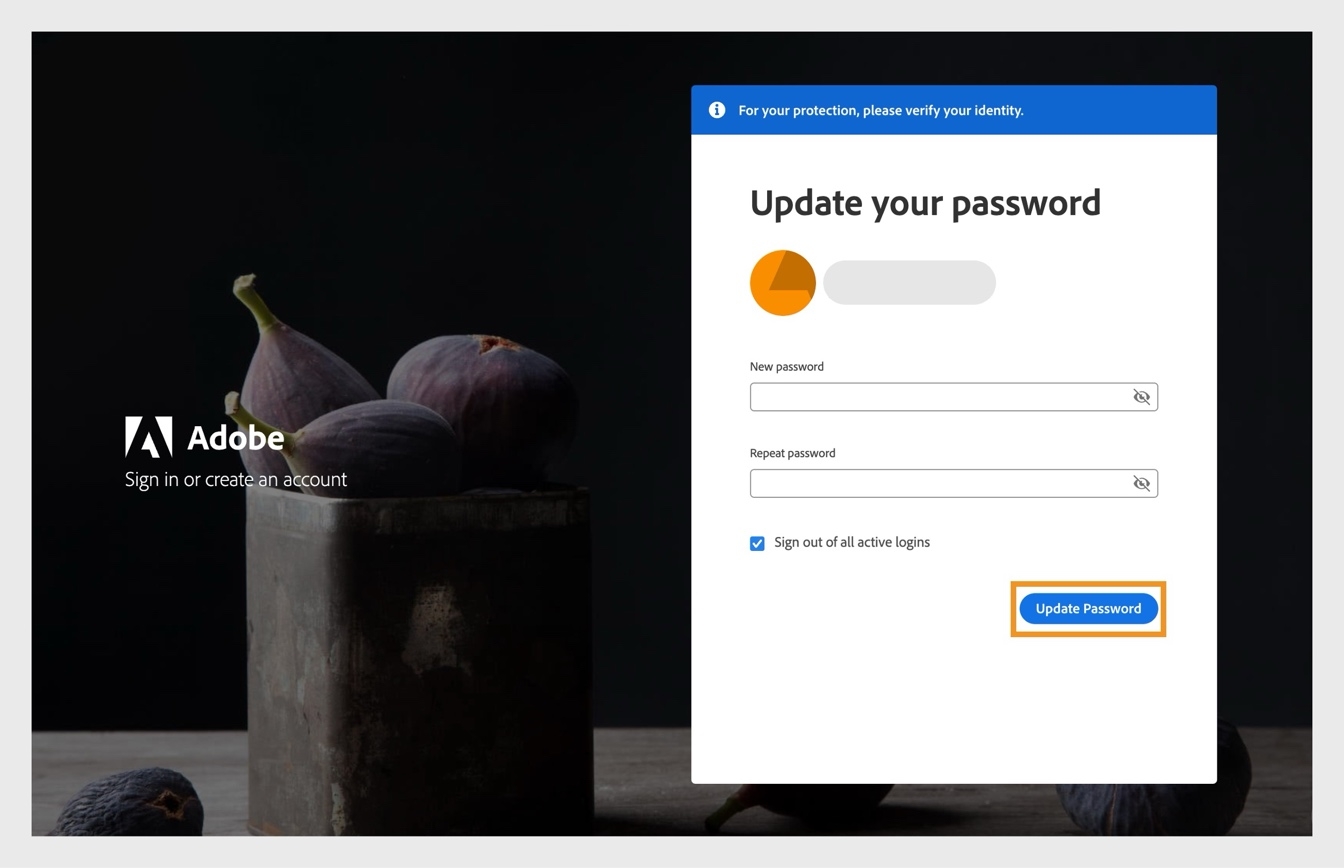
في نافذة Update your password، أدخل كلمة المرور الجديدة مرتين للتأكيد، ثم حدد Update Password.
لقد نجحت في إعادة تعيين كلمة مرور Adobe.
غيّر كلمة المرور إذا كنت تتذكر كلمة المرور القديمة
سجِّل دخولك إلى حسابك على Adobe.
في صفحة Sign-in and security، انتقل إلى القسم Password وحدد Change.

في نافذة Verify your identity ، أدخل كلمة المرور الحالية وحدد Continue.
في نافذة Update your password، أدخل كلمة المرور الجديدة في الحقلين، ثم حدد Update Password.
لقد قمت بتغيير كلمة المرور في Adobe بنجاح.
