Hitta senaste resurser enklare i Acrobat Studio
Startsidavyn för Acrobat Studio-användare visar fler senaste filer med tydligare detaljer, vilket gör det enklare att hitta och öppna dokument.
Lär dig mer om grunderna i Acrobat workspace ›
Utforska de nya och förbättrade funktionerna i de senaste versionerna av Acrobat för skrivbordet.
Vi lanserar vissa funktioner i faser. De kanske inte är tillgängliga för alla än.

Hitta senaste resurser enklare i Acrobat Studio
Startsidavyn för Acrobat Studio-användare visar fler senaste filer med tydligare detaljer, vilket gör det enklare att hitta och öppna dokument.
Lär dig mer om grunderna i Acrobat workspace ›

Navigera Studio-startsidan med tillgänglighetsfunktioner
Tangentbordsnavigering och skärmläsarstöd har uppdaterats för att minska tabbstopp, stödja piltangentnavigering och ge tydligare meddelanden för mallar och fildetaljer.

Kom åt poddsändningar med tangentbordskontroller
Generera och spela poddsändningar i Acrobat med tangentbordsnavigering och skärmläsare. När uppspelningen startar använder du tangentbordskontroller, inklusive F6-fokuscykeln, för att flytta mellan poddsändningens kontrollfält och den expanderade uppspelningsvyn.

Bläddra bland mallar i Create
Upplevelsen skapa i Acrobat är uppdaterad för att göra det enklare att hitta och bläddra bland mallar. Du kan söka efter mallar och skrolla för att ladda ytterligare mallar automatiskt.
Lär dig mer om hur du skapar PDF-filer från grunden i Acrobat ›.

Granska dokument med en översiktsbanner
Läs en kort sammanfattning av ditt dokument. En generativ sammanfattning-bannerbild ger en 60–70-ords översikt av resurser med mer än 3 sidor, vilket hjälper dig att förstå dokumentinnehållet i förväg när du öppnar filer som stöds.
Lär dig mer om hur du får AI-genererad översikt och sammanfattningar ›.

skapa presentationer direkt från Acrobat på skrivbordet
Förutom acrobat på webben kan du nu skapa presentationer direkt från Acrobat på skrivbordet med hjälp av prompt eller Innehåll från ditt dokument. Skapa, granska och redigera bilder på ett ställe, med åtkomst till alla verktyg för presentationsredigering.
Lär dig mer om hur du genererar professionella presentationer på några minuter ›

Prova det i appen
Använd Acrobats AI-assistent för att ställa frågor och utforska långa dokument med några enkla steg.

Granska en sammanfattning av de senaste uppdateringarna, nya funktioner och åtgärdade problem i de senaste Acrobat-versionerna.


Skapa PDF Spaces när du kombinerar filer
När du kombinerar filer kan du skapa ett nytt PDF Space för att organisera relaterade filer och anteckningar. De kombinerade dokumenten läggs till i det nya PDF Space istället för att sammanfogas till en enda PDF.

Generera presentationer på ytterligare språk
Skapa presentationsbilder med Adobe Express på tyska, portugisiska eller spanska. Förutom engelska och franska kan du ange en prompt och skapa presentationsbilder direkt från Acrobat med dessa språk.
Generera en poddsändning från en PDF
Konvertera vilken pdf som helst till ljuduppspelning, med alternativ att höra en snabb översikt eller fullständig berättarröst. Poddsändningar förbättrar tillgängligheten, stöder multitasking och hjälper dig att hålla dig informerad utan kontinuerlig läsning.

Lyssna på poddsändningar som genererats från ditt PDF Space
Konvertera en PDF till ljuduppspelning eller skapa korta ljudsammanfattningar av långa rapporter i ett PDF Space. PDF Space presenterar dina filer i ett konversationsformat och stöder olika uppspelningslägen för att granska innehåll.

Generera presentationer direkt från promptfältet
Skapa bildspel från fliken Generera presentation i prompt-fältet. Tillgängligt för prenumeranter av Studio, använd naturligt språk i prompter för att skapa strukturerade bildspel och anpassa Innehåll, målgrupp och längd.
Läs mer om hur du genererar professionella presentationer på några minuter ›

Skapa PDF Spaces direkt från Microsoft Word på Windows
Konvertera ditt öppna Word-dokument till en PDF och organisera det i ett PDF Space. Välj Skapa ett PDF-utrymme i Word för att generera ett PDF Space, som sedan öppnas automatiskt i Acrobat.
Lär dig hur du låser upp AI-driven produktivitet med PDF Spaces ›

Smart assistans tillgänglig för kostnadsfria användare och reader-användare
Få steg-för-steg-vägledning för verktygsbaserade pdf-uppgifter utan att lämna ditt dokument. Smart Assistance stöder nu Acrobat kostnadsfritt och reader-användare, utöver befintliga acrobat pro- och storföretagskonton.
Organisera och redigera pdf-filer i ChatGPT
Använd naturligt språk för att arbeta med pdf-filer direkt i ChatGPT. Slå samman resurser, extrahera data från skanningar, komprimera dokument eller redigera Innehåll utan att växla mellan appar, vilket håller dina pdf-arbetsflöden strömlinjeformade och effektiva.
Lär dig hur du redigerar och organiserar PDF-filer i ChatGPT ›
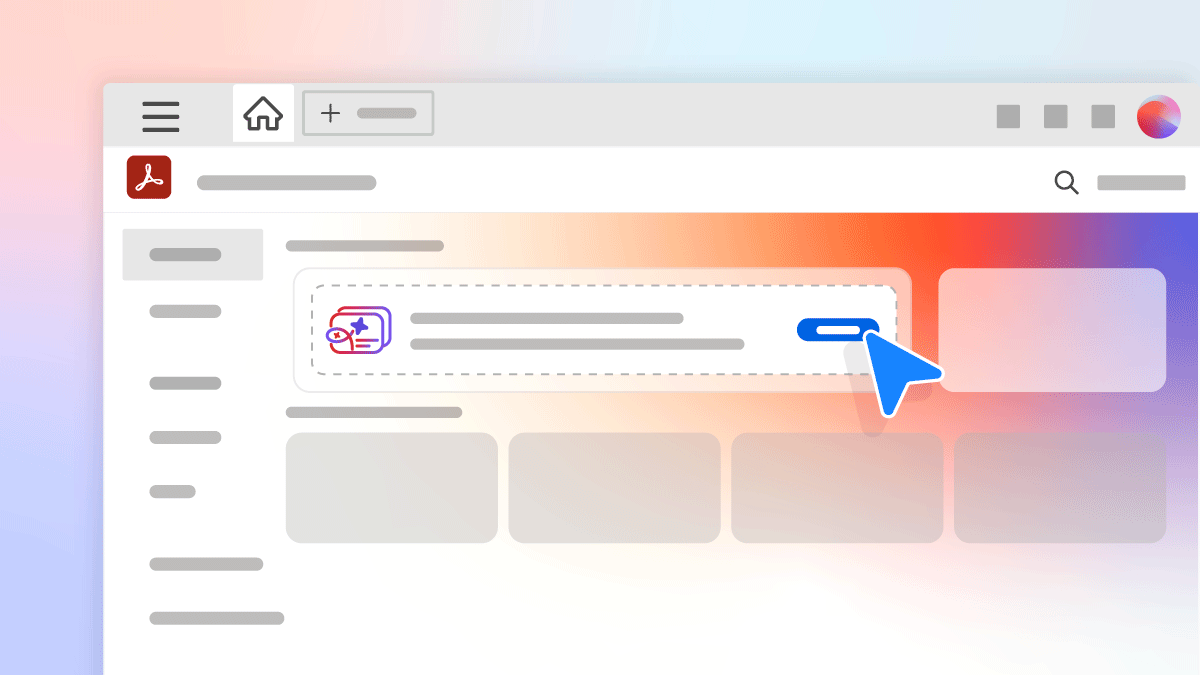
generera presentation tillgänglig för alla Acrobat-användare
skapa engagerande bilder i Adobe Express direkt från Acrobat. Den AI-drivna generera presentation funktionen är nu tillgänglig för Acrobat pro-, standard-, testversion- och kostnadsfritt-användare, samt reader-användare, utöver befintliga Studio-konton. storföretag-åtkomst kräver AI-assistenten-tillägget.
Läs mer om hur du genererar professionella presentationer på några minuter ›
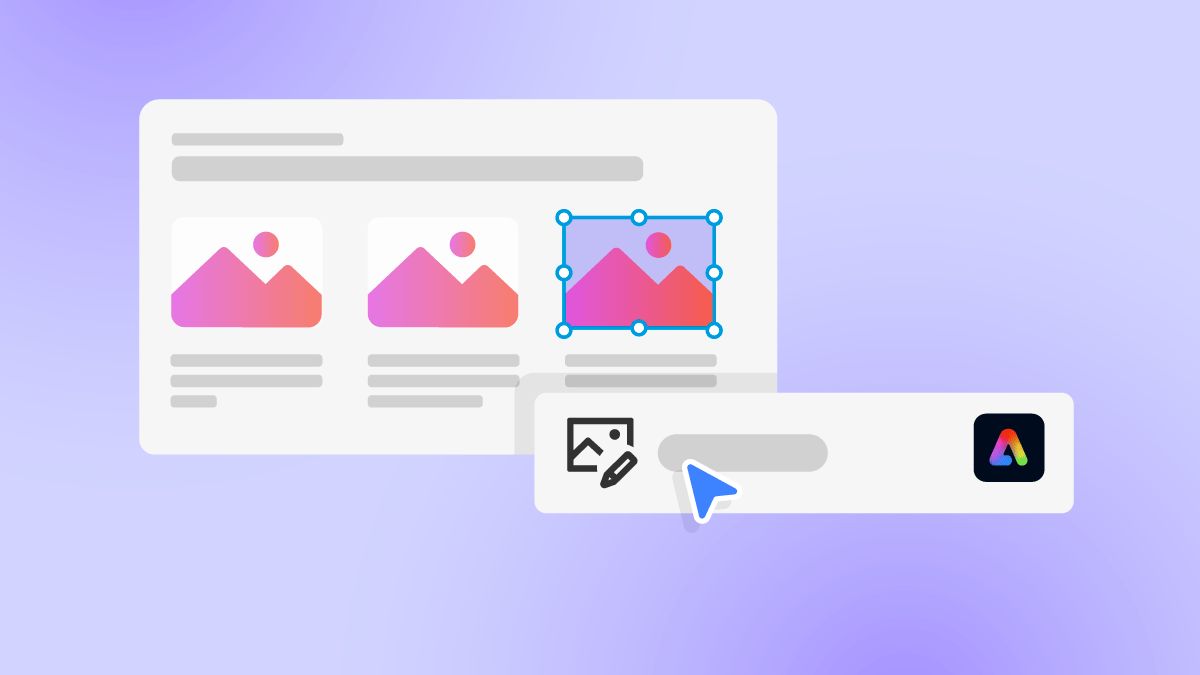
redigera bilder med Adobe Express i Acrobat Reader på macos
Nu kan du redigera dina bilder i pdf-filer utan att lämna Acrobat Reader på macos, precis som på Windows. Använd Adobe Express-Verktyg direkt från Acrobat Reader för att förbättra bilder och förbättra dina dokument.

Använd AI-assistenten för verktyg-baserade åtgärder i storföretag-arbetsflöden
AI-assistenten stöder nu verktyg-baserade åtgärder för team- och storföretag-användare. Använd naturligt språk och be AI-assistenten att slutföra åtgärder i dina pdf-filer, vilket hjälper dig att arbeta snabbare.
Lär dig hur du får smart assistans för PDF-verktyg ›

Utforska PDF:er med föreslagna frågor och beskrivningsidéer
Visa föreslagna frågor i AI-assistenten panel medan din PDF bearbetas. När den är klar, kontrollera de uppdaterade frågorna. Utforska beskrivningsidéerna för att hitta insikter utan att skriva dina egna frågor.
Lär dig hur du får AI-genererade översikter och sammanfattningar ›

generera presentationer från pdf-filer
Använd AI-funktioner för att generera färdiga presentationer på några minuter. Tillgängligt för prenumererade Studio-användare, du kan använda beskrivningar och omvandla idéer eller dokument till strukturerade presentationer.

Samarbeta på fler språk med PDF Spaces
Skapa PDF Spaces på spanska, italienska och portugisiska för att samarbeta med globala team. Få åtkomst till innehåll på ditt föredragna språk och arbeta effektivt med resurser och länkar.

Ställ in din föredragna visningsstorlek för bättre visning
Välj din idealiska vy i Acrobat. Acrobat anpassar sig nu automatiskt till dina systeminställningar för skala och kommer ihåg ditt val, vilket ger dig en konsekvent upplevelse på alla dina screens.

Upptäck verktyg direkt med den nya Beskrivningsfältet
Använd det smarta Beskrivningsfältet för att snabbt få åtkomst till Verktyg, söka resurser, generera bilder, bläddra bland mallar och få AI-drivna svar, allt från Acrobat Studio-startsidan.

Hantera Innehåll bättre med förbättringar i PDF Spaces
Organisera och dela Innehåll mer effektivt med nya PDF Spaces-funktioner: byt namn på utrymmen, visa kompakta källfiler, ladda upp under AI-chattar, lägg till mappar från Adobes molnlagring och connect till SharePoint.
Lär dig hur du låser upp AI-driven produktivitet med PDF Spaces ›

Håll dig informerad med AI-assistentens aviseringar
Visa en avisering när ditt AI-assistenten svar är klart, även om du har stängt AI-assistenten panel eller bytt resurser.
Lär dig hur du får smart assistans för PDF-verktyg ›

Hitta viktig information med föreslagna markeringar
Hitta ditt viktigaste Innehåll direkt med AI-drivna markeringar. Acrobat lär sig av ditt läsbeteende och markerar automatiskt viktig information för att hjälpa dig granska snabbare och extrahera insikter mer effektivt.

Redigera bilder direkt från visningsläget
Förbättra bilder snabbt utan att byta läge. Högerklicka bara på en bild i din PDF för att öppna den direkt i Adobe Express för snabb, intuitiv redigering.

Arbeta smartare med PDF Spaces
Omvandla komplexa PDF:er till tydliga, användbara insikter med PDF Spaces. Chatta med AI-assistenten, få källlänkade svar och samarbeta på ett och samma ställe.
Lär dig hur du låser upp AI-driven produktivitet med PDF Spaces ›
Använd AI-assistenten för att utföra verktygsbaserade åtgärder
Använd naturligt språk för att be AI-assistenten utföra åtgärder åt dig eller vägleda dig med snabbåtkomstknappar, vilket hjälper dig att arbeta snabbare och med färre steg.

Få bildidéer från Adobe Stock
Upptäck relevanta bilder från Adobe Stock, drivna av Adobe Express, för att snabbt förbättra dina PDF:er för design, presentation eller delning.

Hör text läsas upp med naturliga röster
Använd Läs upp högt med premium onlineröster för en mer naturlig lyssningsupplevelse. Det hjälper dig att hålla fokus medan du granskar innehåll.
Lär dig om att läsa PDF:er med flödesomformning och tillgänglighetsfunktioner ›

