
Entre com a sua conta da Adobe.
Última atualização em
31 de mar de 2026
Saiba como configurar a verificação em duas etapas e usá-la para fazer logon na sua conta Adobe.
A verificação em duas etapas adiciona uma camada extra de segurança à sua conta da Adobe. Ela exige um código de verificação além da senha ao fazer logon, ajudando a proteger sua conta contra acesso não autorizado. Você pode configurar a verificação por meio do aplicativo Adobe Account Access, endereço de email ou mensagem de texto (SMS).
Antes de começar, verifique se você tem:
- Suas credenciais da conta Adobe.
- Acesso ao seu e-mail ou a um número de celular ativo.
- Um navegador para acessar as configurações de segurança da sua conta Adobe.
Configurar a verificação em duas etapas
Na página Logon e segurança, vá para a seção Verificação em duas etapas e ative seu método de verificação preferido.

Nota
Se você está tentando ativar a verificação em duas etapas usando o aplicativo Adobe Account Access, será necessário baixá-lo e configurá-lo no seu telefone.
Selecione Permitir se for solicitado que você ative um método de verificação de backup.
Selecione Ativar se for solicitado a confirmar.
Você receberá uma notificação de sucesso, indicando que ativou com êxito a verificação em duas etapas.
Fazer logon com verificação em duas etapas
Acesse https://account.adobe.com.
Insira seu endereço de e-mail associado à sua conta da Adobe e selecione Continuar.
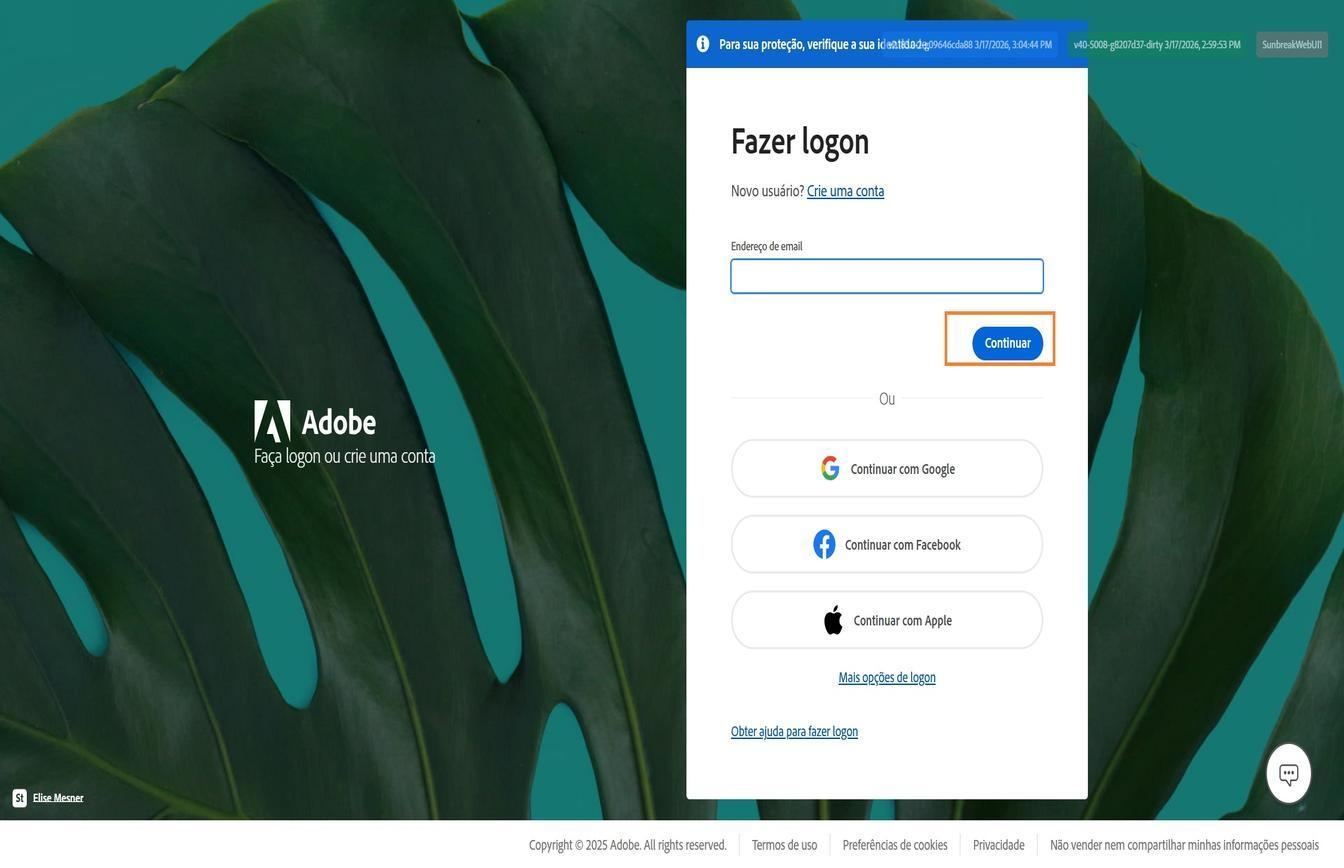
Se você ativou o aplicativo Adobe Account Access, aprove a solicitação de logon no seu telefone. Você fará logon na sua conta Adobe.
Se você tiver ativado a verificação em duas etapas usando e-mail ou número de telefone, digite o código recebido na janela Verificar sua identidade.

Após inserir o código correto, insira sua senha e selecione Continuar para fazer logon na sua conta.
