
Abra o aplicativo Adobe Account Access no telefone e selecione Aprovar.
Última atualização em
8 de abr de 2026
Saiba como resolver problemas do aplicativo Adobe Account Access ao tentar fazer logon na sua conta da Adobe.
As configurações do dispositivo não permitem notificações
Às vezes, você pode não receber uma notificação no celular ao fazer logon na conta usando o aplicativo Adobe Account Access. Nesses casos, abra o aplicativo manualmente e aprove o logon ou recupere um código de autenticação.
Se não conseguiu fazer logon, escolha Selecionar outra forma de fazer logon na página de logon do navegador.
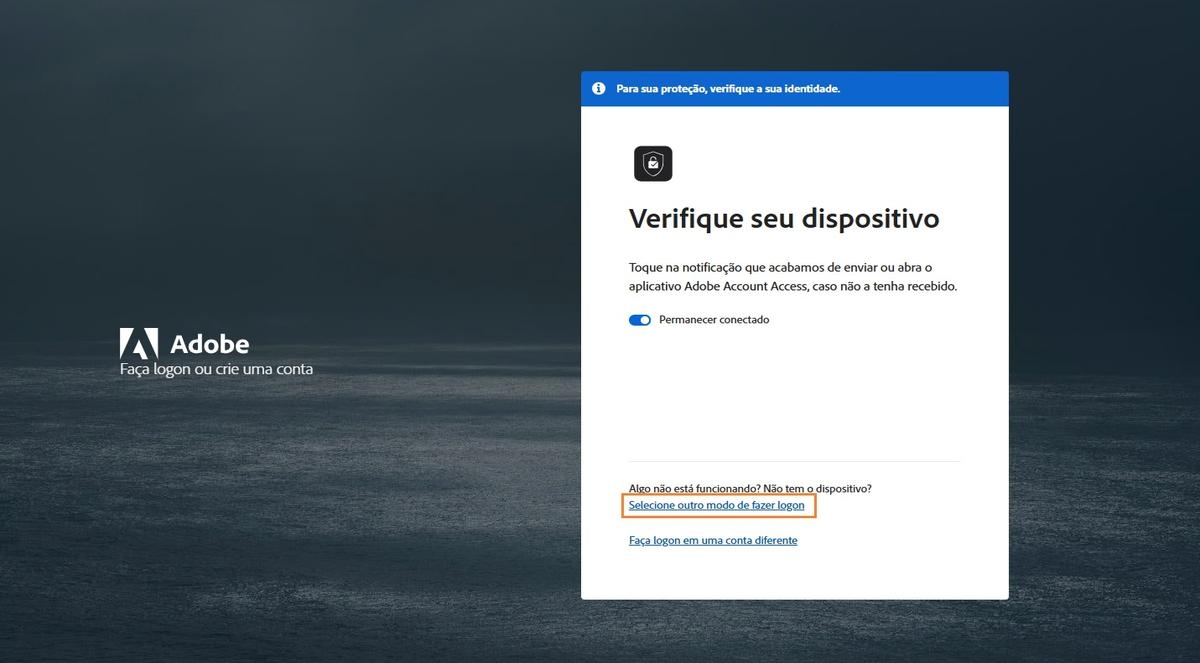
Na janela Verificar identidade, selecione Usar aplicativo para gerar códigos.
No aplicativo Adobe Account Access, procure o código de autenticação de 6 dígitos.
Na página de fazer logon da Adobe, insira o código de autenticação no campo obrigatório para fazer logon na sua conta.
Dica
O código é atualizado em intervalos regulares, então insira-o rapidamente. Se o código for atualizado enquanto você estiver digitando, basta usar o novo código exibido.
O dispositivo não é compatível
Este erro ocorre ao tentar instalar o aplicativo em um dispositivo que não possui criptografia de hardware ou recursos de tela de bloqueio, como reconhecimento facial, sensores de impressão digital ou PINs.
Verifique se o telefone usa um sistema operacional compatível:
- Android 6 ou mais recente
- iPad 11 ou posterior
Instale todas as atualizações de segurança disponíveis no telefone.
Atualize o aplicativo Adobe Account Access para poder começar a usá-lo para fazer logon na sua conta da Adobe.
Não é possível acessar o telefone
Acesse https://account.adobe.com.
Insira seu endereço de e-mail associado à sua conta da Adobe e selecione Continuar.
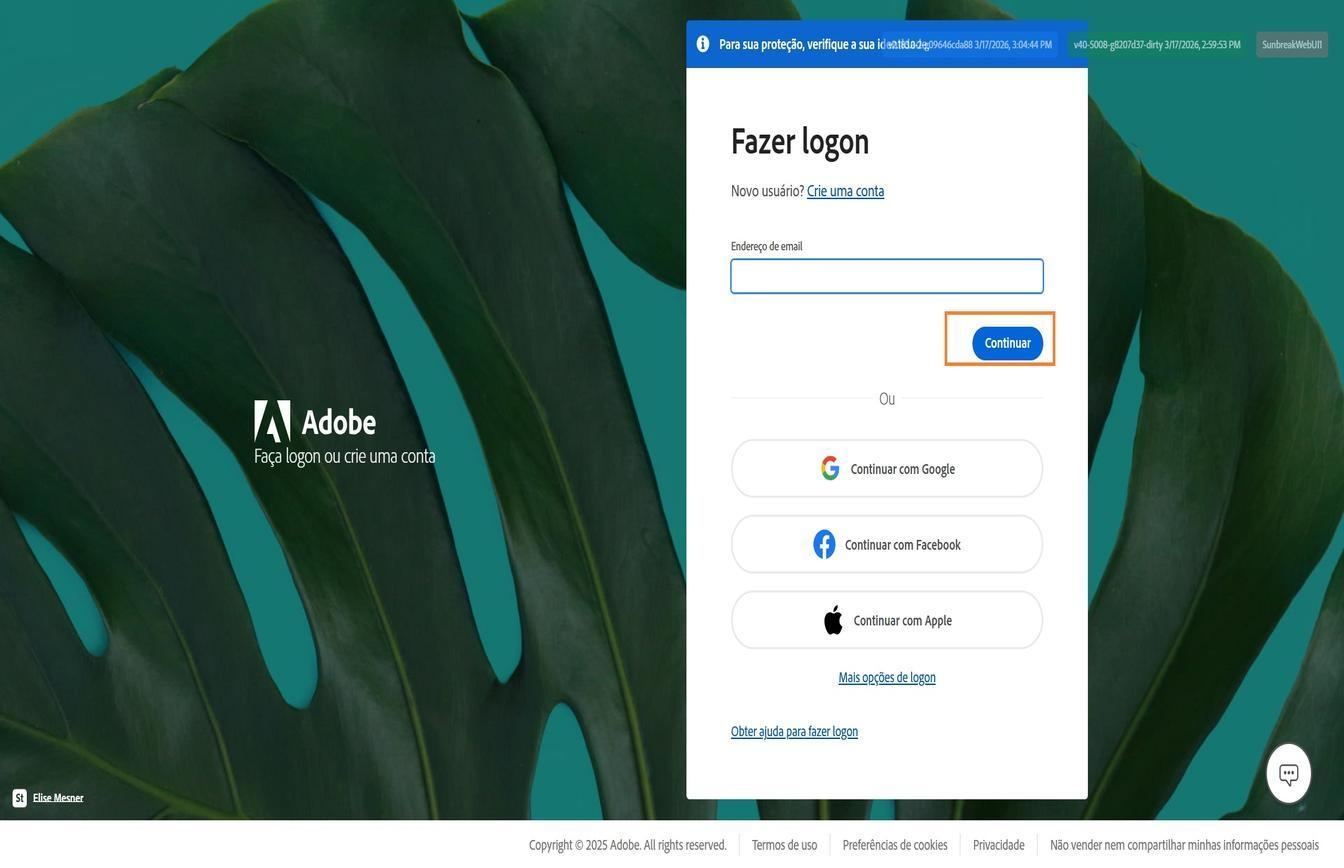
Se não conseguiu fazer logon, escolha Selecionar outra forma de fazer logon na página de logon.
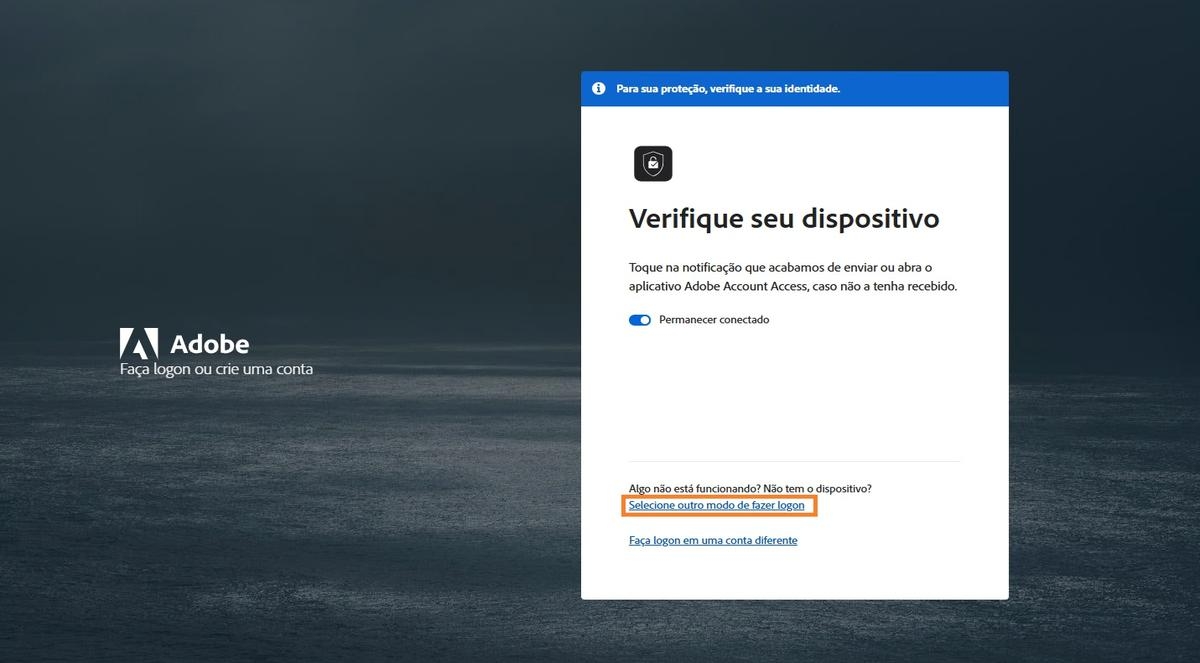
Selecione a opção para receber um código no seu e-mail.
Insira o código de verificação recebido por email.
Insira a senha da sua conta e selecione Continuar para fazer logon na sua conta da Adobe.
