
Sistema de renderização
Dimension é um aplicativo de preparo.A necessidade mais comum de montar uma cena é produzir uma imagem dela, o que é feito por meio da renderização.O Dimension integra o Adobe Mercury Rendering Engine, um renderizador de técnicas mistas, que permite alternar entre rastreamento de raios e tempo real com configurações de renderização compartilhadas sem precisar alterar a configuração da cena.
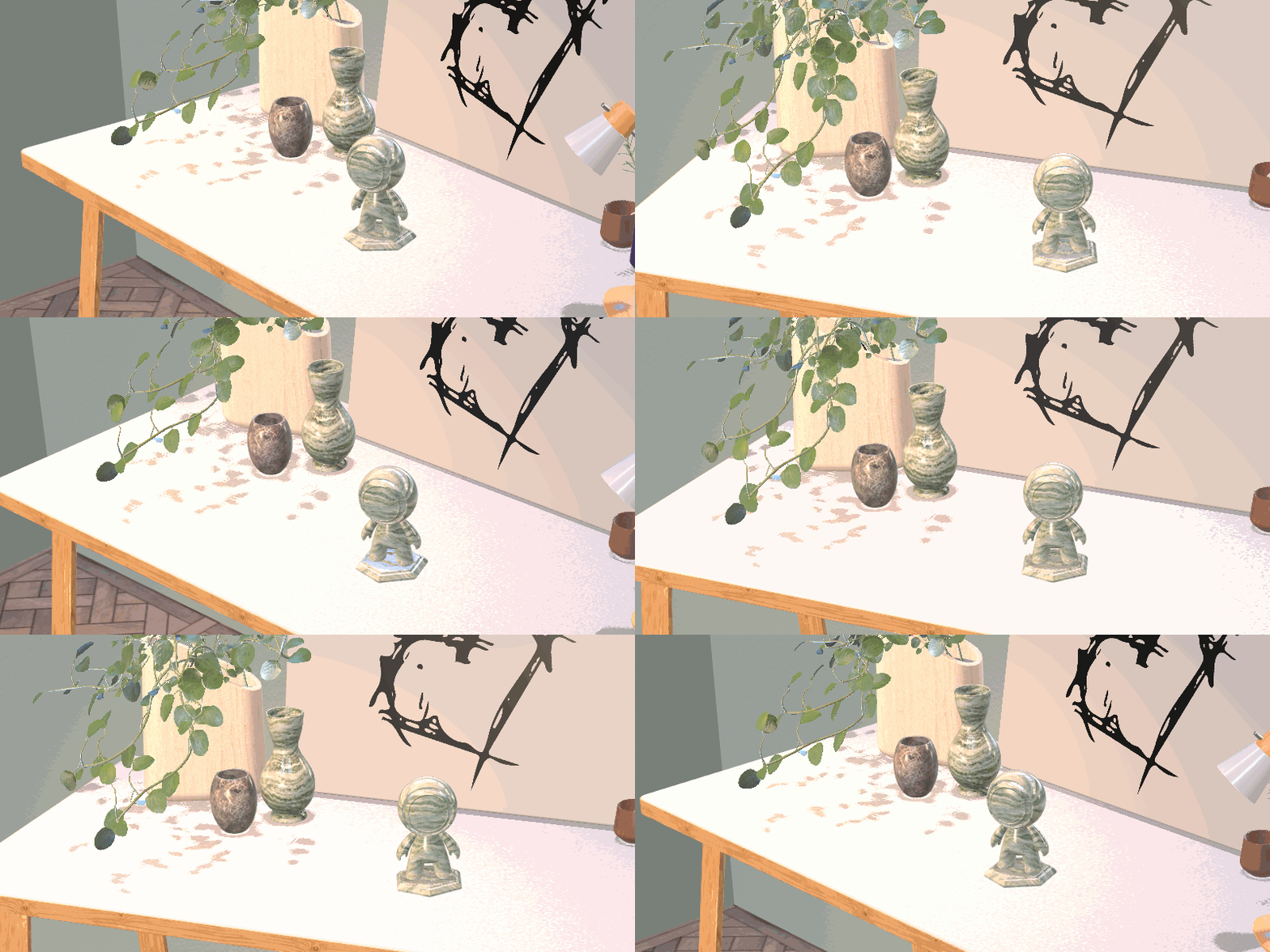
Renderização em tempo real
A renderização em tempo real tem como objetivo manter as taxas de quadro interativas e, ao mesmo tempo, obter a melhor aparência possível.
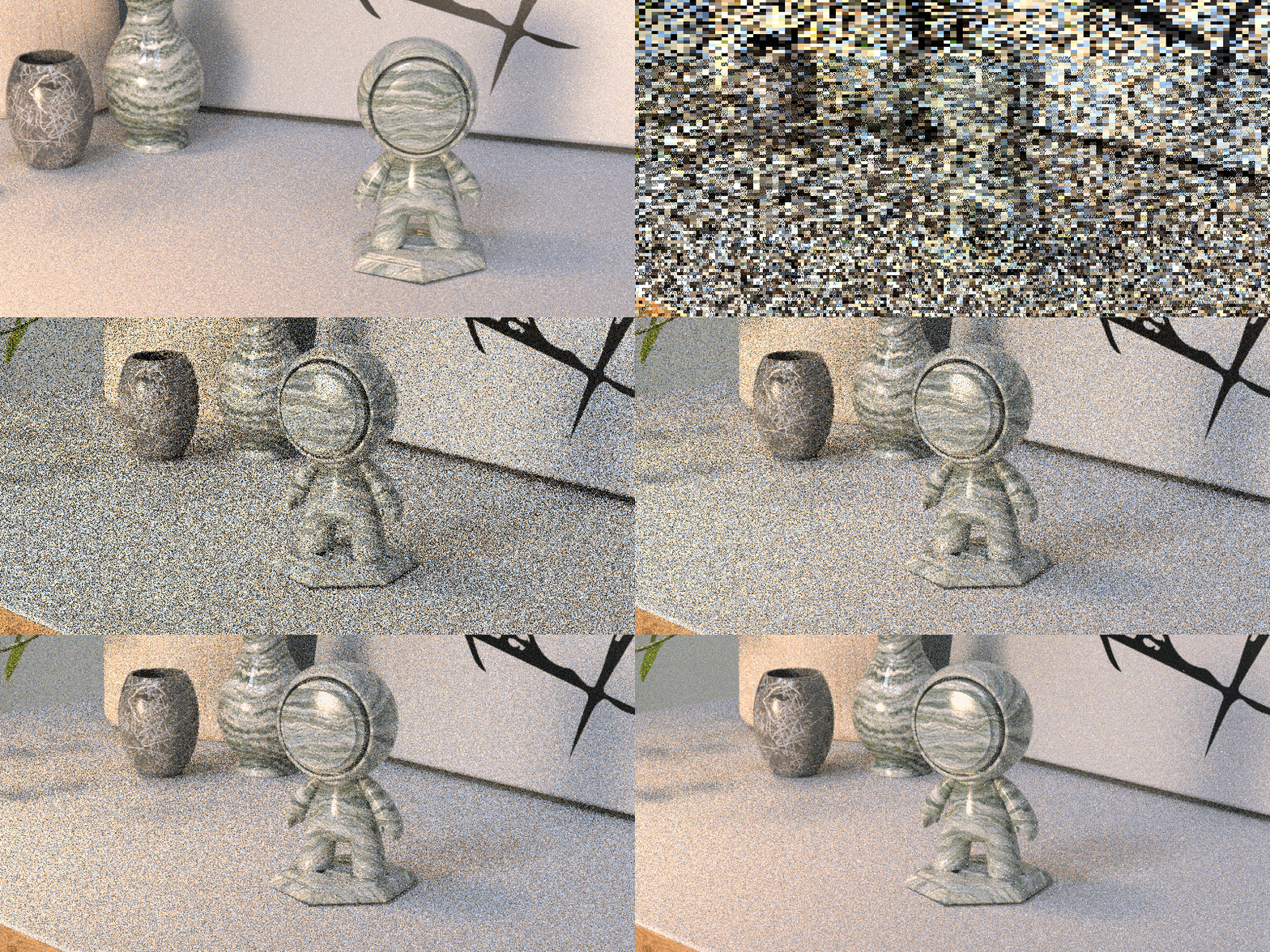
Rastreamento de raios
Rastreamento de raios é uma técnica de renderização que usa sua técnica homônima para disparar raios de luz pela cena.Os raios de luz interagem com objetos e materiais e, em seguida, saltam para a lente da câmera. Isso imita o que acontece no mundo real com as lentes de câmeras físicas.O rastreamento de raios fornece mais informações para criar sombras, reflexos e translucidez realistas.
O Dimension oferece suporte a rastreamento de raios na CPU (Mac e Win) e GPU (somente Win).
Consulte os requisitos técnicos para obter mais informações.
Modo de design
O modo de design é onde você realiza a maior parte da edição.Aqui você pode adicionar conteúdo, organizá-lo, editar propriedades e configurar suas composições. No modo de design, o sistema de renderização atualiza constantemente o visor.
Use renderizar usando Rastreamento de raios da barra de controle da viewport para alternar rapidamente o Rastreamento de raios.
Atalho padrão: \

Modo de renderização
O modo de renderização é onde você pode exportar imagens renderizadas de qualidade final.

Painel Configurações de exportação
Use o painel Configurações de exportação para configurar o que será renderizado e o formato em que será exportado.

Seleção de câmera
Uma lista de câmeras para renderizar. Se nenhum objeto de câmera estiver disponível, esta seção ficará oculta e a câmera do visor será renderizada.
Substituir o tamanho da câmera
Define todas as câmeras para renderizar em um tamanho específico.
Quando desativada, as câmeras serão renderizadas usando seu tamanho (definido em Propriedades > Câmera > Tamanho).
Nome do arquivo de exportação
Defina o nome do arquivo a ser renderizado. Se estiver renderizando várias câmeras, o nome da câmera será adicionado como um sufixo para cada arquivo.
Formato de exportação
O formato em que as imagens renderizadas serão salvas.
PSD: fornece camadas de renderização para flexibilidade adicional de composição e pós-edição.
PNG: somente imagem final sem camadas de renderização.
Salvar em
O local em que os arquivos exportados serão salvos.
Painel de status da renderização
Use o painel de status de renderização para acompanhar o progresso de uma renderização.A renderização ativa também tem algumas ações adicionais.
Instantâneo: salve uma cópia da renderização em seu progresso atual.
Cancelar: cancelar uma renderização específica da fila.
Editar configurações de renderização
O painel Configurações de Renderização pode ser aberto a partir da barra de controle do visor ou com o atalho padrão \. Aqui você encontrará todas as configurações necessárias para escolher o método de renderização e controlar a qualidade da imagem resultante.
As configurações de renderização são compartilhadas entre os modos Design e Render.

Configurações em tempo real
Suavização de borda
Suavizar bordas pixeladas em superfícies curvas e diagonais.
- Desligado
- 2X
Modo sombra
Selecione um método para gerar sombras.
- Desligado
- Raster
Deslocamento
Renderizar informações de mosaico de objetos e height de material.
Configurações de rastreamento de raios
Renderizar com GPU
Use a GPU para corridas de raio. O rastreamento de raios com GPU pode ser significativamente mais rápido.A renderização de GPU só é compatível com dispositivos Windows.
Rastreamento de raios interativo
Usar Rastreamento de raios durante as interações do visor. Quando desativada, a viewport usará a renderização em tempo real durante as interações.
Máximo de núcleos de CPU
Limite o número de núcleos lógicos da CPU a serem usados. Ele opera com base em núcleos lógicos para hyperthreading. O valor 0 será ilimitado e usará todos os núcleos lógicos disponíveis.
Predefinição
Escolha uma predefinição de configuração de renderização para a qualidade geral do rastreamento de raios.
Amostras
Limite o número de raios por pixel. Um limite mais alto criará menos ruído ao custo de passar mais tempo. Um valor mais baixo resultará em mais ruído, mas levará muito menos tempo.
Nível de ruído
Defina uma tolerância para a quantidade de ruído permitida na renderização final. Um valor mais baixo criará menos ruído, mas levará mais tempo.Um valor mais alto resultará em mais ruído, mas levará muito menos tempo.
Tempo máximo
Limite o tempo máximo por renderização em segundos. A renderização será encerrada ao atingir a qualidade final com base em outras configurações ou no tempo máximo, o que ocorrer primeiro.
Exportação de ruído
Executar a redução de ruído após a conclusão da renderização.Remove o ruído de forma inteligente com base em dados da cena 3D.
Deslocamento
Determina se a tessellation de objeto e a altura do material são renderizadas como deslocamento.
Resolução
Define se a renderização será feita na resolução máxima ou mínima de pixels.
- Completa: a resolução total de pixels.
- 1/2: 4 vezes mais rápido
- 1/4: 8x mais rápido

Crie visuais 3D impressionantes com o Dimension
Crie imagens fotorrealistas em 3D para modelos de produtos, conteúdo de marca e muito mais.
