
Aprenda a texturizar sua cena 3D usando materiais de diferentes fontes para obter um resultado fotorrealista.
No Dimension, você edita a aparência dos modelos com o sistema de materiais e texturização.O sistema de renderização baseada fisicamente (PBR) fornece resultados realistas.
Materiais
O Dimension tem recursos para aplicar, editar e vincular materiais na cena.O sistema de sombreamento de materiais do Dimension é baseado na definição do Adobe Standard Material (ASM).O ASM é usado para sombreadores em aplicativos da Adobe para fornecer uma representação consistente de material de alta qualidade.

Aplicar materiais a objetos
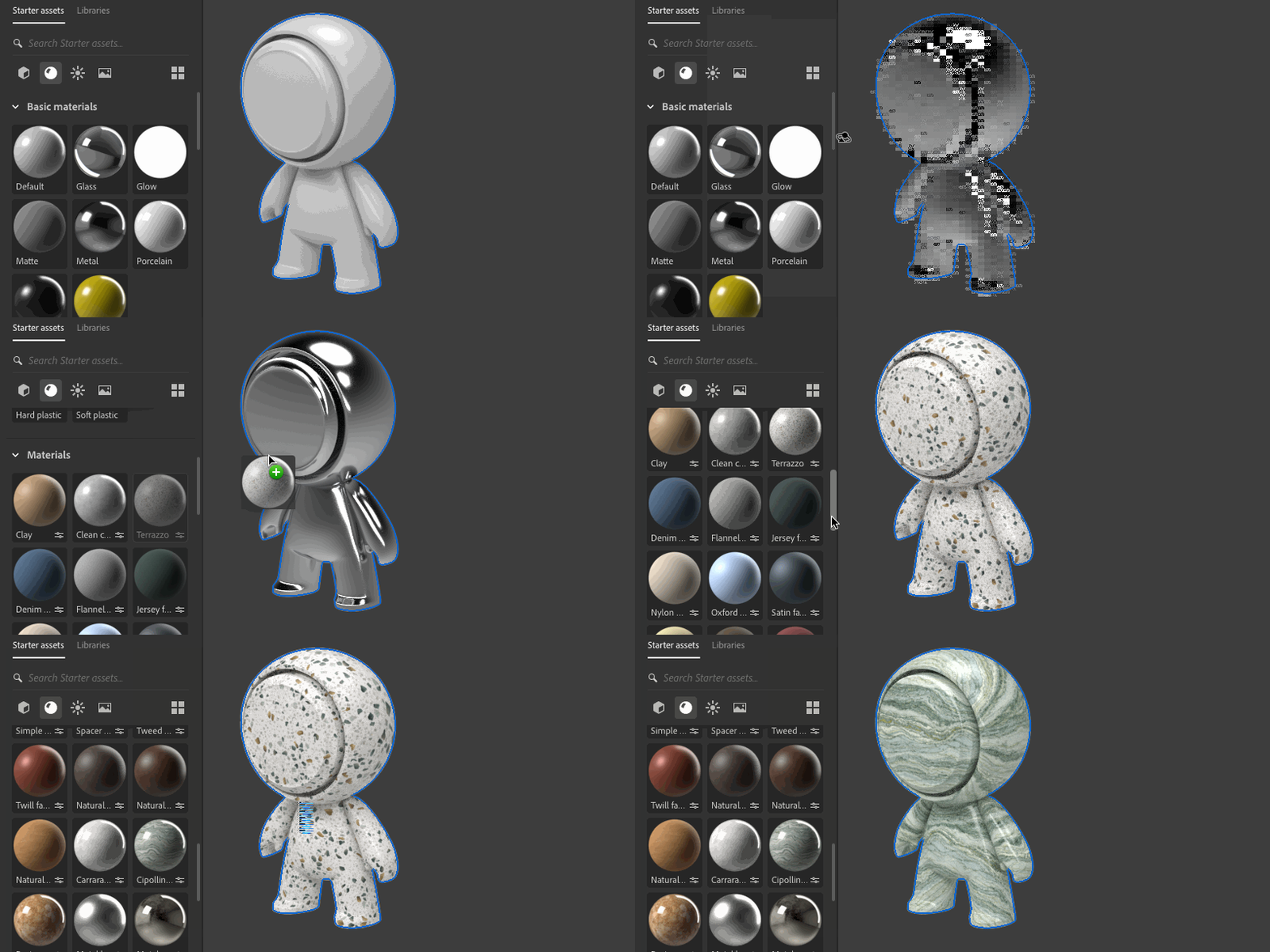
Arraste e solte materiais sobre objetos para aplicá-los. Você pode aplicar materiais a objetos isolados ou selecionar vários objetos antes de aplicar. Use materiais dos ativos iniciais, das Bibliotecas da Creative Cloud ou importe os seus.
Editar propriedades do material
Cada objeto exibe uma lista dos materiais atribuídos a ele em Propriedades > Material. Use a lista de materiais para selecionar e editar cada material.

Os materiais não paramétricos mostrarão as propriedades do sombreador de Adobe Standard Material. É possível editar valores como cor e aspereza. Algumas propriedades também podem usar texturas para controlar os valores.
os materiais de Substance expõem propriedades personalizadas que são diferentes por material. Elas geram texturas e valores, como cor e aspereza, que controlam o sombreador. As propriedades controladas pelo material não estão disponíveis para edição.

Reutilizar materiais em uma cena
Quando você aplica um material a um objeto, uma nova instância do material é criada. Quando você aplica um material a um grupo de objetos, apenas uma nova instância de material é criada e compartilhada entre todos os objetos no grupo. Você pode alterar as opções de material para cada instância de material sem afetar outras instâncias.
Use a ferramenta Sampler para reutilizar materiais em uma cena. Primeiro clique com a ferramenta Sampler para selecionar um material da janela de visualização.Em seguida, mantenha a tecla Shift pressionada e clique na janela de visualização para aplicar esse material a novos objetos.
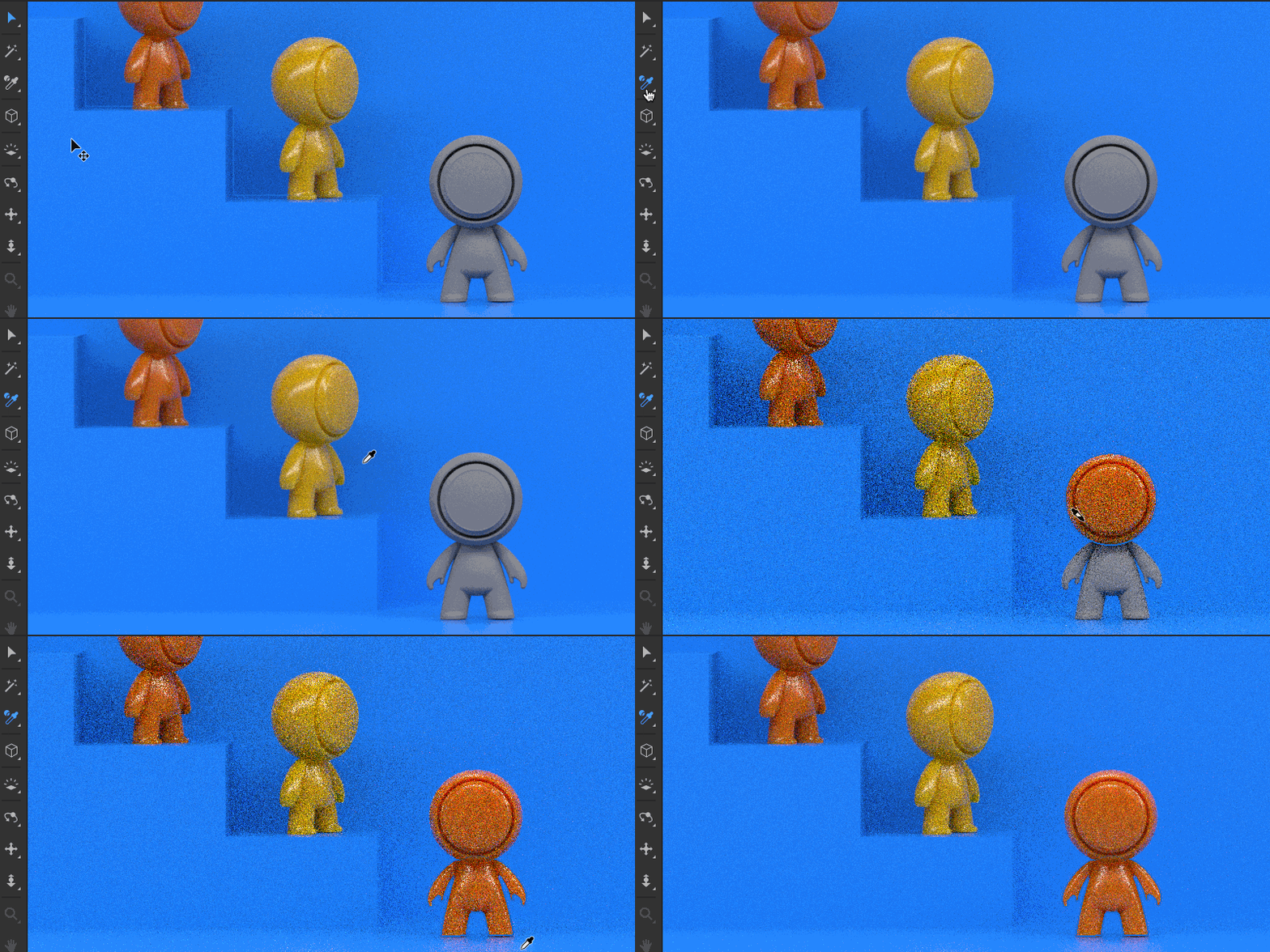
A edição de materiais usados em vários objetos afeta todos os objetos que usam esse material.Use desvincular material para desconectar um material de outros objetos.
Importar objetos com materiais
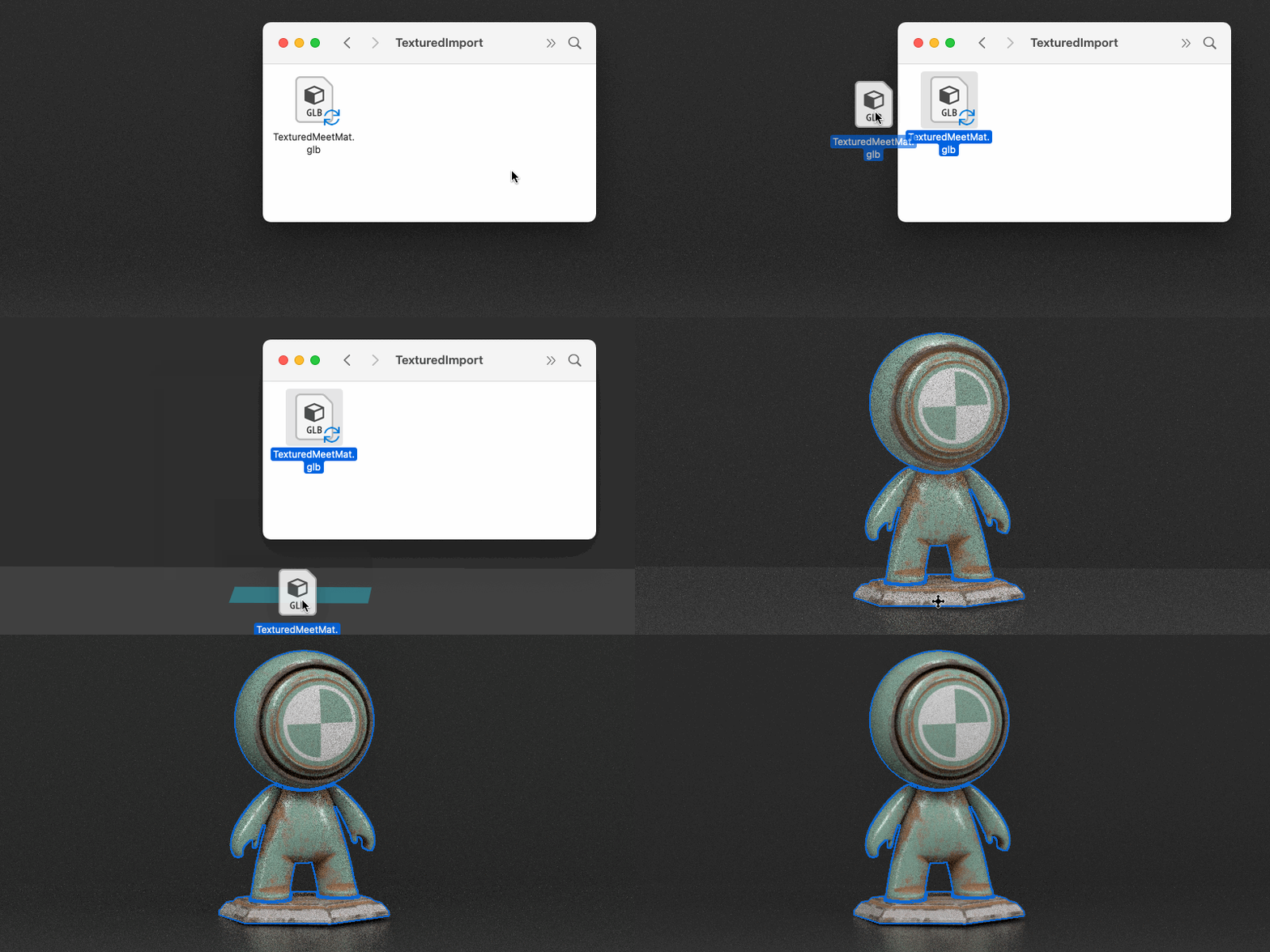
Muitos modelos têm materiais feitos para eles.Para os formatos de modelo compatíveis, o Dimension importa materiais e texturas ao mesmo tempo.Ao importar um modelo sem materiais, o Dimension usa o material padrão.
Texturização
Adicionar imagens como camadas de material
O Dimension permite aplicar imagens com facilidade usando arrastar e soltar na superfície de qualquer modelo.As imagens aparecerão na pilha de camadas de material sobre o material de base e terão algumas propriedades de material próprias. Cada camada pode ser movida e editada de forma independente. O modo decalque permite a colocação da imagem em qualquer lugar da superfície do modelo. O modo de preenchimento colocará a imagem no espaço UV 0-1 com a divisão em blocos gráficos e os controles de transformo.
Consulte aplicação de imagens como documentação da camada de material.


Crie visuais 3D impressionantes com o Dimension
Crie imagens fotorrealistas em 3D para modelos de produtos, conteúdo de marca e muito mais.
