
Nome da ferramenta
Última atualização em
28 de jan de 2025
Saiba como organizar objetos no espaço 3D e criar composições.
No Dimension, você pode importar uma variedade de conteúdo e organizar os objetos no espaço 3D para criar composições.
Adicionar conteúdo
Dimension tem recursos de arrastar e soltar para carregar conteúdo de várias origens.É possível importar modelos 3D em vários formatos, incluindo os mais comuns, como os formatos OBJ, FBX, USDZ, GLB e CAD.
O Dimension é fornecido com uma coleção de ativos para blocos de construção de qualquer projeto. Isso inclui modelos, materiais e iluminações do ambiente. Acesse este conteúdo em Ativos > Ativos iniciais.

Alerta
As Bibliotecas da Creative Cloud não serão mais compatíveis no Dimension após 28 de fevereiro de 2025.
Use Ativo > Bibliotecas para acessar ativos das Bibliotecas da Creative Cloud.Acesse bibliotecas de conteúdo para uso em projetos, dispositivos e equipes. O Dimension permite a leitura de modelos, materiais, luzes, imagens e cores de bibliotecas.

Explore o Substance 3D Assets para obter ativos selecionados para uso em seus projetos criativos.Obtenha acesso licenciado a modelos, materiais, luzes e texturas.
Vá para Substance 3D Assets.
Seleção e transformação
Depois de adicionar objetos à cena, você pode selecioná-los para editar e posicioná-los.
A criação ou importação de um objeto faz com que ele seja selecionado.Você pode selecionar objetos no visor com as ferramentas Selecionar, Mover, Girar e Escala .

|
|
Atalho padrão da ferramenta |
Função da ferramenta |
|
Ferramenta Selecionar |
V |
Gerencia funções comuns de translação, rotação e escala. |
|
Ferramenta Mover |
W |
Gerencia a conversão de vários eixos. |
|
Ferramenta Rotação |
E |
Controla a rotação de vários eixos. |
|
Ferramenta Escala |
R |
Gerencia o dimensionamento de vários eixos. |
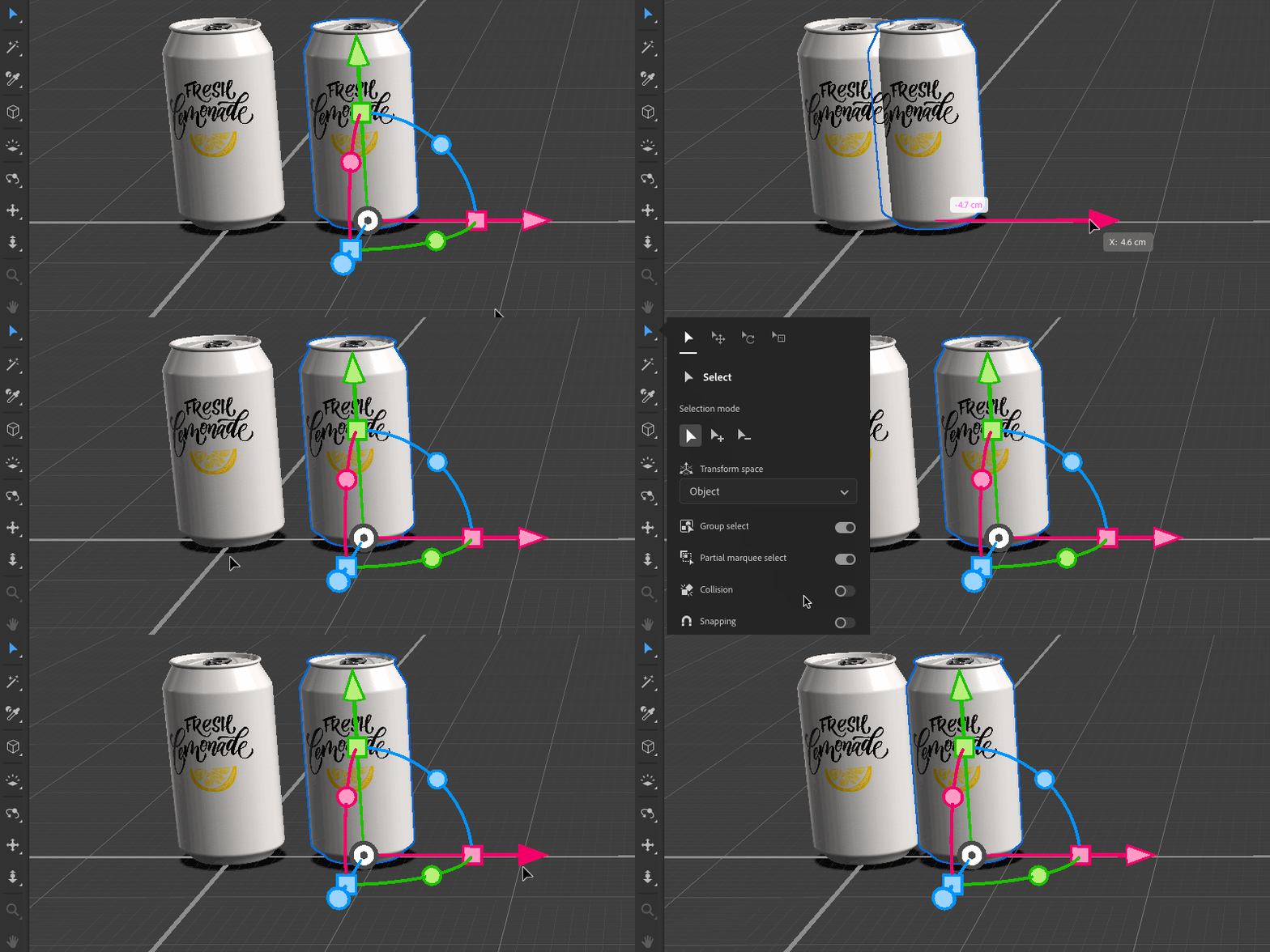
A ferramenta Selecionar é usada para tradução, rotação e edição de escala multifuncionais. Use as ferramentas dedicadas Mover, Girar e Dimensionar para funções mais especializadas.
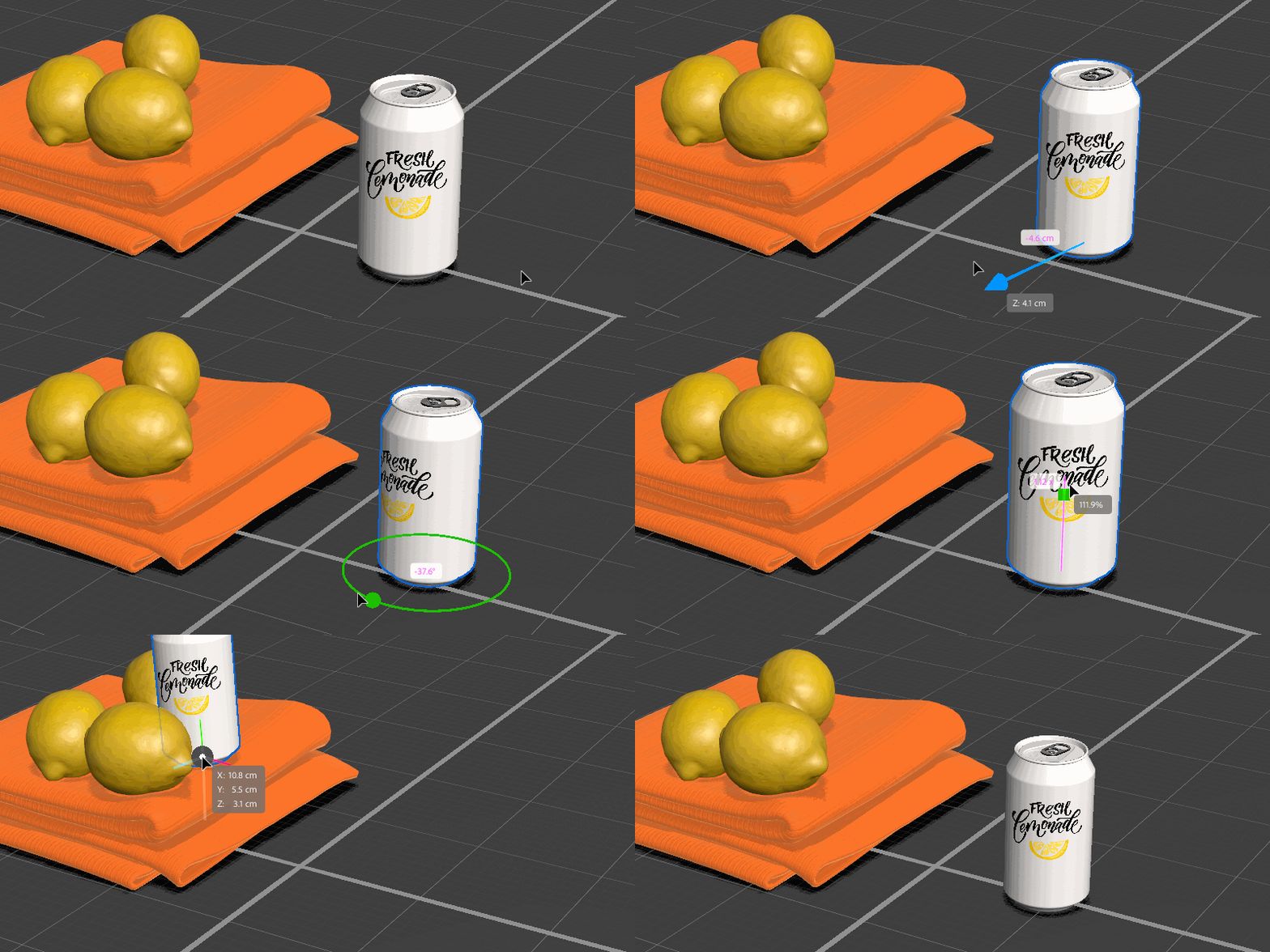
Use a opção da ferramenta de ajuste para configurar regras de ajuste. Encaixe objetos a outros objetos, ao plano do solo e a outros pontos de interesse.Use a opção da ferramenta on contact only para limitar o encaixe a objetos próximos uns dos outros.

Crie visuais 3D impressionantes com o Dimension
Crie imagens fotorrealistas em 3D para modelos de produtos, conteúdo de marca e muito mais.
