
Painel Cena
O painel Cena mostra uma lista do conteúdo da cena atual e é onde você pode gerenciar seleções para editar objetos.
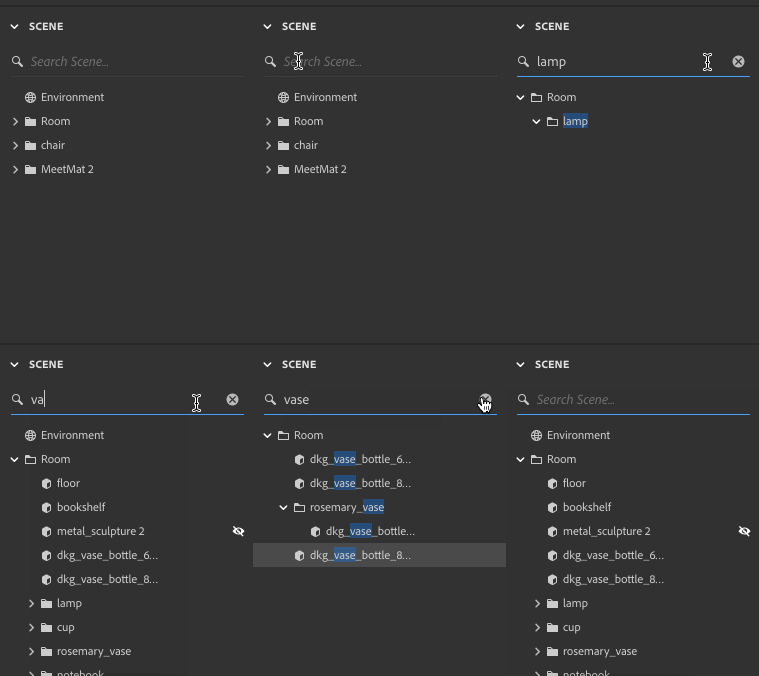
Pesquisar objetos
Use o campo de pesquisa para localizar objetos por nome. Os resultados incluem correspondência parcial. Para ver todos os objetos novamente, exclua quaisquer termos de pesquisa.
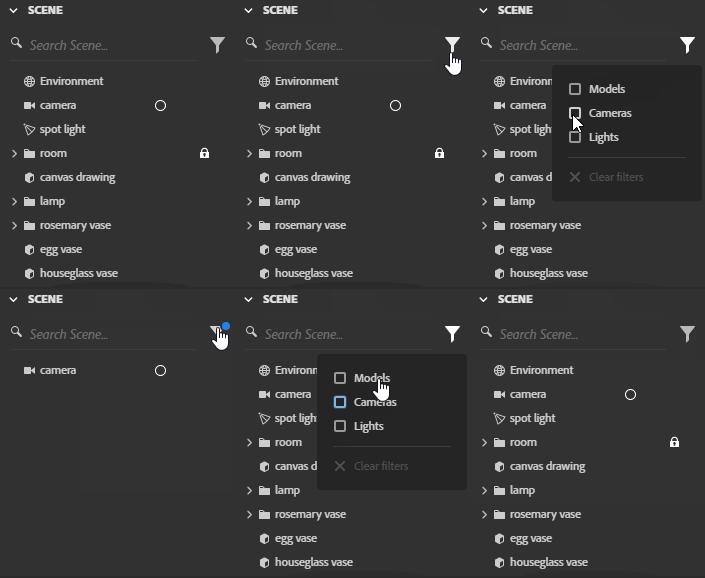
Filtrar objetos
Use o filtro para localizar ativos por tipo (modelo, luz, câmera). Todos os objetos não selecionados serão ocultados. Para voltar a exibir todos os objetos, limpe todos os filtros.
Selecionar objetos
Uma das funções principais do painel Cena é gerenciar o estado de seleção. O status da seleção é sincronizado entre o visor e o painel Cena.
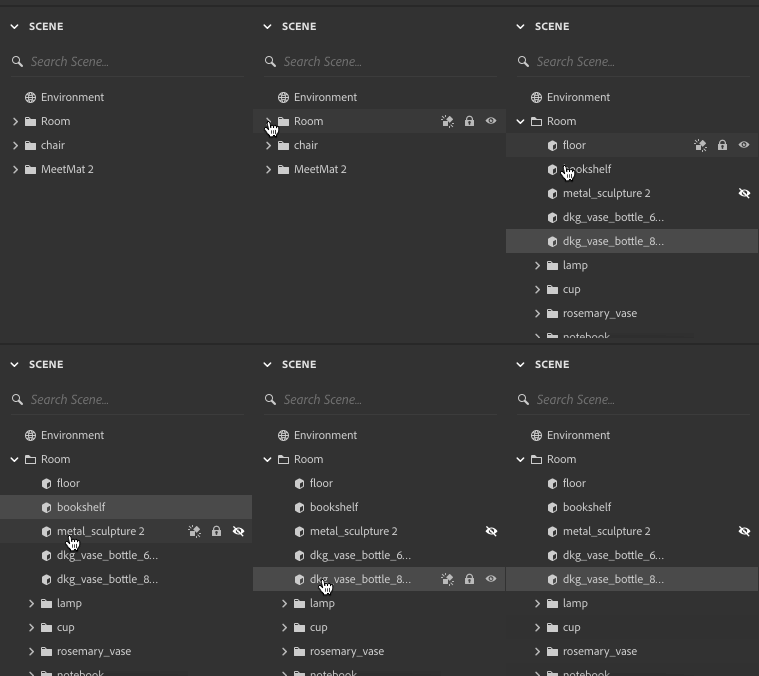
Seleção única
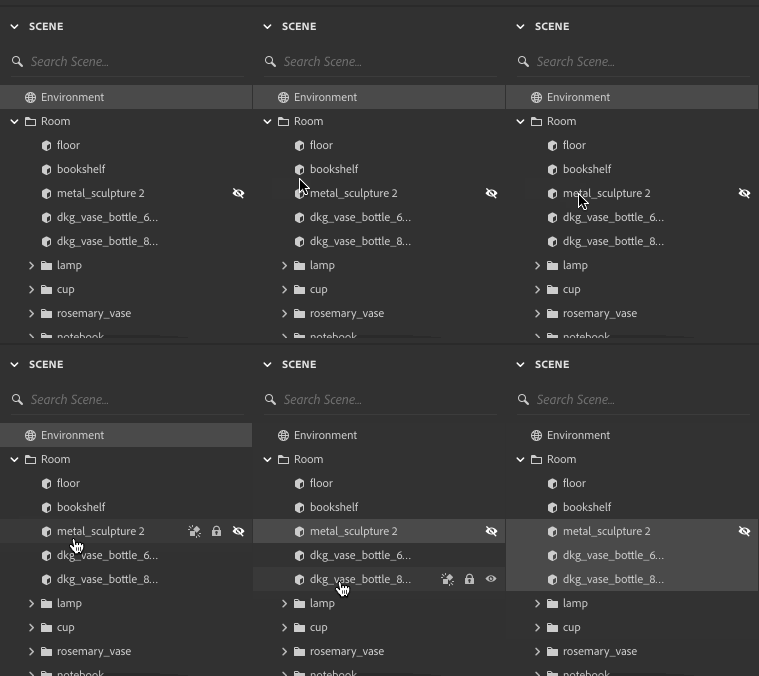
Clique em um objeto para selecioná-lo.
Seleção múltipla
Mantenha pressionada a tecla Command (Mac) ou Control (Windows) e selecione um objeto para adicioná-lo ou removê-lo da seleção atual.
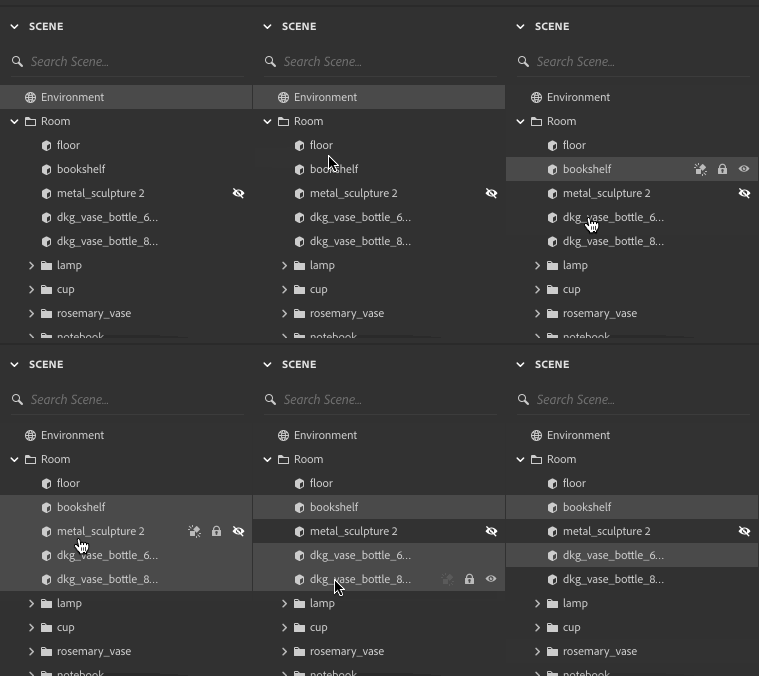
Seleção de intervalo
Mantenha a tecla Shift pressionada ao selecionar para selecionar vários objetos.
Rolagem e expansão automáticas
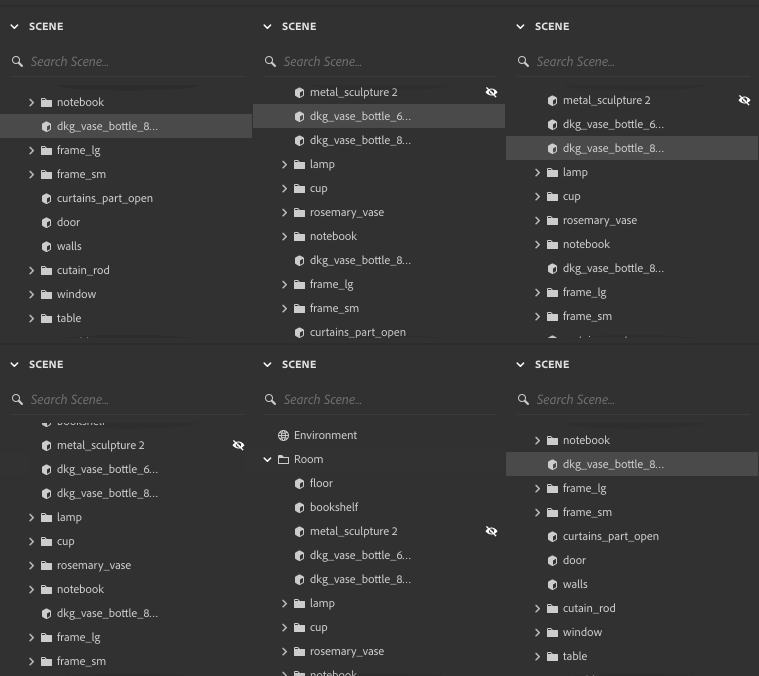
O painel Cena tentará garantir que os objetos selecionados estejam visíveis rolando e expandindo hierarquias automaticamente. As hierarquias expandidas automaticamente também serão recolhidas quando a seleção for alterada. Expandir manualmente uma hierarquia não a recolherá automaticamente.
Alterar estado de objetos
O painel Cena fornece acesso ao gerenciamento de estado comum para objetos. Alguns atalhos de estado são compartilhados entre tipos de objeto, enquanto outros são exclusivos de tipos de objeto específicos.
Bloquear
Alterna se o objeto está bloqueado ou desbloqueado.Objetos bloqueados não podem ser editados.

Visibilidade
Alterna a visibilidade do objeto na visualização e nas renderizações finais.
Manter Alt pressionado e clicar no ícone de visibilidade de um objeto alterna a visibilidade de todos os OUTROS objetos 3D (não afeta câmeras ou luzes), como uma maneira rápida de isolar um único objeto.

Exibir câmera
Define a câmera ativa no visor.

Reordenar e renomear objetos
Adicionar novos objetos
Novos objetos são sempre adicionados à raiz da hierarquia da cena e por último na ordem da lista de cenas.
A criação de um novo objeto sempre selecionará o objeto recém-criado.
Adicionar um objeto com um nome que corresponda a um que já esteja em sua cena acrescentará um número ao novo objeto. Exemplo: Primeiro Objeto: “Caixa”, Segundo Objeto: “Caixa 2”

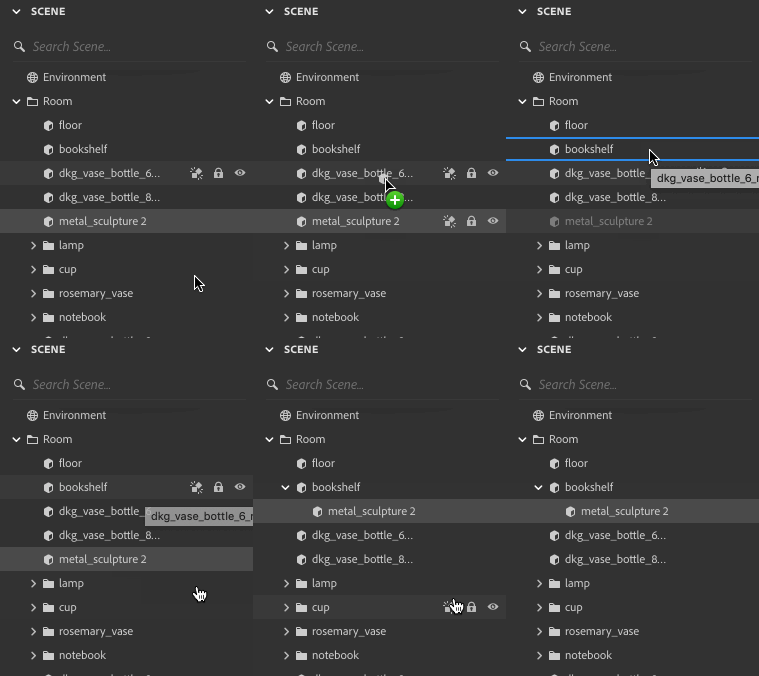
Uma divisória será exibida quando o objeto for colocado entre outros objetos.

Existem pontos de encaixe distintos para arrastar dentro de uma hierarquia para criar relações pai/filho.

Crie visuais 3D impressionantes com o Dimension
Crie imagens fotorrealistas em 3D para modelos de produtos, conteúdo de marca e muito mais.
