

在 Firefly 主页上,从左侧面板中选择图像,然后选择生成图像。
上次更新日期:
2026年6月30日
生成较低分辨率的图像,然后在稍后升级这些图像以下载全分辨率。
借助生成图像中的快速模式,您可以快速构思、生成并比较 512x512 分辨率的图像变体。然后,您可以直接下载图像或使用升级选项将它们转换为 2K 分辨率以获得更佳画质。 快速模式最适合用于简单的主题、背景、大多数插图和人物特写。
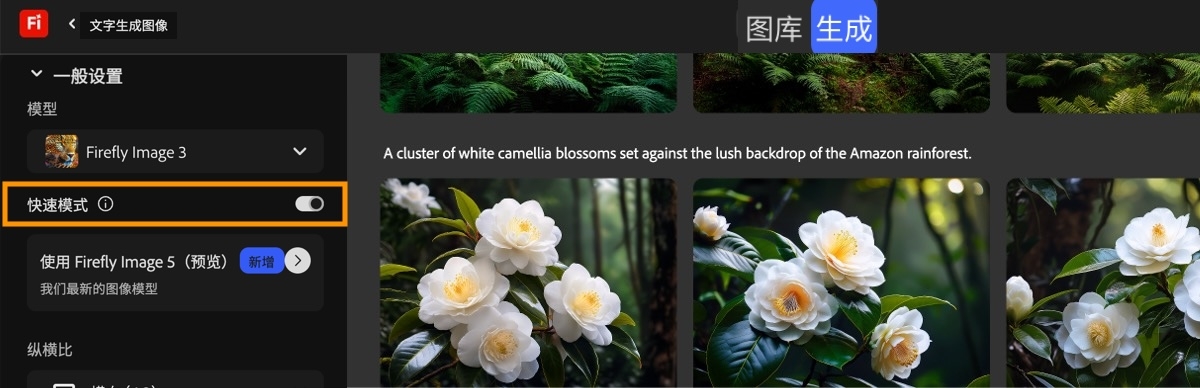
在模型部分,使用下拉菜单,并选择 Firefly Image 3。
启用快速模式,可先快速生成低分辨率图像,后续进行升级处理。
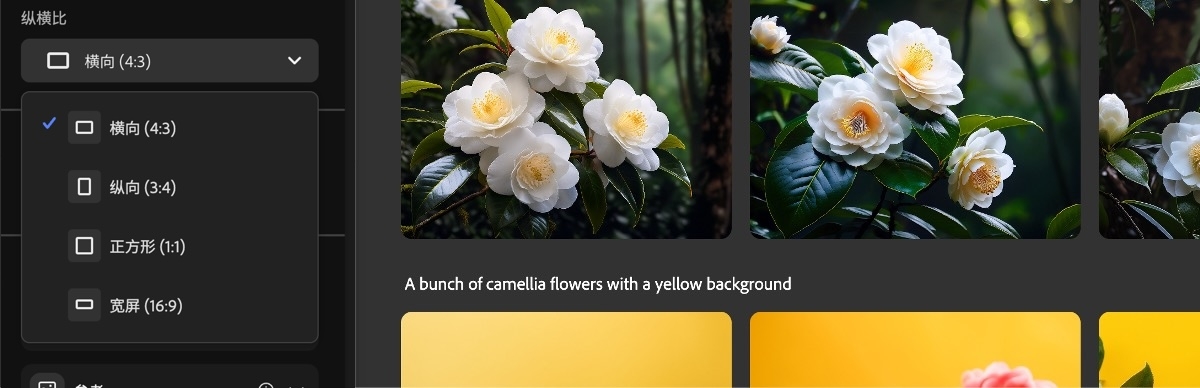
使用纵横比选项,设置已生成图像变体的比例。
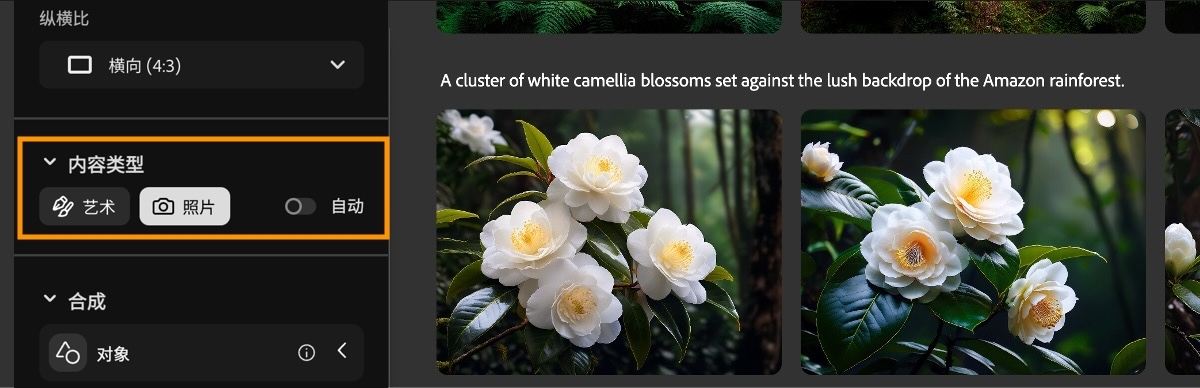
从艺术或照片中选择内容类型,或将 Firefly 设置为根据提示自动选择内容类型。
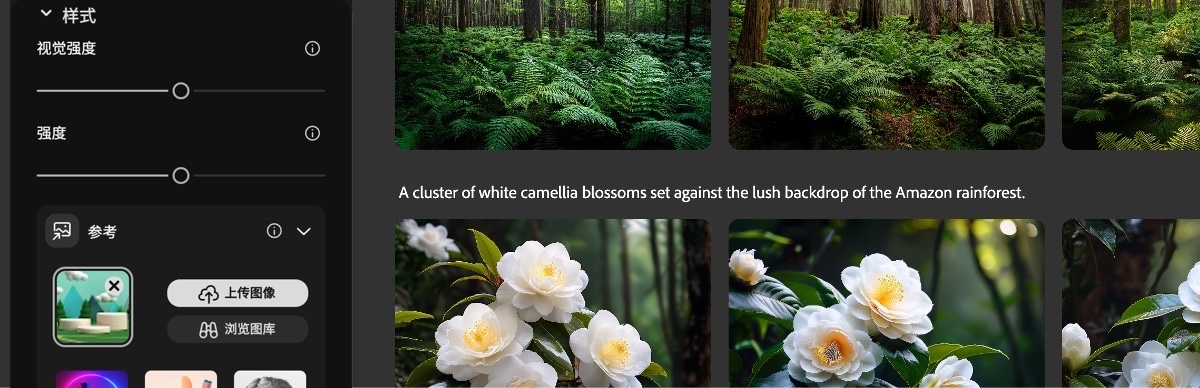
在参考部分,使用以下选项,通过已有参考图像引导生成图像变体:
- 构图:上传一张图片以定义结构或构图并确保生成的图像变体与之保持一致。调整强度滑块,指定已生成变体的轮廓强度和贴合深度。
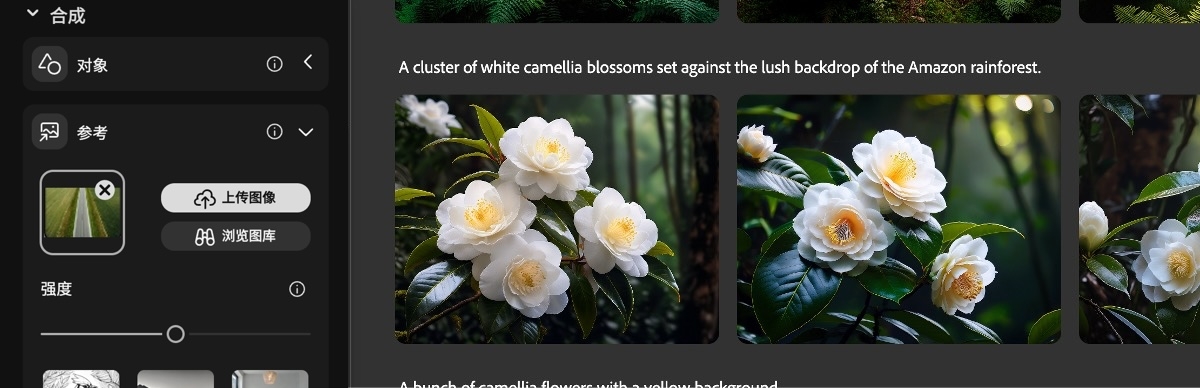
- 风格:引导新图像变体的生成,以契合参考图像的视觉风格与美感。 使用视觉强度滑块可修改照片的视觉属性强度,使用强度滑块控制生成图像对参考图像的贴合程度。
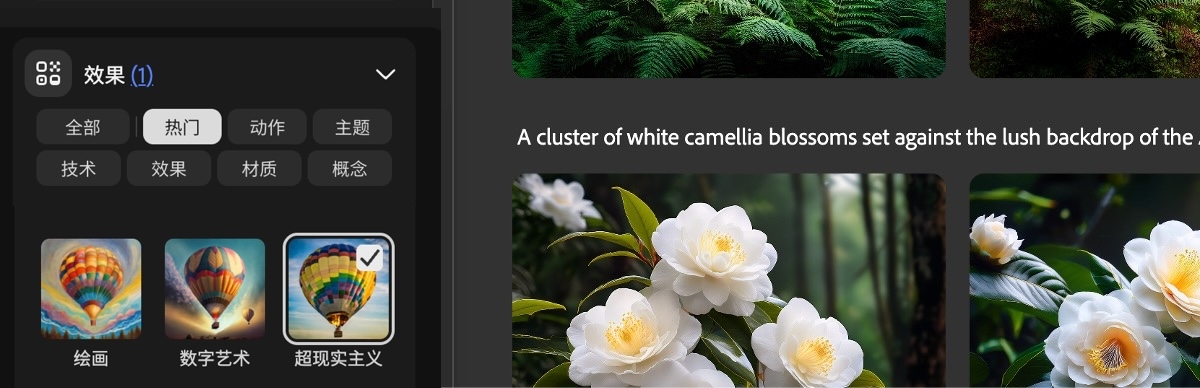
选择要应用的效果,然后指定颜色和色调、光照和相机角度。
在提示字段中,输入要生成的图像的详细描述。
提示
- 要编写有效的文本提示,请坚持使用简明直接的用语,至少三个词语。
- 打开生成按钮旁的提示建议选项,这样当您在提示栏中键入文字描述时,Firefly 就能提供提示建议。
- 如果要在图像中指定文本,请使用引号。 例如:“Firefly”或“你好”。
选择生成,以生成一组 512x512 分辨率的图像变体。
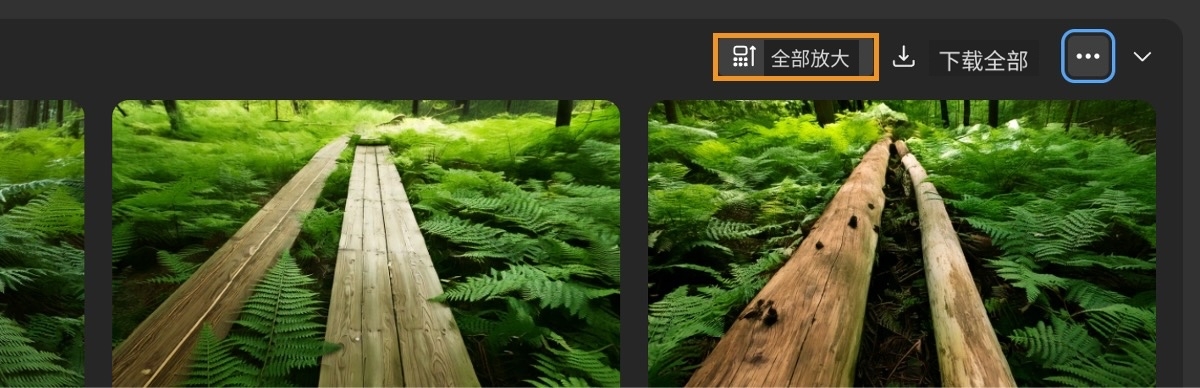
使用全部放大 选项,将生成的所有图像变体的分辨率更改为 2000x2000。
注释
全部放大可升级所有四张生成的图像,并消耗一个积分。
将光标悬停在图像上,以下载或浏览编辑和共享选项。
|
选项 |
操作 |
|
编辑图片 |
在 Firefly 图像编辑器中打开图像,在这里,您可以使用通过提示编辑功能,通过基于文本的提示来修改图像。 |
|
填充 |
直接在生成式填充编辑器中打开图像,以添加新元素或替换旧元素。 |
|
移除 |
在生成式移除编辑器中直接打开图像以移除不需要的元素。 |
|
放大 |
在生成式升级器中打开图像以提高图像质量和分辨率。 |
|
生成类似内容 |
使用调整后的设置重新运行提示,生成图像变体。 |
|
用作构图参考 |
将图像用作构图参考,以生成另一组图像变体。 |
|
用作样式参考 |
将图像用作样式参考,以生成另一组图像变体。 |
|
下载 |
将图像保存到您的本地设备。 |
|
收藏夹 |
将已生成图像保存至收藏夹,并可通过您的资料页面上的收藏选项卡随时访问。
注释
从 2025 年 8 月 27 日起,浏览器保存的收藏夹将再保留 30 天。 之后,它们将被永久删除,此操作无法撤消。 要保留您的收藏内容,请将其下载到您的设备,或打开并保存至您的生成历史记录。 |
|
共享选项 |
复制图像,使用图像转视频功能自动将其设置为生成视频的第一帧,使用提交到图库在 Firefly 图库中共享,或在 Photoshop Web 或 Adobe Express 中打开。 |
加入我们的社区进行交流、学习和参与

要获得灵感、专家指点以及常见问题的解决方案,请访问 Discord 或 Adobe Firefly 社区论坛。 与我们的团队和用户伙伴联系,交流想法、分享您的创作、及时了解最新功能和公告并提供反馈。
