Consola tradicional de Acrobat Sign
Última actualización el
6/04/2022
Descripción general de las diferencias entre la consola nativa de Adobe Acrobat Sign y el Adobe Admin Console respecto a los derechos de usuario
|
|
Acrobat Sign en la consola de admin de Acrobat |
|---|---|
|
Cómo agregar usuarios: Para implementar y revocar el acceso de usuarios, debes consumir una licencia de Acrobat Sign: https://helpx.adobe.com/es/sign/using/add-users-to-account.html |
Cómo agregar usuarios: Al implementar y revocar licencias, no necesitas una licencia de Acrobat Sign: |
|
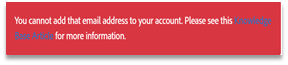
No se pueden agregar usuarios que tengan una cuenta fuera de tu cuenta de Acrobat Sign: Cuando intentas agregar un usuario que existe en el sistema pero está fuera de tu cuenta de Acrobat Sign, recibes un error:
Para resolverlo, debes contactar al soporte para que te ayude a agregar el usuario a tu cuenta. |
Automatización para agregar usuarios fuera de tu cuenta Cuando otorgas a un usuario una licencia de Acrobat Sign, el backend de Acrobat Sign verifica si el usuario ya existe fuera de tu cuenta. Si se encuentra, el sistema envía un correo electrónico al usuario para resolver el conflicto. Los usuarios de Adobe ID que no tienen un usuario existente de Acrobat Sign reciben un correo electrónico de invitación para crear una contraseña y obtener acceso al servicio de Acrobat Sign. |
|
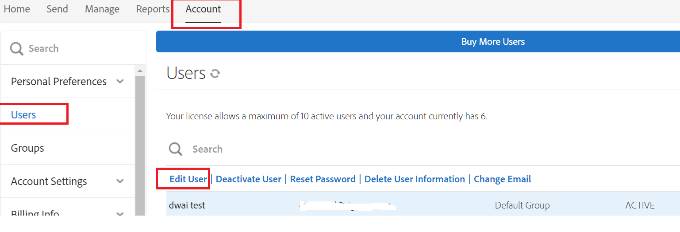
Proporcionar a alguien derechos de admin de cuenta: 1. Inicia sesión en Acrobat Sign como admin a nivel de cuenta y navega a la página de usuarios
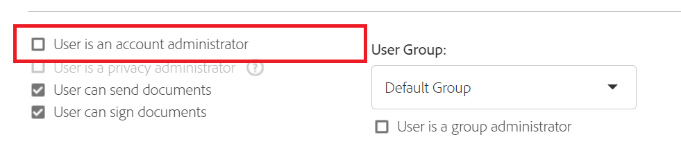
2. Seleccione un usuario y haga clic en el enlace Editar usuario 3. Marca la casilla El usuario es un admin de cuenta
4. Haga clic en Guardar |
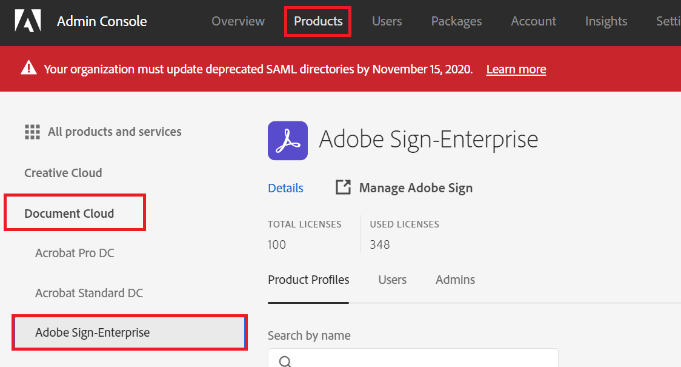
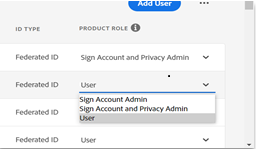
Proporcionar a alguien derechos de administrador de cuenta: 1. Inicie sesión en Admin Console como administrador y vaya hasta la pestaña Productos 2. Selecciona el perfil de producto:
3. Busca al Usuario y selecciona Administrador de cuenta de Sign en el menú desplegable Función del producto :
|
|
Solicitudes de soporte: Tienes que mantener por separado dos consolas diferentes (Acrobat Sign y Admin Console (si corresponde)) para realizar un seguimiento de las solicitudes de soporte. Cualquier administrador en Adobe Acrobat Sign tiene la opción de crear solicitudes de soporte. |
Solicitudes de soporte: Como Adobe Acrobat Sign se unifica con Admin Console, puedes hacer seguimiento de todas las solicitudes de soporte en un solo lugar. Puedes restringir los privilegios para crear administradores selectivos de soporte. Solo los administradores del sistema y un admin con privilegios de administrador de soporte pueden crear una solicitud de soporte. |
|
El usuario dejó la organización: Cuando un Usuario deja tu organización, tienes que ir manualmente a Acrobat Sign y desactivar su acceso a Acrobat Sign. |
El usuario dejó la organización: Si tienes un directorio federado vinculado y sincronizado con tu Active Directory, cuando un usuario deja la organización y lo eliminas/desactivas de tu AD, el acceso a Acrobat Sign se revoca automáticamente. (no aplicable a Adobe ID, Enterprise ID y ID federados sin sincronización) |
|
Hacer seguimiento de las licencias consumidas: El sistema de administración de usuarios en la aplicación te permite descargar un archivo CSV de todos los usuarios de la cuenta. https://helpx.adobe.com/sign/using/add-users-to-account.html#Export |
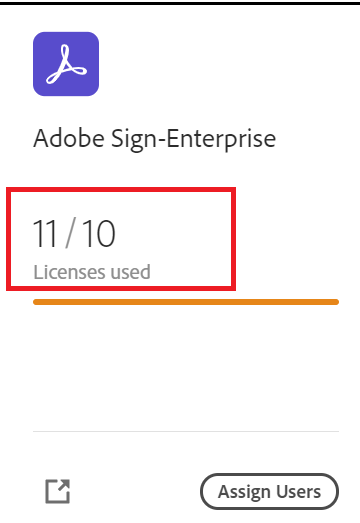
Hacer seguimiento de las licencias consumidas: Adobe Admin Console muestra claramente el número de licencias de derecho consumidas en la tarjeta del producto:
|
Problemas comunes que debes conocer antes de la migración
Es posible que se produzca un cambio de experiencia para los usuarios que se configuraron previamente con SAML y que se aprovisionaron en Admin Console con un Adobe ID.
Los usuarios pueden continuar usando SSO a través de la nueva plataforma si tienen derecho a una licencia de Acrobat Sign en ID federado.
Si necesitas ayuda para configurar SSO/configuración de directorio en la consola de administración, ponte en contacto con nuestro Equipo de Soporte de la consola de administración
SSO funciona para todos los productos de versión empresarial que tienes en tu consola de administración VIP.
Si otorgas a un Usuario una licencia de Acrobat Sign, y ese Usuario ya tiene una Cuenta, el Usuario final/administrador de la Cuenta del Usuario puede esperar recibir un correo electrónico de conflicto de derechos describiendo el conflicto.Una vez que el usuario final o su administrador de cuenta realice una acción en el correo electrónico de conflicto, el usuario aparecerá en tu cuenta.
Si el usuario forma parte de un servidor diferente o de otra cuenta de múltiples licencias, puede ser necesario archivar la cuenta de usuario anterior, lo que podría ocasionar la pérdida de sus acuerdos previos.
Si comienzas a asignar licencias de Acrobat Sign y ya tienes una Cuenta de múltiples licencias con datos históricos, se espera que el administrador de la Cuenta reciba un correo electrónico de conflicto para tomar acción y ser aprovisionado.
A través de este proceso, se perderán los datos históricos, la configuración de la cuenta, etc.
Se recomienda que te pongas en contacto primero con el equipo de migraciones de Acrobat Sign para que migren tu Cuenta de Acrobat Sign antes de que comiences a asignar licencias desde la consola de administración VIP.
Actualiza la configuración del sitio remoto en SFDC, la URL del punto final en la API ya que el nombre del host cambia a documents.adobe.com.
Si aún necesitas ayuda, crea una solicitud de soporte.

Optimizar tu trabajo con Acrobat Sign
Gestiona y firma documentos online de forma rápida y sencilla.
