Na domovské stránce služby Firefly vyberte v levém panelu možnost Časová osa a poté vyberte možnost Vytvořit nový projekt.
Naposledy aktualizováno
30. 6. 2026
Naučte se používat funkci Rychlý střih v editoru videa Firefly (beta) k nahrání médií na časovou osu a vytvoření počátečního návrhu vašeho video příběhu.

Vyzkoušejte to v aplikaci
Vytvářejte rychlé střihy pomocí vámi nahraných médií v několika jednoduchých krocích.
Funkce Rychlý střih v editoru videa Firefly (beta) vám pomůže rychle sestavit video klipy, obrázky a zvuk do uceleného předběžného střihu. Kombinací nahraných médií s pomocí AI můžete vytvořit počáteční rozložení videa, které je připravené k doladění a úpravám.
Tato funkce funguje jak s novými, tak se stávajícími projekty v editoru videa Firefly. Pro generování rychlého střihu potřebujete:
- Účet Firefly s přístupem k editoru videa Firefly
- Soubory video, zvuku nebo obrázků připravené k nahrání ze zařízení
Na panelu Nahrát média zvolte Vybrat soubory pro výběr souborů videa, zvuku a obrázků ze zařízení nebo přetáhněte soubory přímo na panel.
Vyberte Otevřít a přidejte vybrané soubory do editoru.
Zadejte název projektu a vyberte Vytvořit projekt. Otevře se okno editoru videa, kde budou všechna vybraná média uspořádána na časové ose.
Vyberte ikonu Rychlý střih v pravém dolním rohu a otevřete panel Rychlý střih.
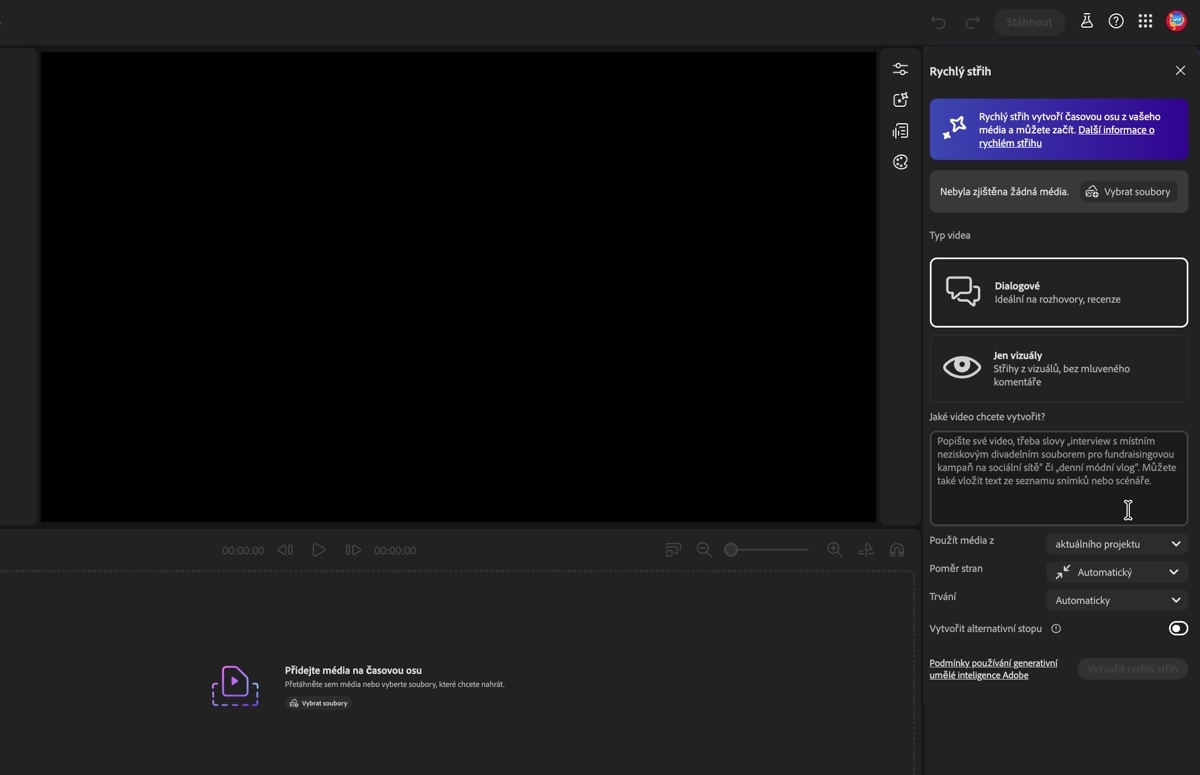
V části Typ videa vyberte:
- Založené na dialozích: Pro rychlé střihy videí, která se silně spoléhají na mluvený zvuk, jako jsou rozhovory, konverzace nebo recenze.
- Pouze vizuální: Pro rychlé střihy videí, která jsou zcela založena na vizuální stránce, s malým množstvím řeči nebo bez ní.
Přejděte do rozbalovací nabídky Použít média z a definujte, které soubory médií má Rychlý střih použít. Vyberte jednu z těchto možností:
- Aktuální projekt: Využije všechny soubory médií přidané do projektu.
- Aktuální časová osa: Využije všechny soubory médií přidané na časovou osu.
- Výběr z aktuální časové osy: Využije pouze vybrané soubory médií z časové osy.
Poznámka
Pokud je časová osa prázdná, zobrazí se zpráva Nebyla zjištěna žádná média – v takovém případě zvolte možnost Vybrat soubory a přidejte média na časovou osu.
Do pole pro zadání Jaký druh videa chcete vytvořit? zadejte zadání popisující nápad na příběh, který chcete vytvořit.
Tip
Psaní efektivních zadání pomáhá funkci Rychlý střih vytvořit lepší výsledky. Zaměřte se na popis nálady, tempa a narativního toku, který chcete, spíše než na konkrétní technické detaily.
V rozbalovací nabídce Poměr stran vyberte preferovaný poměr stran pro video.
- Automaticky
- 16:9 YouTube, Vimeo
- 2:1
- 4:3 reklamy na Facebooku
- 5:4 Instagram, Facebook
- 3:2 reklamy na Facebooku
- 3:4 Reels, Stories
- 9:16 TikTok, Stories, Shorts
- 1:1 TikTok, Reels
- 4:5 Instagram, Facebook
- 2:3 Reels, Stories
V rozbalovací nabídce Délka videa vyberte, jak dlouhé má být finální video. Můžete si vybrat z:
- Automaticky
- 30 sekund
- 60 sekund
- 90 sekund
- 3 minuty
- 5 minut
- 10 minut
- 15 minut
Pokud chcete generovat doplňkové video záběry z přidaných materiálů, vyberte Vytvořit B-roll stopu a přidejte ji nad hlavní časovou osu. B-roll není k dispozici pro Pouze vizuální typy videí.

Výběrem možnosti Vytvořit vygenerujete úvodní návrh videa.
Pokud je vaše časová osa prázdná, výstup se do ní automaticky přidá. Pokud vaše časová osa již obsahuje obsah, vyberte Otevřít časovou osu pro otevření vygenerovaného rychlého střihu v novém okně, nebo vyberte Začít znovu pro restart procesu.

Po zpracování můžete použít další funkce editoru videa Firefly k vytvoření nového obsahu, úpravě přepisu, úpravě časování klipů, přidání přechodů nebo začlenění dalších efektů.

Proměňte s aplikací Adobe Firefly text v umění
Vytvářejte krásné obrázky a videoklipy z textových zadání pomocí generativní AI.
