Na domovské stránce služby Firefly vyberte v levém panelu možnost Obrázek a poté vyberte možnost Generovat obrázek.
Naposledy aktualizováno
30. 6. 2026
Generujte obrázky rychle v nižším rozlišení, pak je vylepšete a stáhněte v plném rozlišení.

Vyzkoušejte to v aplikaci
Podpořte svou představivost a generujte obrázky v několika jednoduchých krocích.
Díky Rychlému režimu nástroje Generovat obrázek můžete rychle vymýšlet, generovat a porovnávat variace obrázků s rozlišením 512×512. Pak můžete stáhnout obrázky tak, jak jsou, nebo je pomocí možnosti Vylepšit převést do rozlišení 2K, a získat je tak v lepší kvalitě. Rychlý režim se nejvíce hodí na jednoduchá témata, pozadí, většinu ilustrací a detailní portréty.
V části Model použijte rozbalovací nabídku a vyberte možnost Firefly Image 3.
Povolením rychlého režimu můžete rychle generovat obrázky s nižším rozlišením a později je vylepšit.
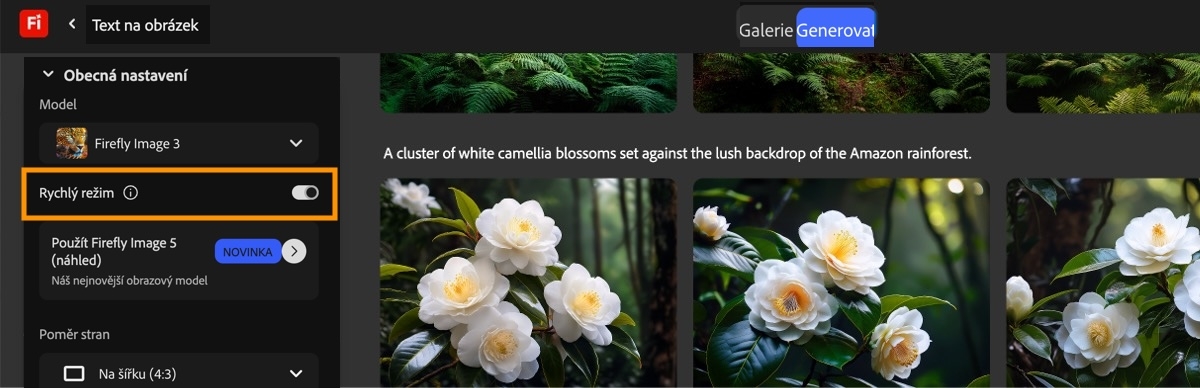
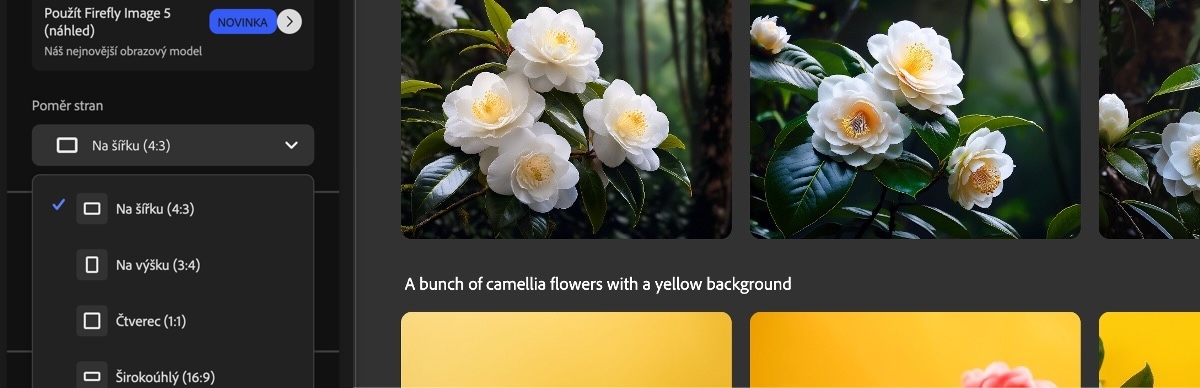
Pomocí možnosti Poměr stran nastavte proporce generovaných variací obrázku.
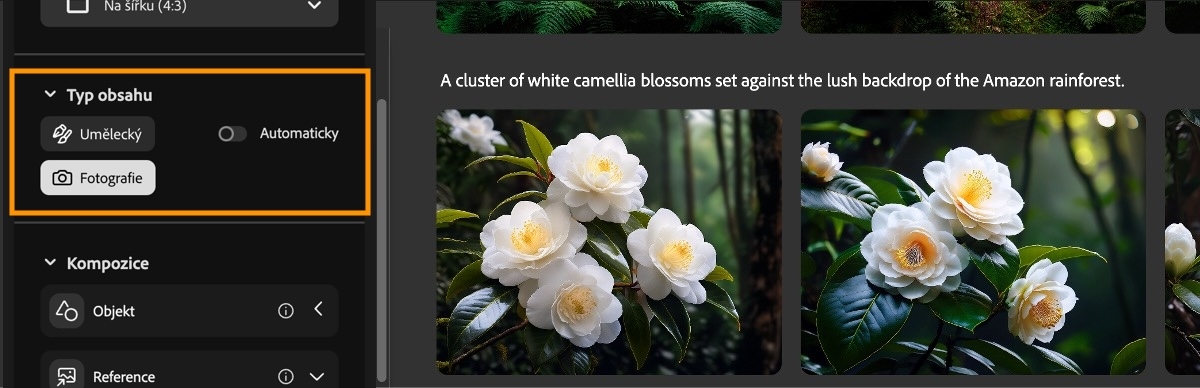
Vyberte možnost Typ obsahu v části Umění nebo Foto nebo nastavte Firefly, aby se typ obsahu automaticky vybral na základě zadání.
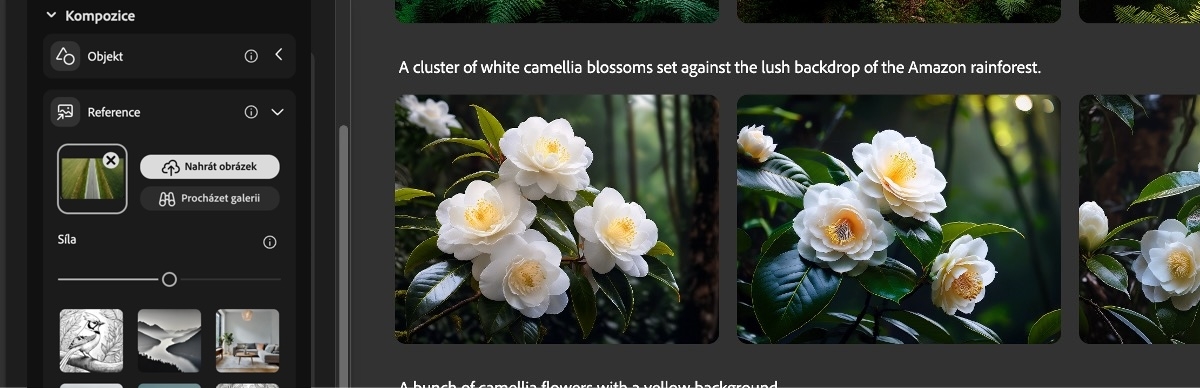
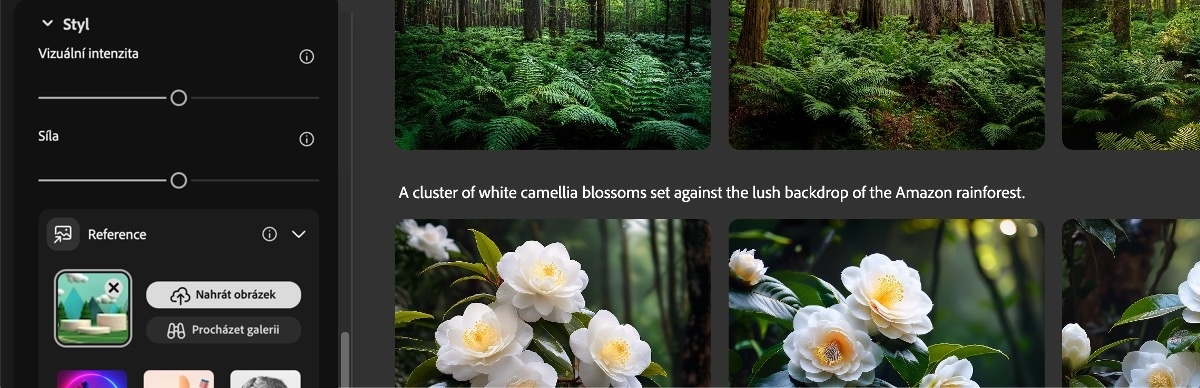
V části Reference použijte následující možnosti k navádění generovaných variací obrázků pomocí existujícího referenčního obrázku:
- Kompozice: Nahrajte obrázek, který definuje strukturu nebo kompozici a zajistěte, aby generovaná variace obrázku s ní byla v souladu.Nastavením posuvníku Síla určete intenzitu obrysu a návaznost hloubky v generovaných variacích.
- Styl: Generování nových variací obrázků bude odpovídat vizuálnímu stylu a estetice referenčního obrázku. Pomocí posuvníku Vizuální intenzita můžete upravit intenzitu vizuálních atributů fotografie a pomocí posuvníku Síla můžete kontrolovat dodržení souladu s referenčním obrázkem.
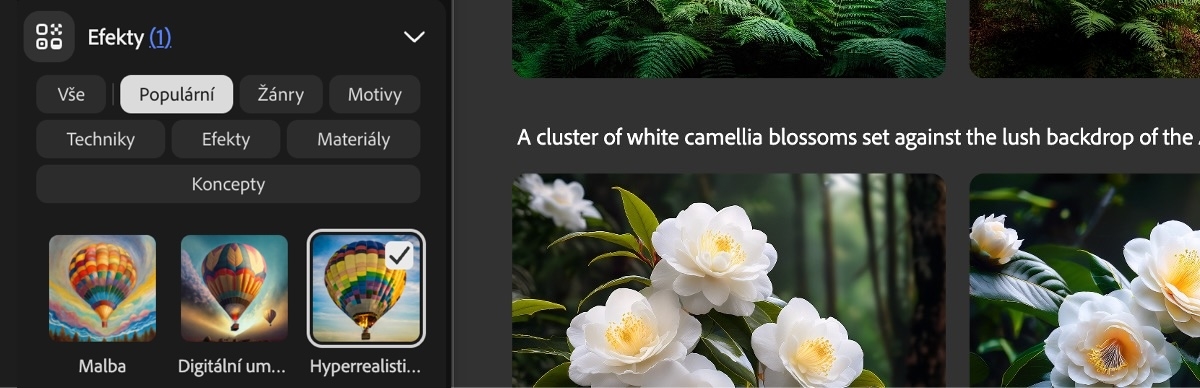
Vyberte efekty, které chcete použít, a poté zadejte Barvu a tón, Osvětlenía Úhel kamery.
Do pole Zadání zadejte podrobný popis obrázku, který chcete vygenerovat.
Tip
- Chcete-li psát efektivní textová zadání, používejte jednoduchý a přímý jazyk a vždy zadejte alespoň tři slova.
- Zapněte možnost Návrhy zadání vedle tlačítka Vygenerovat, aby se při psaní textového popisu do panelu zadání zobrazovaly návrhy zadání aplikace Firefly.
- Chcete-li specifikovat text v obrázku, použijte uvozovky. Například „Firefly“ nebo „Ahoj“.
Výběrem možnosti Generovat vytvoříte novou sadu variací obrázku s rozlišením 512x512.
Výběrem možnosti Vylepšit vše změníte rozlišení všech generovaných variant obrázků na 2000x2000.
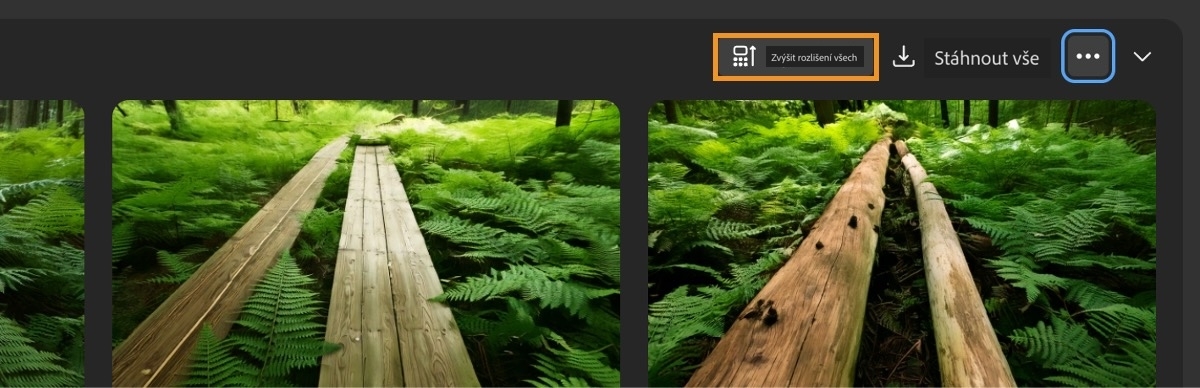
Poznámka
Možnost Vylepšit vše zvýší rozlišení všech čtyř vygenerovaných obrázků a spotřebuje jeden kredit.
Najeďte kurzorem na obrázky a stáhněte si je nebo prozkoumejte možnosti úprav a sdílení.
|
Možnost |
Akce |
|
Upravit obrázek |
Otevřete obrázek v editoru obrázků Firefly, kde můžete pomocí funkce Zadání pro úpravu upravit obrázek pomocí textových zadání. |
|
Vyplnit |
Otevřete obrázek přímo v editoru generativní výplně, abyste mohli přidat nové prvky nebo nahradit ty stávající. |
|
Odstranit |
Otevřete obrázek přímo v editoru generativního odstranění a odstraňte nežádoucí prvky. |
|
Vylepšit |
Otevřete obrázek v generativním upscaleru a zlepšete kvalitu a rozlišení obrázku. |
|
Generovat podobné |
Znovu spusťte zadání použité s upraveným nastavením pro generování variací obrázku. |
|
Použít jako referenční kompozici |
Použijte obrázek jako referenční kompozici pro vygenerování další sady variací obrázku. |
|
Použít jako referenční styl |
Použijte obrázek jako referenční styl pro vygenerování další sady variací obrázku. |
|
Stáhnout |
Uložte obrázek/obrázky do místního zařízení. |
|
Oblíbené |
Uložte vygenerovaný obrázek jako oblíbený a kdykoli k němu přistupujte z karty Oblíbené na stránce Vaše věci.
Poznámka
Od 27. srpna 2025 budou oblíbené položky uložené v prohlížeči k dispozici ještě po dobu 30 dnů. Poté budou trvale odstraněny a tuto akci nelze vrátit zpět. Chcete-li si oblíbené položky ponechat, stáhněte si je do svého zařízení nebo je otevřete a uložte do historie generování. |
|
Možnosti sdílení |
Zkopírujte obrázek, použijte funkci Obrázek na video k jeho automatickému nastavení jako prvního snímku pro generování videa, použijte funkci Odeslat do galerie k jeho sdílení v galerii Firefly a poté ho otevřete v aplikaci Photoshop web nebo Adobe Express. |
Přidejte se k naší komunitě – učte se, zapojte se do dění a podílejte se na něm

Inspiraci, odborné tipy a řešení běžných problémů naleznete na našem Discordu nebo na Fóru komunity Adobe Firefly. Spojte se s naším týmem a dalšími uživateli. Vyměňujte si nápady, podělte se o své výtvory, získejte aktuální informace o nejnovějších funkcích a oznámeních a poskytujte zpětnou vazbu.

Proměňte s aplikací Adobe Firefly text v umění
Vytvářejte krásné obrázky a videoklipy z textových zadání pomocí generativní AI.
