Na domovské stránce služby Firefly přejděte do modulu Obrázek v levém panelu a vyberte možnost Upravit obrázek nebo vygenerujte obrázek a přejděte na kartu Upravit.
Naposledy aktualizováno
30. 6. 2026
Naučte se používat nástroj AI značky k provádění přesných úprav přímo na obrázcích pomocí textových pokynů a dalších možností.
Nástroj Značky můžete použít pro kombinaci kreslení od ruky a výběru oblasti s textovými pokyny k úpravě konkrétních oblastí obrázku. Kreslete přímo na obrázek nebo vyberte jeho část, abyste označili, kde chcete provést změny, a poté popište úpravu, kterou chcete provést. Firefly používá vaše označení, výběry a pokyny k vygenerování úprav, které odpovídají vašemu tvůrčímu záměru.
Poznámka
Při práci s funkcí AI Markup máte možnost použít kteroukoli ze tří funkcí pro úpravy – Text, Štětec a Oblast, jednotlivě nebo je zkombinovat podle vašich potřeb.
Označení a generování upravených obrázků
Je-li třeba, nahrajte obrázek a na panelu nástrojů vlevo vyberte možnost Značky.
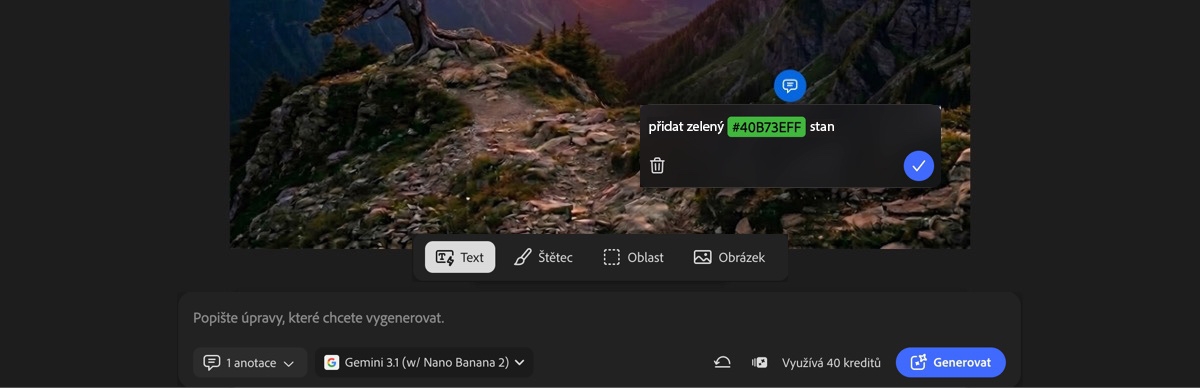
Vyberte možnost Text a pak umístěte pole na místo, kde chcete obrázek upravit.Toto textové pole slouží k definování změny, kterou chcete na obrázku provést.
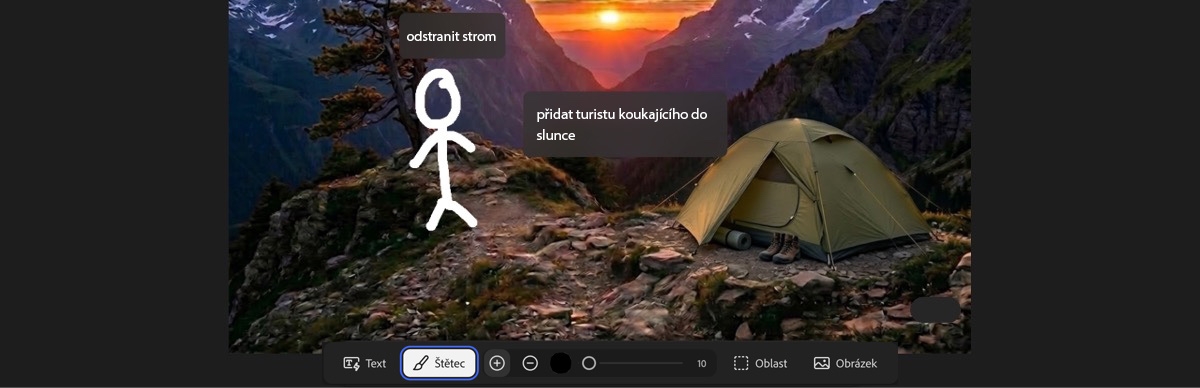
Vyberte nástroj Štětec a kreslete přímo na obrázek.
- Pomocí ikony přidání přidejte tahy štětce nebo vyberte oblast a pomocí ikony odebrání je odeberte.
- Pomocí posuvníku můžete zvětšit nebo zmenšit velikost stopy.
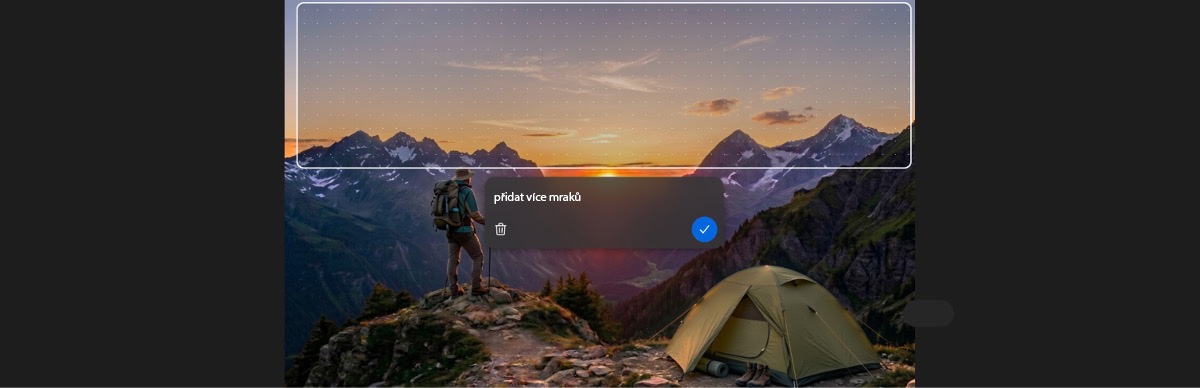
Pomocí nástroje Oblast vyberte konkrétní oblast a poté popište změnu, kterou chcete provést, do pole pokynu, které se zobrazí.
Tip
Vyberte možnost resetování pro vymazání všech označení a opětovné zahájení označování obrázku.
Do pole zadání zadejte popis toho, jak chcete, aby označené oblasti vypadaly nebo se změnily.
V rozbalovací nabídce modelu vyberte preferovaný model generování obrázků.
Vyberte možnost Generovat pro vygenerování upraveného obrázku na základě vašich označení a zadání.
Spotřeba kreditů se liší podle modelu. Chcete-li zjistit, kolik generativních kreditů každé generování použije, najeďte na indikátor spotřeby kreditů vedle tlačítka Generovat.
Příklad

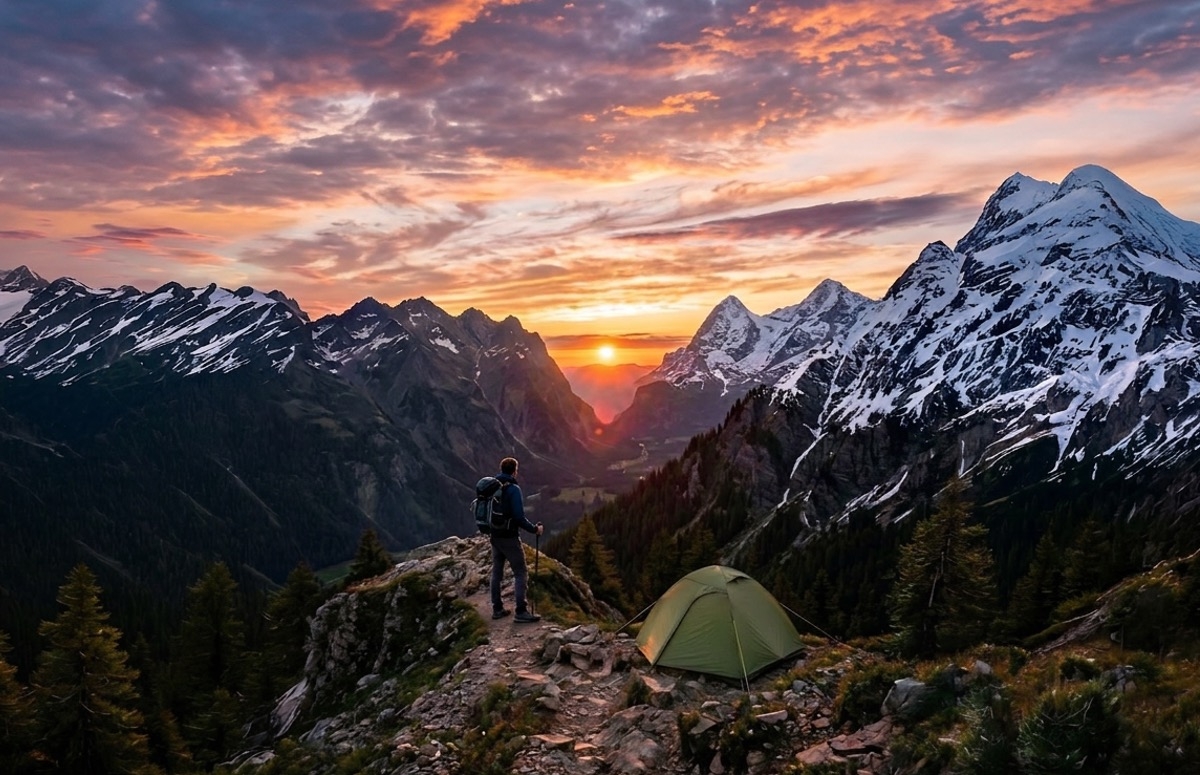

Proměňte s aplikací Adobe Firefly text v umění
Vytvářejte krásné obrázky a videoklipy z textových zadání pomocí generativní AI.
