Avec le projet ouvert, sélectionnez Fenêtre > Assistant pour ouvrir le panneau.
Dernière mise à jour le
14 août 2026
Utilisez des demandes en langage naturel dans l'assistant IA pour organiser des projets, écrire et déboguer des expressions, et générer des images et des vidéos dans Adobe After Effects.
Utiliser les nouvelles fonctionnalités de la version bêta
L'assistant IA After Effects est maintenant disponible pour les tests et commentaires.Essayez-la maintenant dans After Effects (version bêta).
L'assistant IA est une fonctionnalité d'After Effects (Beta) qui vous permet d'accomplir des tâches en utilisant le langage naturel, directement depuis une barre de saisie unique.Demandez-lui d'organiser des calques et des compositions, d'écrire ou de déboguer des expressions, ou de générer des images et des vidéos avec Adobe Firefly et ses modèles partenaires.
Vous pouvez utiliser l'icône Assistant IA située dans la barre d'en-tête, ainsi que l'option Application rapide dans le panneau Montage.
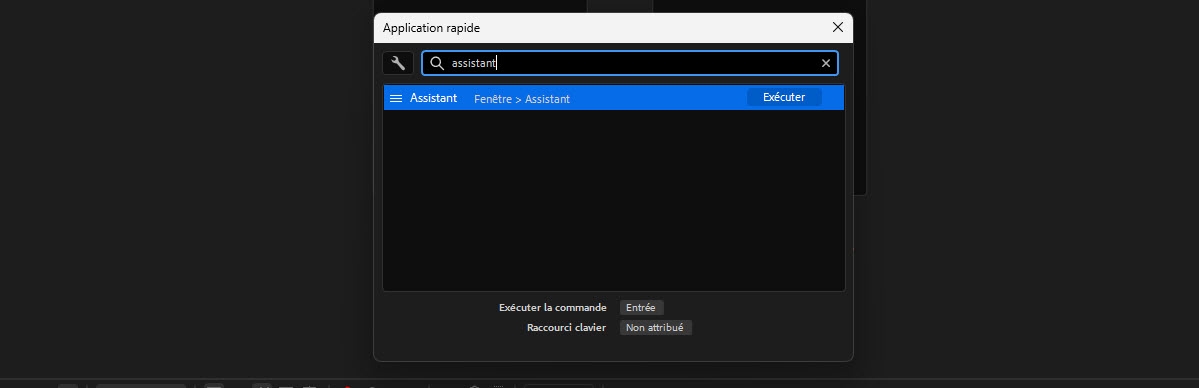
Dans la barre de prompt du panneau Assistant, saisissez ce que vous voulez que l'assistant fasse.
Par exemple, vous pouvez saisir une demande en langage courant dans la barre de saisie, puis appuyer sur Entrée, comme l'une des suivantes :
- Pour organiser votre projet, sélectionnez les calques, compositions ou dossiers que vous souhaitez organiser, ou ignorez cette étape pour organiser l'ensemble du projet. Ensuite, saisissez une demande telle que « renomme ces calques selon ce qu'ils montrent » ou « fais un codage couleur de mes compositions par type ».
- Pour travailler avec des expressions, sélectionnez le calque et la propriété qui a, ou nécessite, une expression. Ensuite, saisissez une demande telle que « explique cette expression », « écris une expression qui fait boucler cette animation » ou « pourquoi cette expression génère-t-elle une erreur ? »
- Pour générer des images et des vidéos, saisissez une demande décrivant l'image ou la vidéo que vous voulez, telle que « génère un arrière-plan d'horizon urbain la nuit ».
Conseil
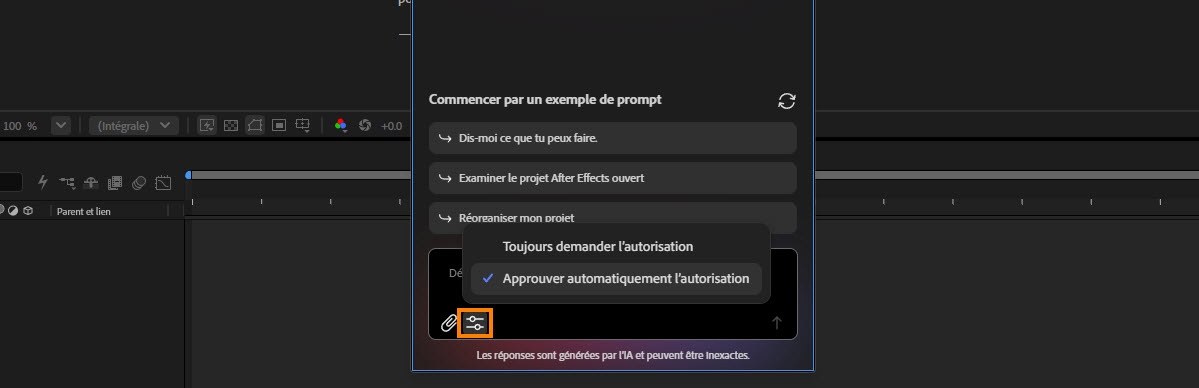
Pour explorer des prompts courants, sélectionnez l'icône à côté de Commencer avec un exemple de prompt.
Sélectionnez l'icône Ajouter une nouvelle discussion dans le coin supérieur gauche du panneau Assistant pour démarrer une nouvelle discussion.
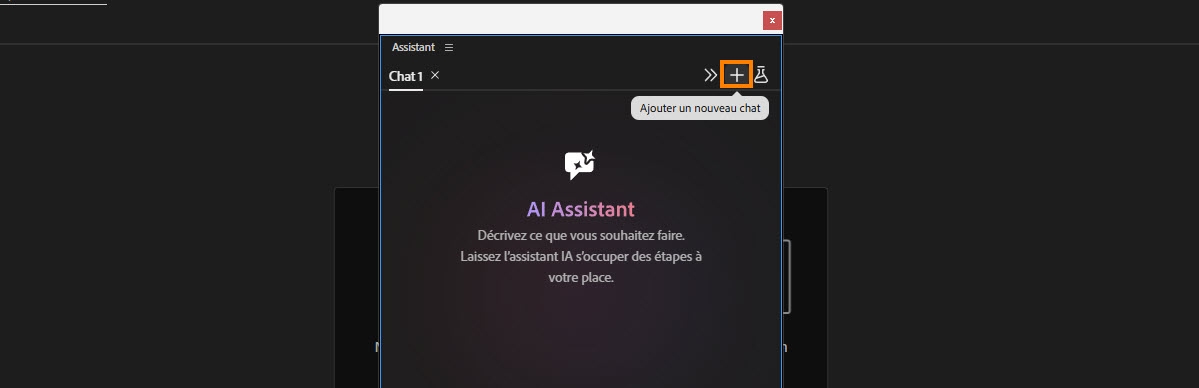
Si vous voulez afficher toutes les discussions actives et passées, utilisez l'icône à côté de l'icône Ajouter une nouvelle discussion.
Pour annuler une modification, sélectionnez Modifier > Annuler. La fonctionnalité Annuler annule les modification une par une, plutôt que d’effectuer l'ensemble de la demande en une seule fois.
Par défaut, l'assistant demande votre autorisation avant d'entreprendre une action dans votre projet, comme appliquer une modification ou générer un fichier. Sélectionnez l'icône Paramètres dans la barre de saisie pour choisir comment l'assistant gère les autorisations. Sélectionnez Toujours demander l'autorisation pour réviser et approuver chaque action individuellement, ou sélectionnez Approuver l'autorisation automatiquement pour permettre à l'Assistant de procéder sans s'arrêter pour demander à chaque fois.

Créez de superbes animations 3D dans After Effects
Animez des personnages et des illustrations, faites bouger votre texte, et bien plus encore.
