www.redeem.adobe.com/elements_jp
にアクセスします
最終更新日 :
2026年4月1日
購入
バージョン 2025 以降、Photoshop Elements および Premiere Elements は、次のライセンス形態で販売されるようになりました:
- 3 年間有効なフルライセンス。
- 月額または年額の継続課金サブスクリプションは必要ありません。
- ライセンスは更新されません。引き換えから 3 年後に期限切れになります。
- 引き換えコードと手順は購入時に提供されます。
- ソフトウェアのライセンス認証にシリアル番号は使用されなくなりました。
詳細については、よくある質問を参照してください。
引き換えコード
一部の購入方法では、Elements ソフトウェアをライセンス認証するために引き換えコードが必要になります。 引き換えコードは 24 桁の英数字コードです。
- Adobe.com
- Adobe.com から購入した場合は、引き換えコードは必要ありません。 Adobe ID でログインすればライセンスを認証できます。
- Amazon またはその他の販売業者
- パッケージ製品 - 引き換えコードと手順は、パッケージ内の同梱用紙に印刷されています。
- 電子ソフトウェアダウンロード (ESD) - オンラインでの購入中に、再販業者から引き換えコードと手順が提示されます。
- Amazon での購入 - Amazon から購入した場合は、引き換えコードの取得方法について手順を参照してください。
引き換えプロセス
開始する前に、購入時に受け取った引き換えコード/キーをコピーまたはメモしてください。
次のいずれかの操作を実行します。
- 既存のアドビのお客様 - Adobe ID を使用してログインします。
- アドビを初めて利用 - 「アカウントを作成」を選択して、画面の指示に従います。

引き換えコード/キーを入力して、「コードを引き換え」を選択します。
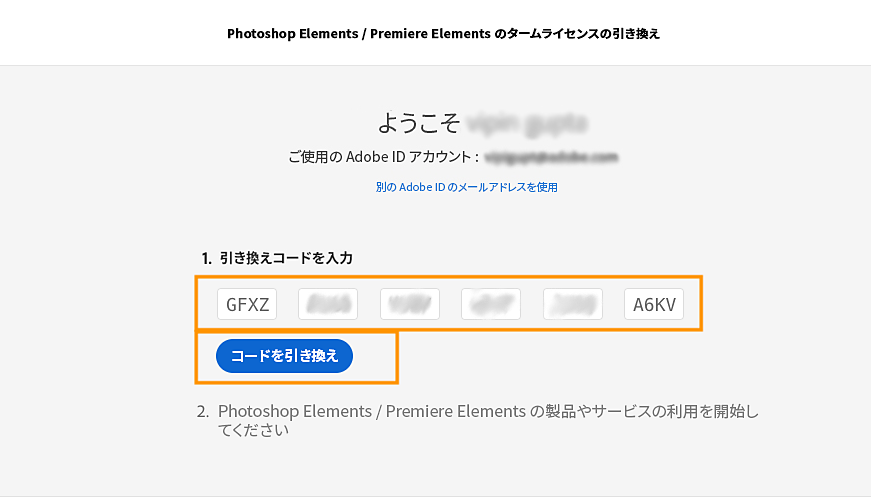
「はじめに進む」を選択します。


学生・教職員版
www.redeem.adobe.com/elements-edu
にアクセスします
次のいずれかの操作を実行します。
- 既存のアドビのお客様の場合。 Adobe ID でログインしてください。
- アドビを初めて利用しますか? 「アカウントを作成」を選択して、画面の指示に従います。
詳細を入力して学業ステータスを検証し、「続行」を選択します。
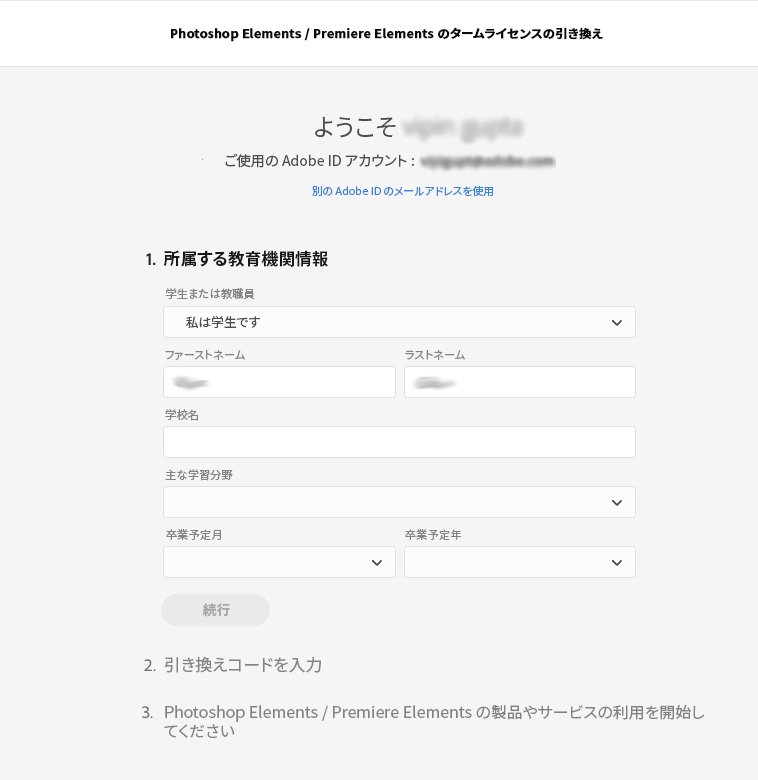
引き換えコード/キーを入力して、「コードを引き換え」を選択します。

「はじめに進む」を選択します。

メモ
Elements 2024 以前のバージョンにのみ適用されます。
購入した Elements 製品をライセンス認証するには、次の手順に従ってください。
下の画面からライセンス認証する Elements 製品を選択します。

Adobe ID とパスワードを使用してログインします。

スタートアップスクリーンで、「今すぐライセンス認証」をクリックします。

次の画面でシリアル番号を入力し、「次へ」をクリックします。

Elements 製品が正常に起動します。
注意:
シリアル番号が見つかりませんか? 詳細については、「Elements 製品のシリアル番号を検索する」を参照してください。
引き換えコードを受け取った場合 記載されている引き換えコードを使用して、オンラインでシリアル番号を取得します。 詳細については、引き換えコードに関するヘルプを参照してください。
インストール後に無料体験を開始する方法
画面で、無料体験を開始する Elements 製品を選択します。

Adobe ID とパスワードを使用してログインします。
スタートアップスクリーンで、「今すぐ試す」をクリックします。

「無料で始める」をクリックすると、体験版を使用できます。

Elements 製品が正常に起動しました。
体験版を有料版に変換する方法
Elements 製品を起動したとき、体験版の有効期限までの日数が画面に表示されます。 この画面で、「今すぐ購入」をクリックし、画面の指示に従って体験版を完全版に切り替えます。

受け取ったシリアル番号を使用して、体験版を製品版に変換してください。 シリアル番号は 1057 または 1143 で始まります。 シリアル番号の入手方法は、購入タイプによって異なります。
- アドビの web サイトから購入:Photoshop Elements を購入すると、アドビからメールでシリアル番号が送付されます。 件名に「シリアル番号」と書かれたメールが届いていないか確認してください。
- DVD で購入:シリアル番号は DVD ケースの裏に記載されています。 ソフトウェアの紙スリーブがある場合は、紙スリーブにシリアル番号が記載されている可能性があります。
注意:
シリアル番号は 24 桁の数字で、英数字で構成された引き換えコードとは異なります。 引き換えコードを使用してシリアル番号を取得できます。
ライセンス認証に関する一般的な問題を修正する方法
Elements 製品のライセンス認証時における一般的なシリアル番号エラーの問題を解決する方法について説明します。
無効なシリアルキーのエラー
アドビでは、明らかにアドビ発行のものではないシリアル番号、または非認可の再販業者による偽造ソフトウェアが不正に使用されたシリアル番号をブロックします。 残念ながら、シリアル番号が上記の理由でブロックされたとわかるのは、アドビソフトウェアの再起動時または再インストール時に限られます。

「無効なシリアル番号」というメッセージが表示された場合は、以下の手順に従います。
製品インストールに正しいシリアル番号を使用していることを確認します。 シリアル番号には 24 桁の番号のみを含めることができます。
詳しくは、「Elements 製品のシリアル番号を検索する」を参照してください。
ソフトウェアに関連付けられたシリアル番号がブロックされている場合、問題を迅速に解決するにはこのページの情報を参照してください。
引き換えコードのエラー
シリアル番号と引き換えコードにはいずれも、24 個の要素があります。 ただし、シリアル番号は数字の 24 桁ですが、引き換えコードは英数字の 24 桁です。 シリアル番号ではなく引き換えコードを入力した場合、次のエラーメッセージが表示されます。

このエラーを解決するには、シリアル番号の代わりに引き換えコードを入力していないことを確認します。 以下の手順に従って、ソフトウェアのインストールに必要なシリアル番号を取得します。
「引き換える」にアクセスします。
ログインするか、Adobe ID を作成します。
引き換えコードを入力し、「引き換え」をクリックします。
表示されたシリアル番号を書き留めます。
インストール時に、画面の指示に従ってシリアル番号を入力します。
ソフトウェアの再インストールを行う必要がある場合を考慮し、引き換えコードを保存して今後もシリアル番号にアクセスできるように備えます。
失効したシリアルキー
アドビでは、明らかにアドビ発行のものではないシリアル番号、または非認可の再販業者による偽造ソフトウェアが不正に使用されたシリアル番号をブロックします。 残念ながら、シリアル番号が上記の理由でブロックされたとわかるのは、アドビソフトウェアの再起動時または再インストール時に限られます。

「失効したシリアル番号」というメッセージが表示された場合は、以下の手順に従います。
製品インストールに正しいシリアル番号を使用していることを確認します。 シリアル番号には 24 桁の番号のみを含めることができます。
詳しくは、「Elements 製品のシリアル番号を検索する」を参照してください。
ソフトウェアに関連付けられたシリアル番号がブロックされている場合、問題を迅速に解決するにはこのページの情報を参照してください。
期限切れのシリアルキー
期限切れのシリアル番号を使用して Elements 製品のライセンス認証を行うと、このメッセージが表示されます。 これは、使用していたソフトウェアビルドが期限切れになっているか、アプリケーションのライセンス付与に使用されたシリアル番号が効力を失ったために発生します。 いずれの場合も、新しい Elements 製品を購入する必要があります。

詳細については、よくある質問を参照してください。
