Bruk Alle filer til å vise og administrere alle filer som er tilgjengelige for deg i Analyzer fra ett sted.
Alle filer er den komplette filbeholdningen for filene dine på kontoen din. Den inkluderer filer som er lastet opp direkte til Analyzer og filer som er tilgjengelige gjennom samlinger du har tilgang til (delte filer er ikke representert). En fil kan vises i Alle filer og i flere samlinger samtidig.
I motsetning til en samling er ikke Alle filer en separat organisatorisk beholder. Hvis du fjerner en fil fra en samling, forblir filen tilgjengelig i Alle filer. Hvis du sletter en opplastet fil fra Alle filer, fjernes den permanent fra Analyzer og fra alle samlinger som inneholder den.
Åpne alle filer
Velg Alle filer i hovednavigasjonen.
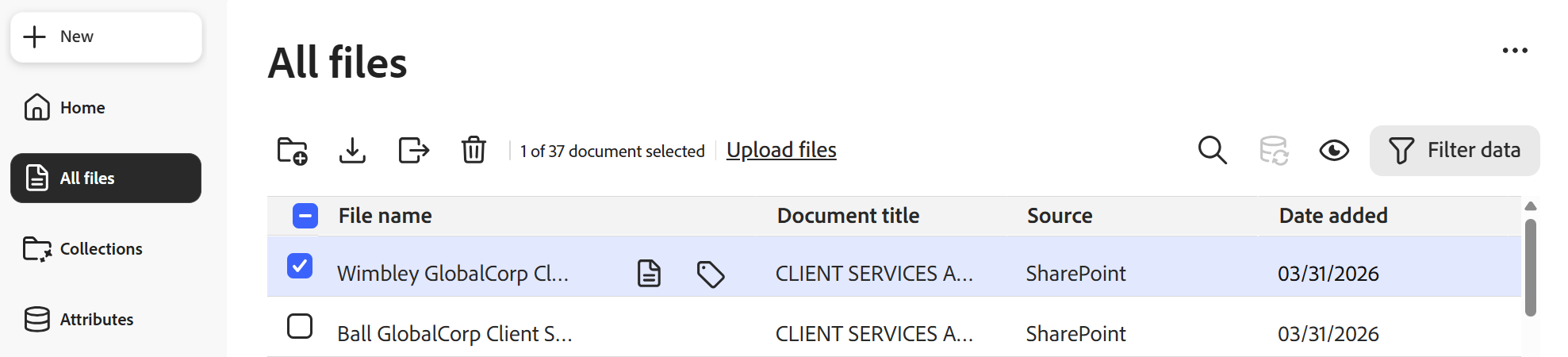
Siden viser det totale antallet filer som er tilgjengelige for deg, og en tabell som inneholder filene i Alle filer.
Forstå filtabellen
Tabellen viser alltid Filnavn som den første kolonnen. Du kan ikke skjule denne kolonnen.
Som standard viser tabellen også:
- Dato lagt til — Datoen filen ble lagt til i Analyzer.
- Kilde — Hvor filen kom fra. Filer som er lastet opp direkte, viser Skrivebord. Tilknyttede filer identifiserer sin eksterne kilde, som for eksempel SharePoint.
Du kan vise opptil syv kolonner, inkludert Filnavn.
Når du holder markøren over en fil, viser Analyzer kontroller for å åpne eller merke filen.
Last opp filer direkte til Alle filer
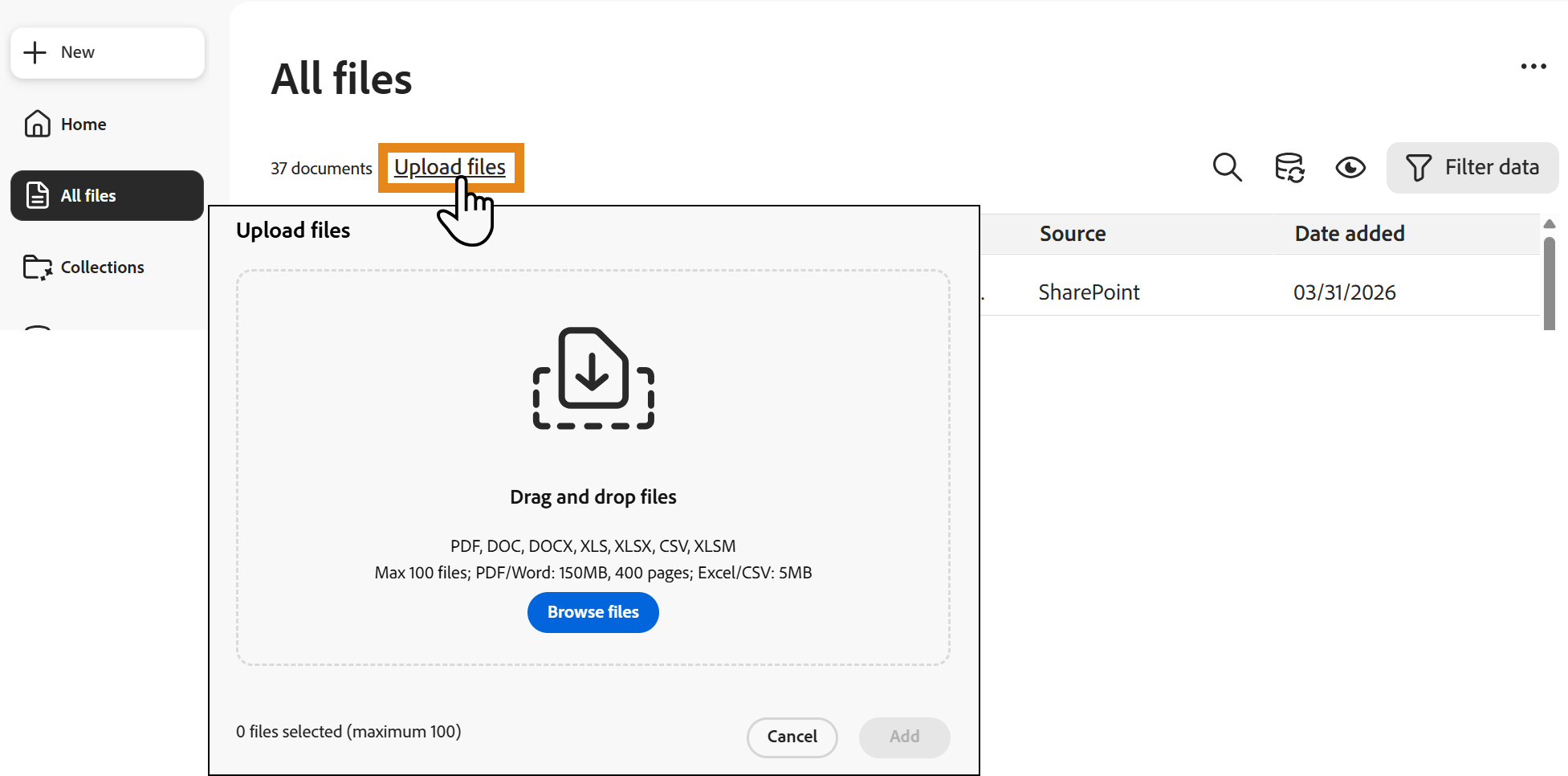
Velg Last opp filer for å legge til filer uten først å opprette eller åpne en samling.
- Velg Last opp filer.
- Dra filer inn i opplastningspanelet, eller velg Bla gjennom filer for å finne dem på det lokale systemet ditt.
- Legg til filene.
Analyzer behandler filene og legger dem til i Alle filer. Direkte opplastede filer viser Skrivebord i Kilde-kolonnen.
Du kan senere legge til disse filene i enhver samling du kan administrere.
Finn filer etter navn
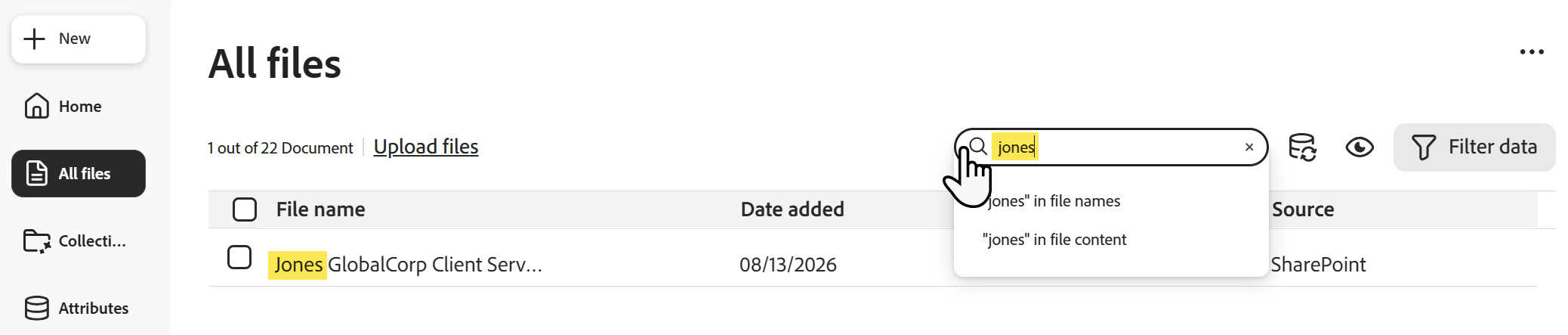
Velg Søk for å finne filer i hele beholdningen.
Velg alternativet for å søke etter treff etter filnavn eller filinnhold.
Oppdater egenskaper
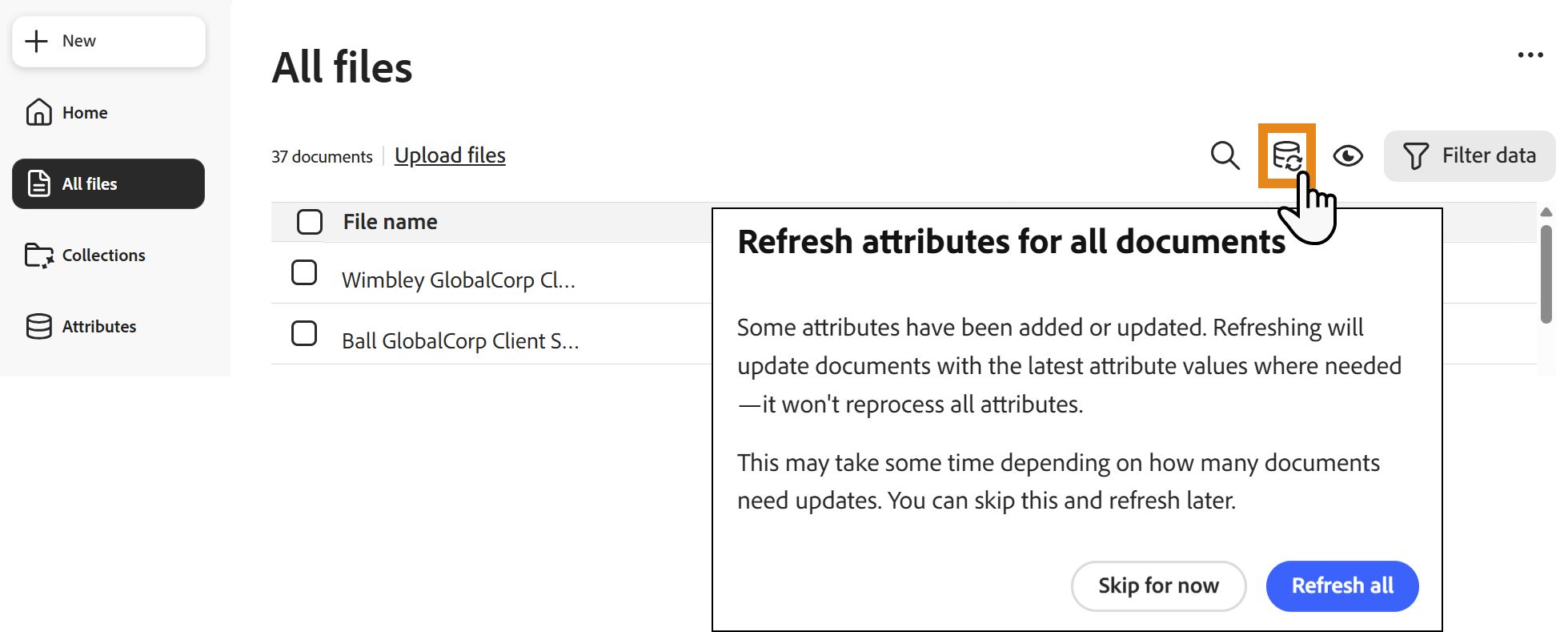
Velg Oppdater egenskaper for å oppdatere egenskaper for dokumentene i Alle filer.
Bekreftelsesmeldingen indikerer at noen egenskaper kan ha blitt lagt til eller oppdatert, og at oppdatering kan ta tid avhengig av antall involverte dokumenter.
Velg:
- Oppdater alle for å starte oppdateringen.
- Hopp over nå for å lukke meldingen og oppdatere senere.
Oppdateringen gjelder for hele settet med egenskaper.
Tilpass filtabellen
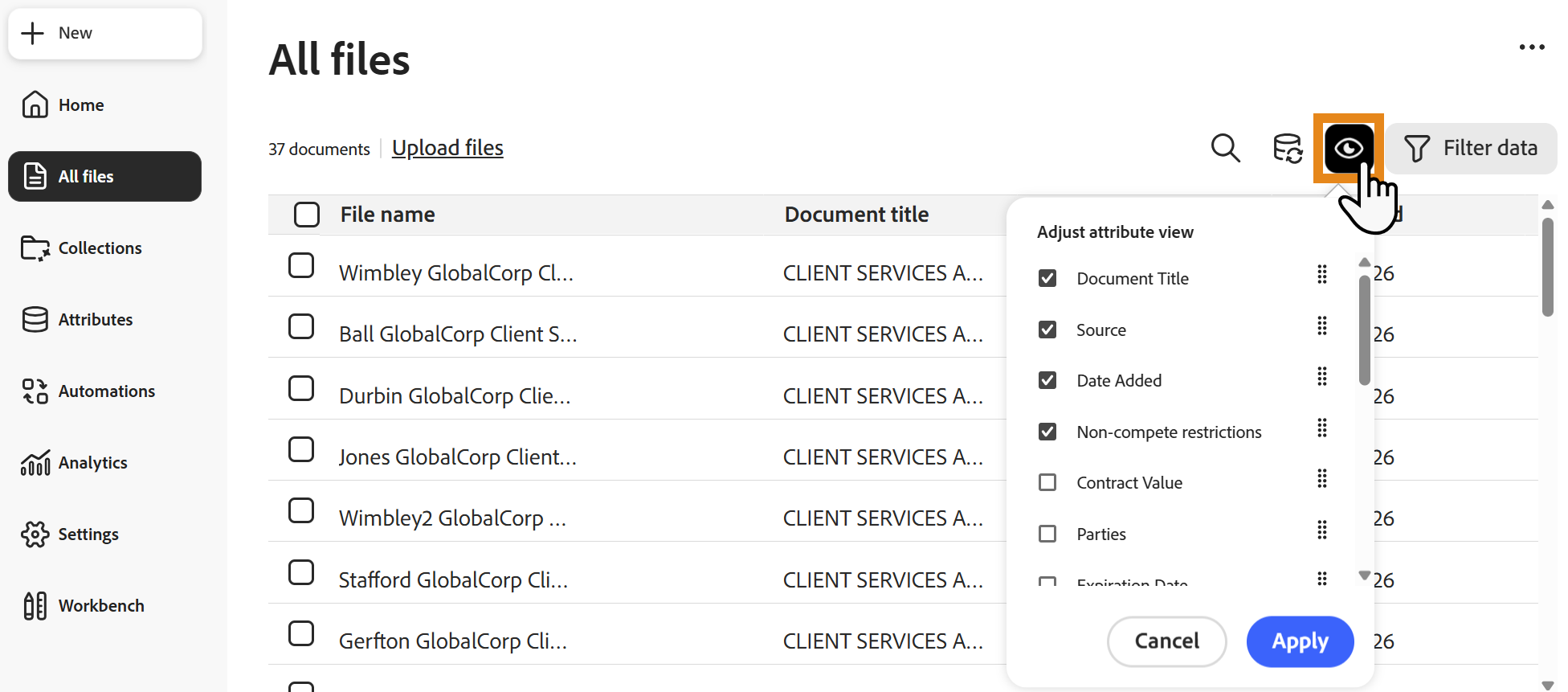
Velg Juster egenskapsvisning for å velge hvilke metadata og uttrukne egenskaper som vises som kolonner.
Filnavn forblir alltid synlig. Du kan legge til opptil seks andre kolonner fra:
- Kilde
- Dato lagt til
- Egenskaper tilgjengelig for deg
Du kan også dra valgte verdier for å endre rekkefølgen. Elementer høyere oppe i listen vises lenger til venstre i tabellen.
Velg Bruk for å lagre konfigurasjonen eller Avbryt for å forkaste endringene.
Kolonnevalget og rekkefølgen vedvarer når du forlater Alle filer og kommer tilbake senere.
Filtrer filoversikten
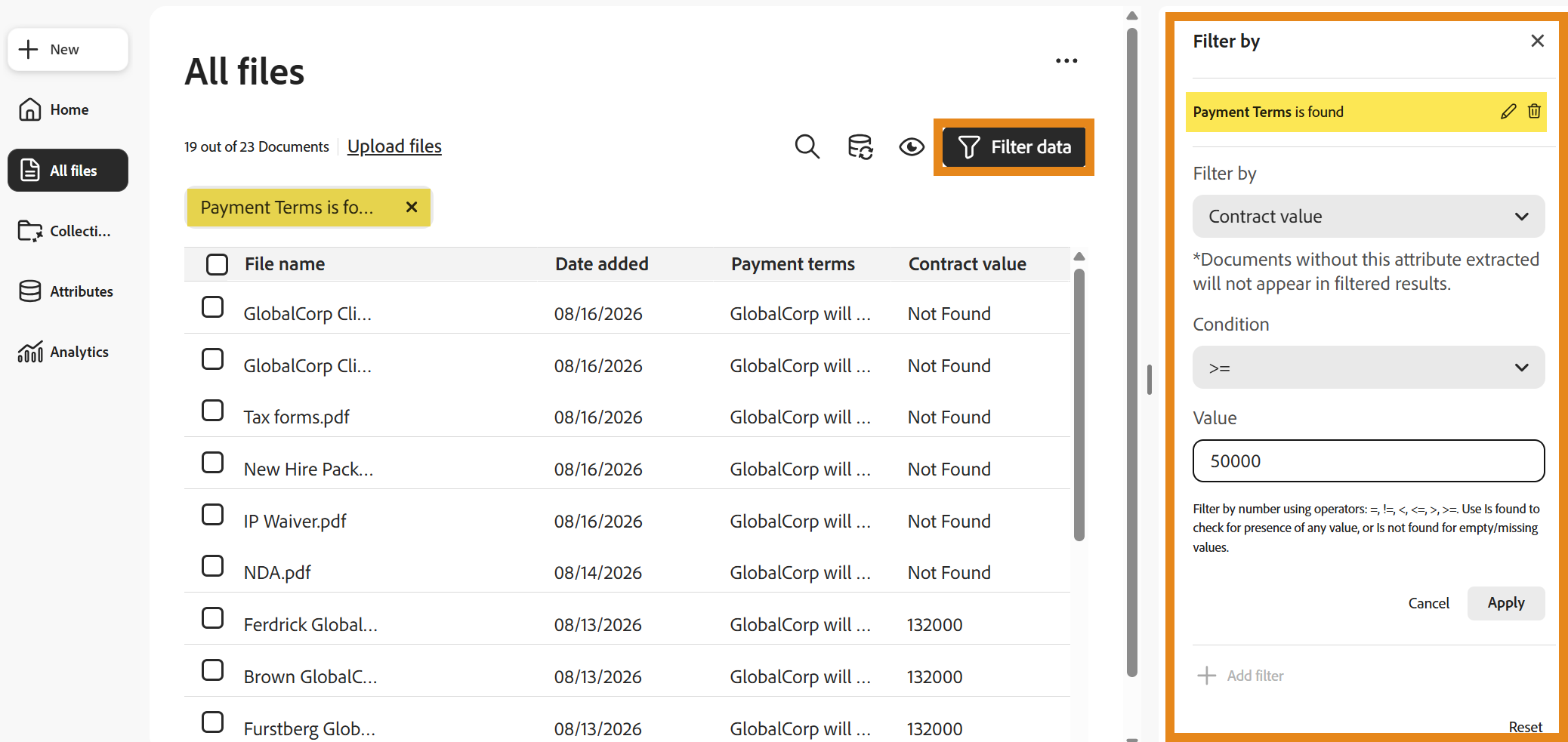
Velg Filtrer data for å begrense filene som vises ved hjelp av utpakkede attributtverdier og betingelser.
Filtrering av Alle filer bruker samme filtreringsmodell som er tilgjengelig i samlinger.
Arbeide med individuelle filer
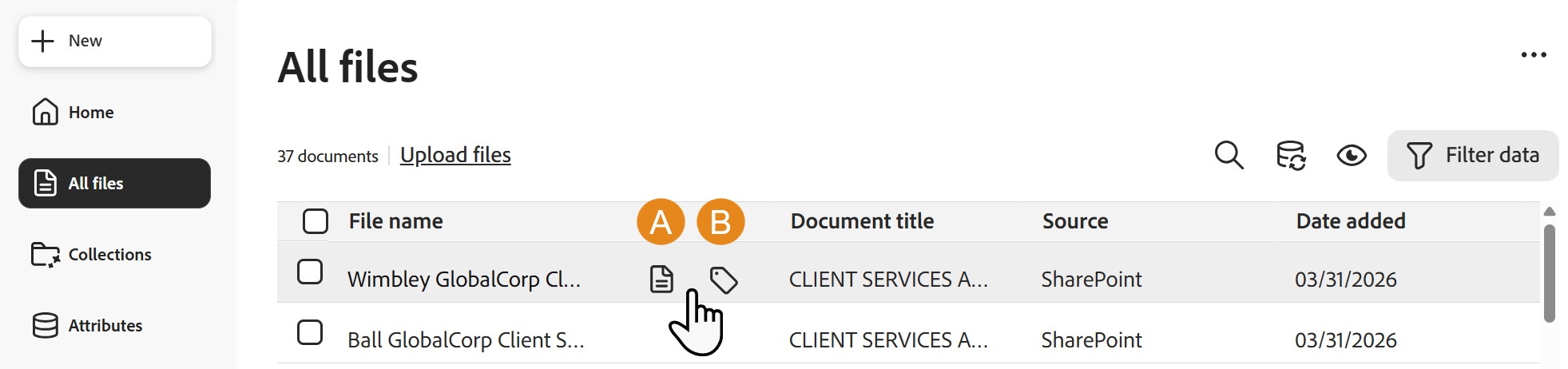
Hold pekeren over en fil for å vise handlinger for:
- Åpne fil — Åpne dokumentet for å gjennomgå innholdet, utpakkede verdier og sitater.
- Merk dokument — Legg til eller fjern filens merkelapp.
En merkelapp tilhører selve filen, så den merkede tilstanden følger filen når den vises i samlinger.
Arbeide med valgte filer
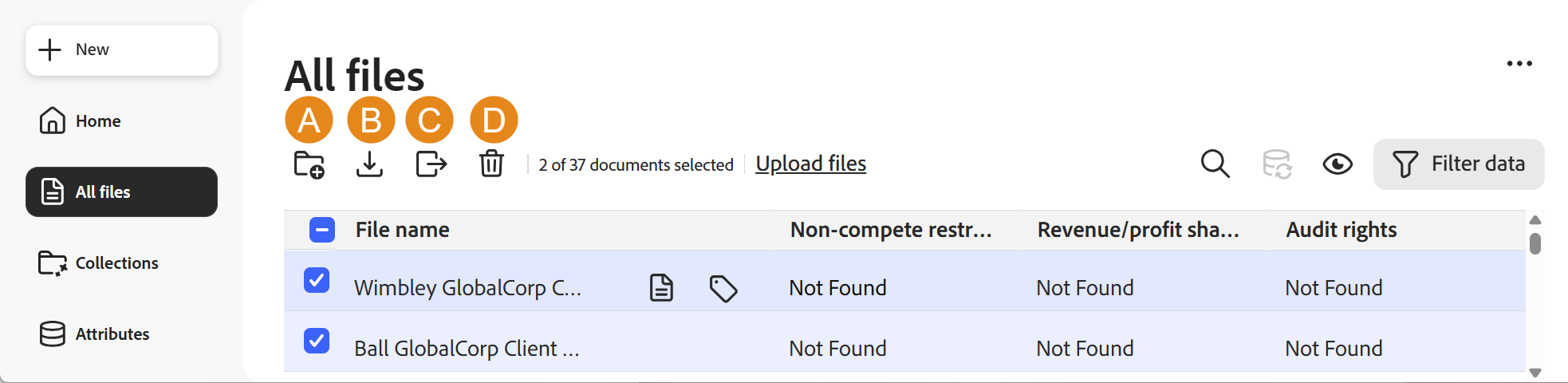
Velg avkrysningsruten for en eller flere filer for å vise handlinger som gjelder valget.
Telleren endres for å vise antallet valgte og det totale antallet tilgjengelige filer. For eksempel indikerer 3 av 2 000 dokumenter valgt at tre filer er valgt fra en oversikt på 2 000.
Tilgjengelige handlinger er:
- Legg til i samling — Legg de valgte filene til en ny eller eksisterende samling uten å laste dem opp på nytt.
- Last ned — Last ned kopier av de valgte filene til det lokale systemet.
- Eksporter utpakkede data — Eksporter valgte attributtverdier til en CSV-fil.
- Slett — Slett kvalifiserte filer permanent fra Analyzer.
Forstå sletting fra Alle filer
Å slette en fil fra Alle filer er forskjellig fra å fjerne den fra en samling.
Slette en opplastet fil fra Alle filer:
- Fjerner filen permanent fra Analyzer.
- Fjerner den fra alle samlinger som inneholder den.
- Kan ikke angres.
Filer som er koblet fra en ekstern kilde, som SharePoint, kan ikke slettes fra Alle filer. Analyzer blokkerer slettingen fordi det eksterne systemet forblir kilden for filen.
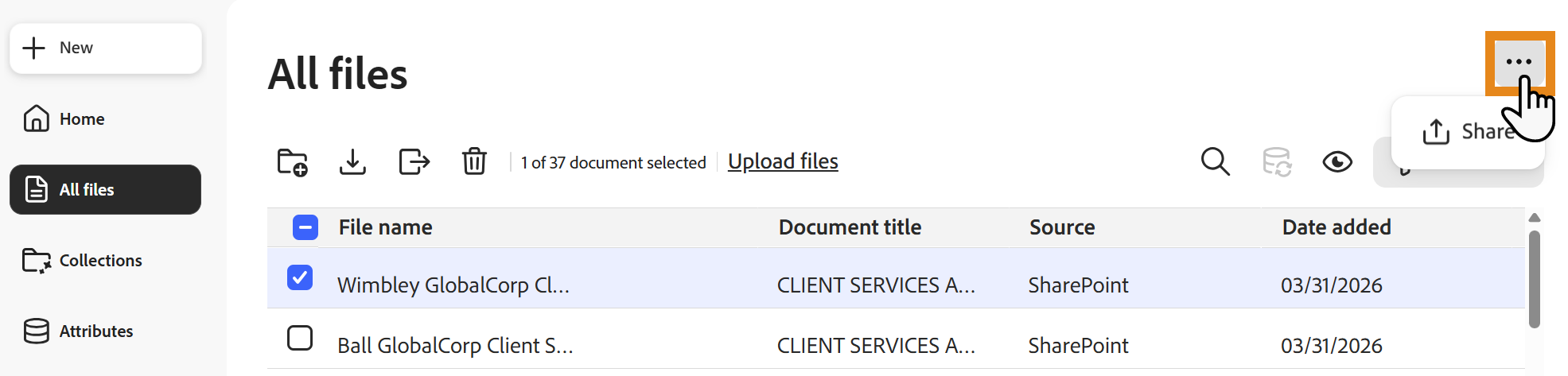
Del alle filer
Åpne ellipsemenyen og velg Del for å gi en annen bruker tilgang til Alle filer samlingen din.
Deling bruker den samme tilgangsmodellen som deling av en samling. Mottakeren får tilgang til den oppdaterte beholdningen i sanntid, slik at endringer i filene som er tilgjengelige i Alle filer vises automatisk.

Prøv Acrobat på nett
Lag, rediger og del PDF-filer på nett.
