Åpne visningen Alle filer eller samlingen som inneholder filen.
- Nyheter
-
Kom i gang
- Finn ut av det grunnleggende
- Få tilgang til appen
- Preferanser og innstillinger
-
Opprett PDF-er
- Konvertere til PDF-er
- Opprette PDF-filer med maler
- Opprett og design med Adobe Express
- Opprett presentasjoner
-
Redigere PDF-er
- Rediger tekst, bilder og objekter
- Organisere dokumenter
- Forbedre PDF-er med Adobe Express
-
Dele, gjennomgå og eksportere
- Dele dokumenter
- Gjennomgå PDF-filer
- Eksportere og skrive ut
-
Bruk Acrobat KI
- Podkaster i Acrobat på web
- Les PDF-er
- Kom i gang med smarte handlinger
-
Utforsk studentområder
- Vanlige spørsmål om Student Spaces i Acrobat
- Opprett Student Spaces
- Få pålitelige svar med KI-kildehenvisninger
- Lær med studieverktøy
- Samarbeid med klassekameratene dine på Student Spaces
- Opprett læringskort og quizer i Student Spaces
- Gjør notatene dine om til en studieveiledning
- Bruk en studiepakke til å forberede deg til eksamen
-
E-signere dokumenter
- Legge til e-signeringsmerke
- Be om e-signaturer
- Behandle avtaler
- Arbeide med nettskjemaer
- Ta imot nettbetalinger
- Fyll ut og signer
-
Administrere skybasert lagring
- Administrere Adobe nettskyfiler
- Administrere tredjepartslagring
-
Bruke Acrobat-tillegg
-
Acrobat for Microsoft Teams
- Få tilgang til administratorinnstillinger for Acrobat
- Redigere PDF-filer i Acrobat for Microsoft Teams
- Språk som støttes for Acrobat i Microsoft Teams
- Oversikt over Acrobat for Microsoft Teams
- Løse problemer i Acrobat for Microsoft Teams
- Samarbeid om PDF-filer i Microsoft Teams
- Installere Acrobat for Microsoft Teams
- Tilpasse Acrobat for Microsoft-integrasjoner
-
Acrobat for SharePoint og OneDrive
- Oversikt over Acrobat for SharePoint og OneDrive
- Konfigurer nettlesere for Acrobat i SharePoint og OneDrive
- Installer Acrobat for SharePoint og OneDrive
- Installasjonsoversikt for Acrobat for SharePoint og OneDrive
- Avinstallere Acrobat for SharePoint og OneDrive
- Bruk Acrobat til å oppdatere filer i SharePoint og OneDrive
- Få tilgang til administratorinnstillinger for Acrobat
- Acrobat for Microsoft Outlook
- Acrobat for Microsoft 365
- Adobe PDF-tjenestekobling
- Acrobat for ChatGPT
- Acrobat for Google Workspace
- Acrobat for WhatsApp
- Acrobat for Copilot
- Del PDF-er ved hjelp av Acrobat-utvidelsen
- Slå av velkomst-PDF-en i Acrobat fra å åpne i en ny fane
-
Acrobat for Microsoft Teams
-
Feilsøk
- Installasjonsproblemer
- Utskriftsproblemer
- Problemer med funksjoner
- Begrensninger og kjente problemer
- Utforsk PDF-områder
-
Analyzer i Acrobat
- Analyzer in Acrobat: Intelligens for bedriftsdokumenter
-
Brukerveiledning
- Bruk startsiden i Analyzer i Acrobat
-
Samlinger
- Arbeid med samlinger ved hjelp av Analyzer i Acrobat
- Opprett en manuell samling med Analyzer i Acrobat
- Opprett en koblet samling ved hjelp av Analyzer i Acrobat
- Rediger en samling med Analyzer i Acrobat
- Last opp filer til en samling ved hjelp av Analyzer i Acrobat
- Legg til en fil i en samling fra Alle filer ved hjelp av Analyzer i Acrobat
- Fjern en fil fra en samling ved hjelp av Analyzer i Acrobat
- Del en samling ved hjelp av Analyzer i Acrobat
- Slett en samling ved hjelp av Analyzer i Acrobat
- Filtrer en samling ved hjelp av attributter i Analyzer i Acrobat
- Åpne en fil for gjennomgang ved hjelp av Analyzer i Acrobat
- Merk en fil med Analyzer i Acrobat
- Sammenlign to dokumenter med Analyzer i Acrobat
- Slette en fil med Analyzer i Acrobat
-
Attributter
- Arbeid med attributter i Analyzer i Acrobat
- Råd for å lage effektive attributter i Analyzer i Acrobat
- Opprett og evaluer attributter med Analyzer i Acrobat
- Opprett egendefinerte attributter med Analyzer i Acrobat
- Test attributter i Analyzer i Acrobat
- Se gjennom hentet ut attributter i Analyzer i Acrobat
- Valider ekstraherte verdier i Analyzer i Acrobat
- Overstyr en hentet attributtverdi i Analyzer i Acrobat
- Trekk ut en overstyrt verdi på nytt i Analyzer i Acrobat
- Oppdater attributtene til en samling i Analyzer i Acrobat
- Eksporter ekstraherte attributter i Analyzer i Acrobat
- Last ned attributtdefinisjoner til en CSV-fil i Analyzer i Acrobat
- Last opp attributtdefinisjoner fra en CSV-fil i Analyzer i Acrobat
- Deaktiver et attributt i Analyzer i Acrobat
- Administrer attributter etter samling i Analyzer i Acrobat
- Arbeid med alle filer i Analyzer i Acrobat
- Se Analytics-innsikt i Analyzer i Acrobat
- Administrasjon og konfigurasjon
- Utviklerstøtte
- Servicenivådokumenter
- Kundestøtte
Åpne en fil for gjennomgang ved hjelp av Analyzer i Acrobat
Sist oppdatert
21. okt. 2026
Bruk filgjennomgangsopplevelsen når du vil undersøke et bestemt dokument og bekrefte informasjonen som Analyzer hentet ut fra det.
Før du begynner
Sørg for:
- Du kan få tilgang til samlingen som inneholder filen.
- Behandlingen er fullført, slik at du kan gjennomgå de uttrukne resultatene.
Åpne en fil for gjennomgang
Finn filen ved hjelp av Filnavn eller Dokumenttittel.
Hold markøren over filraden for å vise tilgjengelige handlinger.
Velg ikonet Åpne fil.
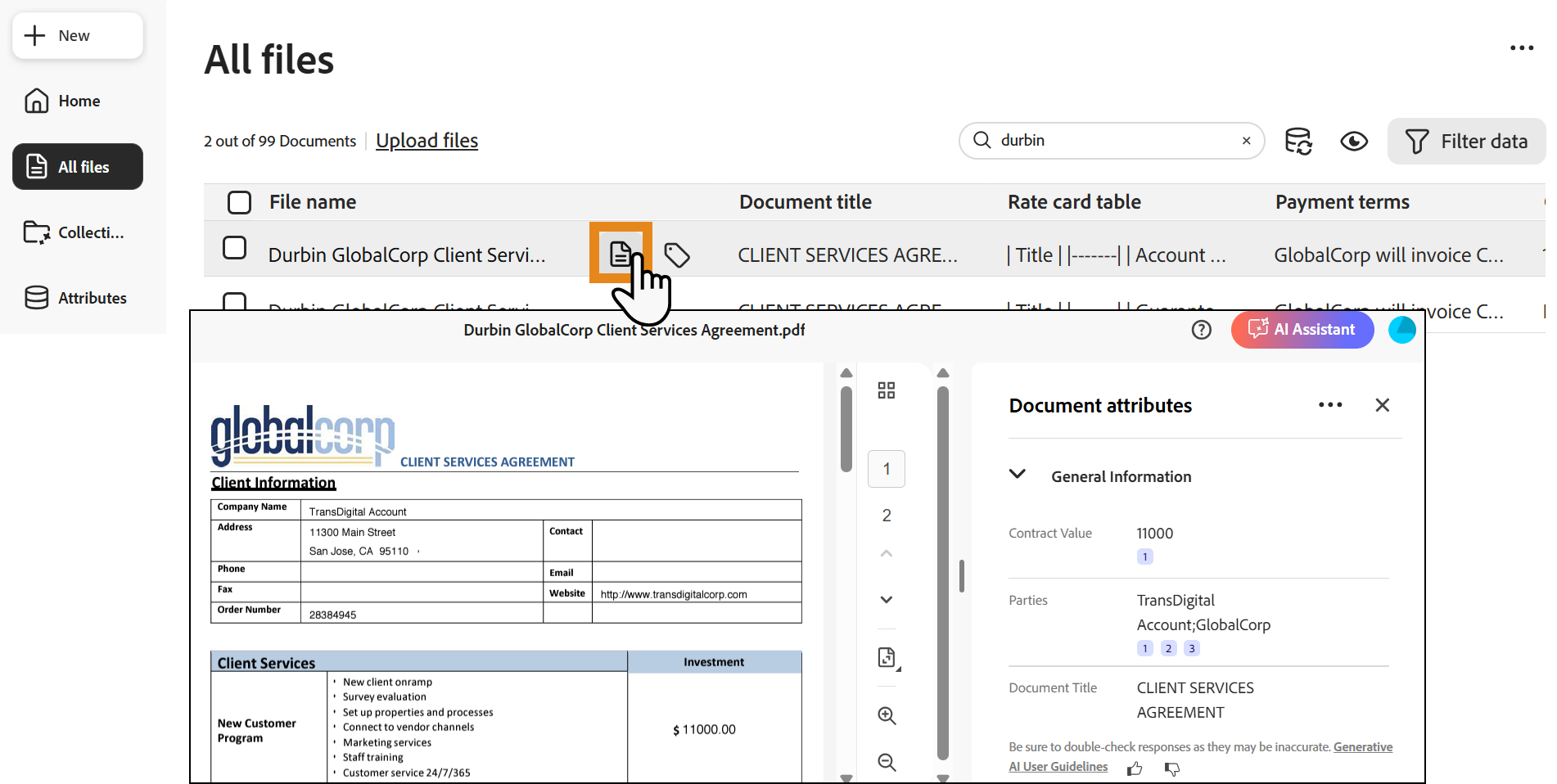
Gjennomgå dokumentet og tilgjengelige uttrukne attributter.
Gjennomgå den uttrukne informasjonen
Gjennomgangsvisningen viser dokumentet med tilgjengelige uttrukne attributter.
Bruk siteringer knyttet til uttrukne verdier for å finne og gjennomgå kildeinnholdet som støtter hvert resultat.
Hvis dokumentbehandlingen er ufullstendig, kan det hende at noen uttrukne resultater ikke er tilgjengelige ennå.
Når du skal åpne en fil for gjennomgang
Åpne en fil når du trenger å:
- Gjennomgå innholdet i et bestemt dokument.
- Bekrefte et uttrukket attributt mot kildeinnholdet.
- Bekreft om behandlingen har gitt de forventede resultatene.
Prøv Acrobat på nett
Lag, rediger og del PDF-filer på nett.