Opprett samlingen.
Sist oppdatert
21. okt. 2026
Opprett en manuell samling for å arbeide med filer som er lastet opp direkte fra det lokale systemet ditt uten å koble til en ekstern innholdskilde.
En manuell samling inneholder et sett med filer du velger og administrerer direkte i Analyzer. Den synkroniseres ikke med eksterne lagre som Microsoft SharePoint.
Når du skal bruke en manuell samling
Bruk en manuell samling når du vil:
- Arbeide med et bestemt sett med opplastede filer.
- Teste attributtutvinning eller analyse på et mindre utvalg.
- Utføre Ad Hoc Analysis uten å konfigurere en ekstern kilde.
- Kontrollere hvilke filer som tilhører samlingen.
Slik fungerer manuelle samlinger
Når du oppretter en manuell samling:
Last opp én eller flere støttede filer.
La Analyzer behandle filene.
Arbeid med filene etter at behandlingen er ferdig.
Analyzer legger til de opplastede filene i samlingen for analyse og gjennomgang. Den endrer ikke de opprinnelige filene.
Opprett en manuell samling
Fra Hjem velger du Opprett en samling.
Skriv inn et navn for samlingen, og velg deretter Opprett.

Last opp filer til samlingen. Du kan dra og slippe filer i opplastingspanelet eller Bla gjennom til filer på det lokale systemet ditt.
- Opptil 100 filer kan lastes opp samtidig. Hver fil kan inneholde opptil 400 sider og være opptil 150 MB.
- Excel- og CSV-filer kan være opptil 5 MB.
- Du kan hoppe over denne prosessen nå og legge til filer senere.
Velg Legg til for å starte opplastingen.

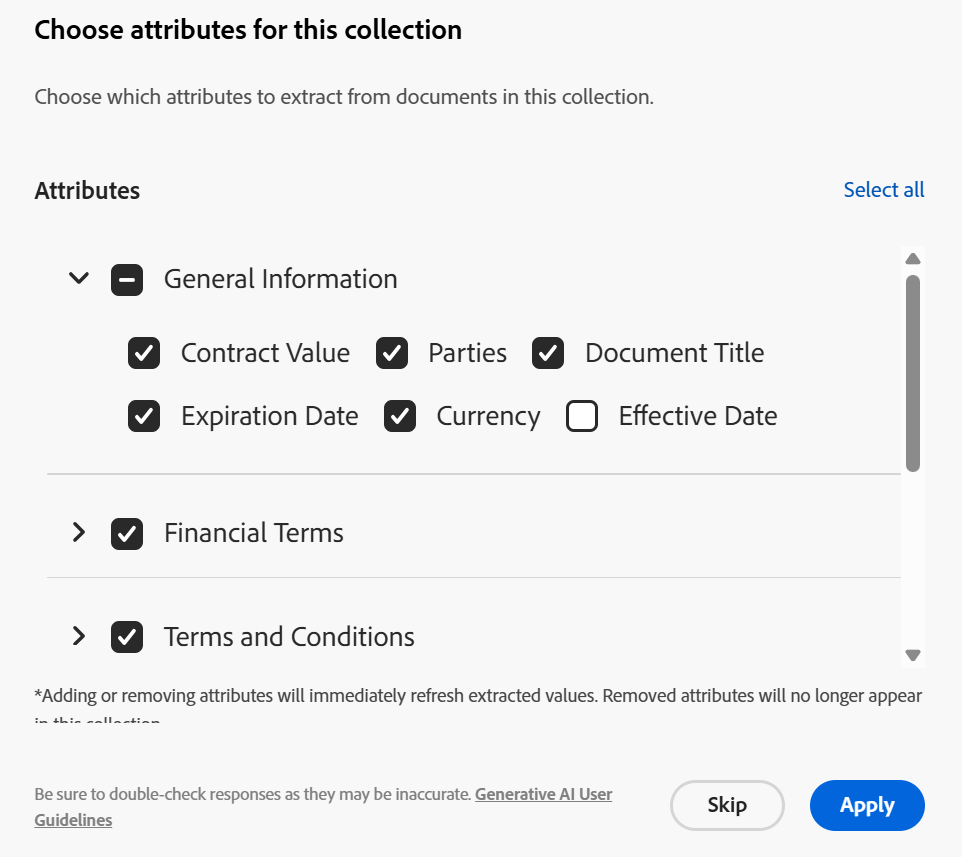
Velg attributtene du vil trekke ut fra filene i denne samlingen.
Du kan velge attributtgruppen eller individuelle attributter etter behov.
Velg Bruk når du er ferdig.
Analyzer behandler filene automatisk og viser opplastingsfremgang.

Når behandlingen er fullført, oppdater siden for å vise de opplastede filene i samlingen.

Notat
Som standard trekker ikke Analyzer ut data fra skjulte eller svært skjulte ark i Excel-filer. For å aktivere utvinning fra skjulte og svært skjulte ark for organisasjonen din, kontakt Adobe-kontoansvarlig.
Innstillingen gjelder bare for filer som lastes opp etter at Adobe aktiverer funksjonen.
Samlingen vises deretter i Samlinger og er klar til bruk.


Prøv Acrobat på nett
Lag, rediger og del PDF-filer på nett.
