Fra Hjem, velg Opprett attributter for analyse.
Sist oppdatert
21. okt. 2026
Lær hvordan attributter fungerer ved å opprette eksempelattributter, se gjennom de uttrukne verdiene og bruke resultatene til å forbedre et dokumentsett.
Denne veiledede øvelsen bruker eksempeldokumenter og forhåndsdefinerte verdier slik at du kan oppleve attributtarbeidsflyten fra opprettelse til eksport. Den fokuserer på hvordan delene fungerer sammen i stedet for å dokumentere alle tilgjengelige attributtinnstillinger.
Før du begynner
For denne øvelsen:
- Hjem-siden inneholder 40 eksempeldokumenter: 20 salgsavtaler og 20 leverandøravtaler.
- Eksempelinnholdet demonstrerer hvordan det samme attributtet kan trekke ut informasjon på tvers av ulike avtaletyper.
- Du vil opprette tre tilpassede attributter og se gjennom resultatene mot eksempeldokumentene.
Opprett eksempelattributtene

Siden Alle attributter åpnes med konfigurasjonspanelet for tilpassede attributter.
Opprett følgende tre attributter ved å bruke de oppgitte verdiene.
Revisjonsrettigheter
Hva det finner: Klausuler som gir en av partene rett til å revidere bøker, registre eller fysiske lokasjoner for å bekrefte kontraktsmessig overholdelse.
- Attributtnavn: Revisjonsrettigheter
- Attributtype: Tekst
- Attributmodus: Strikt
- Dokumenttype: Juridiske retningslinjer og samsvarsdokumenter
- Attributgruppe: Juridisk gjennomgang
- Attributdefinisjon: Klausuler som gir enhver part rett til å revidere bøkene, registrene eller de fysiske lokasjonene til motparten for å sikre overholdelse av kontrakten.
Inntekts-/overskuddsdeling
Hva det finner: Klausuler hvor en part kan dele inntekter eller overskudd basert på selskapsverdi eller milepæler for økonomisk ytelse.
- Attributtnavn: Inntekts-/overskuddsdeling
- Attributtype: Tekst
- Attributtmodus: Streng
- Dokumenttype: Juridiske retningslinjer og samsvarsdokumenter
- Attributtgruppe: Juridisk gjennomgang
- Attributtdefinisjon: Klausuler som angir at en part har rett til å dele inntekter eller fortjeneste med motparten, betinget av selskapets verdi eller finansielle resultatmilepæler. Inkluder royaltyordninger og bonuser knyttet til inntekts- eller verdsettelsesmål. Ekskluder faste betalinger eller tilskudd uten prestasjonsbetingelse.
Konkurranserestriksjoner
Hva den finner: Klausuler som begrenser en part fra å konkurrere, promotere eller distribuere konkurrerende produkter, eller arbeide for konkurrenter.
- Attributtnavn: Konkurranserestriksjoner
- Attributttype: Tekst
- Attributtmodus: Streng
- Dokumenttype: Juridiske retningslinjer og samsvarsdokumenter
- Attributtgruppe: Juridisk gjennomgang
- Attributtdefinisjon: Restriksjoner som forhindrer en part fra å konkurrere i virksomhet, promotere, markedsføre eller distribuere konkurrerende produkter, eller arbeide for konkurrenter. Inkluder geografiske eller tidsmessige begrensninger og unntak. Ekskluder eksklusivitetsavtaler, påtegningsrestriksjoner eller klausuler som angir at det ikke finnes restriksjoner.

Gå gjennom de første ekstraherte verdiene
Etter at du har opprettet attributtene, går du gjennom de ekstraherte verdiene for å bekrefte at Analyzer anvendte dem som forventet.
Velg et dokument for å åpne panelet til høyre og gå gjennom alle ekstraherte attributter og verdier for det dokumentet.

For å verifisere en ekstrahert verdi mot kilden velger du den nummererte kildehenvisningen. Dokumentet åpnes ved kildeinnholdet med de ekstraherte attributtene vist ved siden av det.
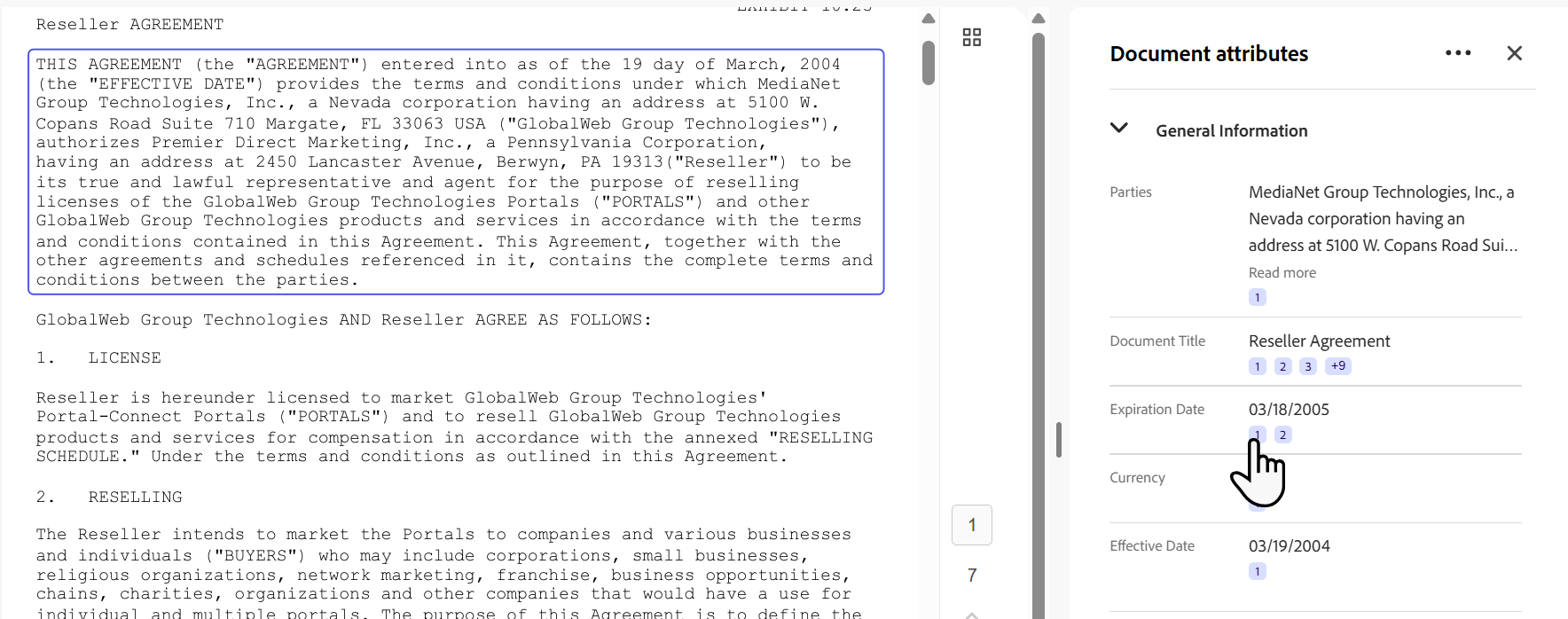
Du kan også eksportere attributtverdier til en CSV-fil for å gjennomgå resultater på tvers av flere dokumenter.
For en rask sammenligning i samlingsvisningen bruker du Juster attributtvisning for å velge attributtene du vil vise som kolonner. Plasser pekeren over en ekstrahert verdi for å vise hele teksten.

Evaluer og forbedre et attributt
Etter å ha gjennomgått de første resultatene, evaluer et attributt mot eksempeldokumenter for å avgjøre om definisjonen trenger forbedring.
Åpne attributtet og velg Evaluer attributt.
Evaluering lar deg teste et attributt mot valgte dokumenter før du anvender endringer i større skala.
Et attributt kan produsere resultater som er for brede, for smale eller inkonsekvente. Bruk evalueringsresultatene til å avgjøre om du må justere definisjonen eller eksemplene.

Gjennomgå evalueringsresultater
Etter at evalueringen er fullført, gjennomgå resultatene for hvert av de valgte dokumentene for å avgjøre om attributtet ekstraherer forventet verdi.
Resultattabellen viser:
- {Attribute name} — Den ekstraherte verdien.
- Attribution Innhold — Kildeinnholdet som støtter den ekstraherte verdien.
- Forklaring — Forutsetningene og betingelsene Analyzer brukte for å bestemme verdien.
- Brukertilbakemelding — Tilbakemelding du ga under evalueringen.
For å undersøke et resultat i kontekst plasserer du pekeren over filnavnet og velger Gjennomgå.
Dokumentet åpnes med kildeinnholdet og attributtdetaljene vist sammen. Sammenlign den ekstraherte verdien med kildeinnholdet for å avgjøre om attributtet fungerer som forventet.
Hvis et resultat er feil eller ufullstendig, gi tilbakemelding og forbedre attributtdefinisjonen eller eksemplene. Evaluer attributtet på nytt for å bekrefte endringene dine.
Bruk ekstraherte verdier til å begrense samlingen
Bruk attributtfiltre når du vil fokusere på dokumenter som oppfyller spesifikke kriterier.
Du kan kombinere filtre fra forskjellige attributter for gradvis å begrense samlingen til dokumentene som er relevante for den gjeldende analysen.
Filtrering endrer bare de viste resultatene. Det endrer ikke dokumentene eller ekstraherte verdier.
Eksporter resultatene
Når samlingen inneholder dokumentene og hentede verdiene du vil arbeide med, eksporter resultatene til en CSV-fil.
Eksporten lar deg se gjennom de hentede verdiene i et regneark, Del dem med andre brukere eller bruke dem i en annen rapportarbeidsflyt.
På dette punktet har du fullført den grunnleggende attributtarbeidsflyten:
Definer hva du vil hente ut.
Se gjennom de første resultatene.
Evaluer og forbedre definisjonen.
Bruk hentede verdier til å identifisere relevante dokumenter.
Eksporter de resulterende dataene.


Prøv Acrobat på nett
Lag, rediger og del PDF-filer på nett.
