Na stronie głównej Firefly przejdź do modułu Obraz w panelu po lewej stronie, wybierz opcję Edytuj obraz lub Generuj obraz, a następnie przejdź do karty Edytuj.
Ostatnia aktualizacja
30 cze 2026
Dowiedz się, jak używać znaczników SI do precyzyjnych edycji bezpośrednio na obrazach za pomocą poleceń tekstowych i nie tylko.
Można używać narzędzia Znaczniki do łączenia rysowania odręcznego i zaznaczania regionów z poleceniami tekstowymi w celu edycji określonych obszarów obrazu. Rysuj bezpośrednio na obrazie lub wybierz jego część, aby wskazać, gdzie chcesz wprowadzić zmiany, a następnie opisz edycję, którą chcesz wykonać. Usługa Firefly wykorzystuje oznaczenia, zaznaczenia i polecenia, aby generować edycje zgodne z intencją twórczą.
Spostrzeżenie
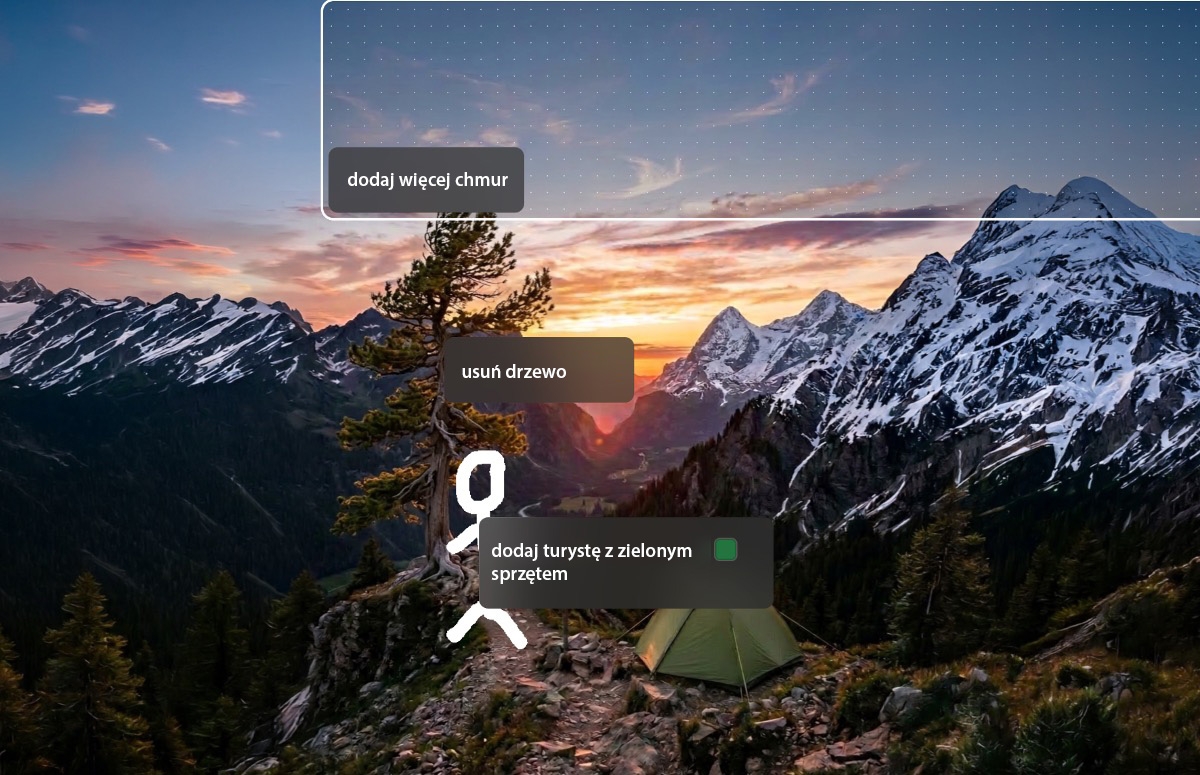
Podczas pracy z narzędziem Znaczniki SI można używać dowolnej z trzech funkcji edycji — Tekst, Pędzel i Region — indywidualnie lub łączyć je według potrzeb.
Oznaczanie i generowanie edytowanych obrazów
W razie potrzeby prześlij obraz i wybierz narzędzie Znaczniki z lewego paska narzędzi.
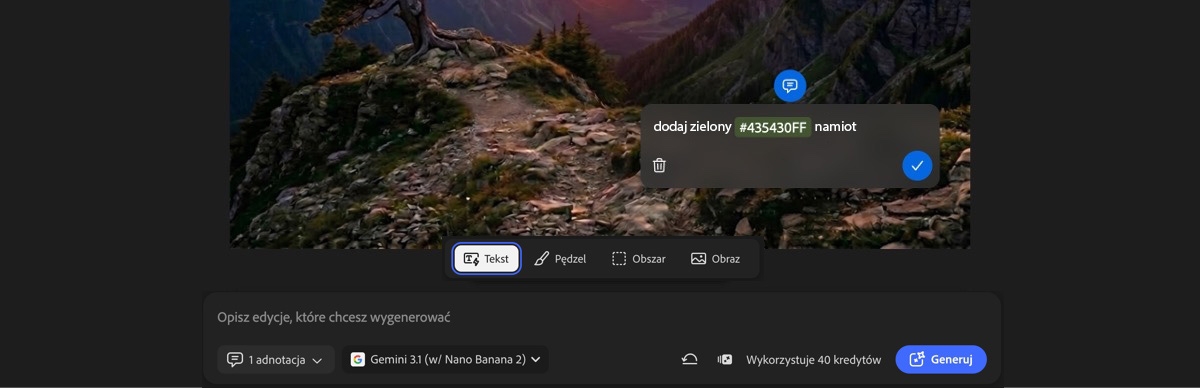
Wybierz opcję Tekst, a następnie umieść pole w miejscu, w którym chcesz edytować obraz. Za pomocą tego pola tekstowego określ zmianę, jaką chcesz wprowadzić na obrazie.
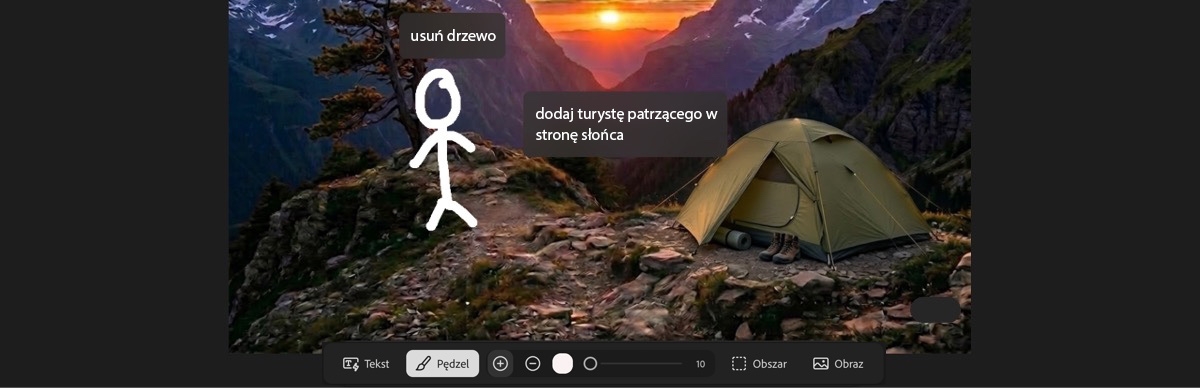
Wybierz narzędzie Pędzel, aby rysować bezpośrednio na obrazie.
- Użyj ikony dodawania , aby dodać pociągnięcia pędzla lub wybrać obszar, oraz ikony usuwania , aby je usunąć.
- Użyj suwaka, aby zwiększyć lub zmniejszyć rozmiar pędzla.
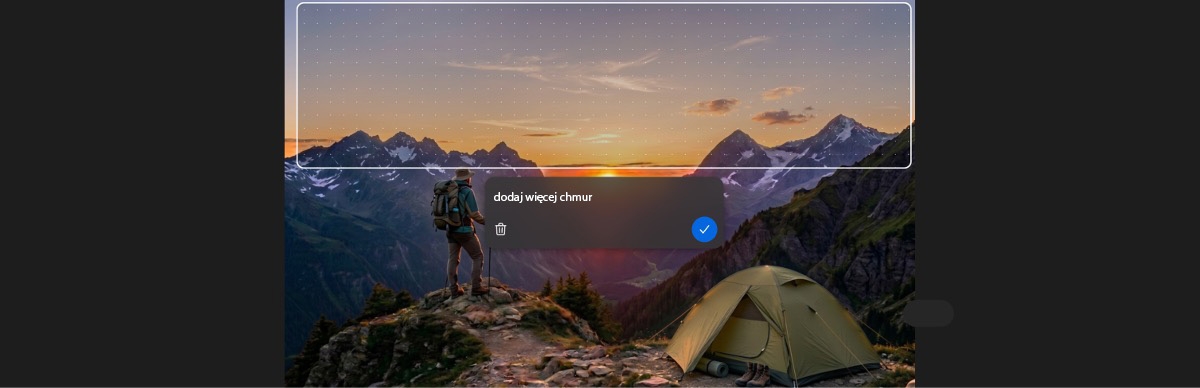
Użyj narzędzia Region, aby wybrać określony obszar, a następnie opisz zmianę, którą chcesz wprowadzić w polu polecenia, które się pojawi.
Wskazówka
Wybierz opcję resetowania , aby wyczyścić wszystkie oznaczenia i rozpocząć oznaczanie obrazu od nowa.
W polu polecenia wprowadź opis tego, jak mają wyglądać lub się zmieniać oznaczone obszary.
Wybierz preferowany model generowania obrazów z menu rozwijanego.
Wybierz opcję Generuj, aby wygenerować edytowany obraz na podstawie oznaczeń i polecenia.
Zużycie kredytów różni się w zależności od modelu. Aby zobaczyć, ile kredytów generatywnych zużyje każde generowanie, najedź na wskaźnik zużycia kredytów obok przycisku Generuj.
Przykład


Tworzenie ilustracji za pomocą tekstu w modelu Adobe Firefly
Piękne obrazy i klipy wideo generowane przez sztuczną inteligencję na podstawie poleceń tekstowych.
