Выпуски Adobe XD за август 2018 г., сентябрь 2018 г., октябрь 2018 г., декабрь 2018 г., январь 2019 г., февраль 2019 г., март 2019 г., апрель 2019 г., май 2019 г., июнь 2019 г. и июль 2019 г.
Adobe XD — это векторный инструмент для создания дизайнов и прототипов пользовательского интерфейса для веб-сайтов и мобильных приложений. Легко переключайтесь между каркасами, визуальным дизайном, интерактивным дизайном, созданием прототипов, предварительным просмотром и обменом материалами — все это объединено в едином мощном инструменте.
Версия XD создана для всех типов авторов: дизайнеров разнообразных пользовательских интерфейсов, дизайнеров продуктов, веб-дизайнеров, дизайнеров приложений, визуальных дизайнеров, предпринимателей и многих других.
Новые возможности Adobe XD 21
В выпуске XD за июль 2019 г. реализованы такие улучшения:
Начиная с версии XD 21.0 возможности системы обмена ссылками для разработки расширены за счет включения интерактивной информации о прототипах наряду со спецификациями дизайна. Щелкните значок переключения Просмотр спецификаций в опубликованной ссылке для переключения между просмотром спецификаций дизайна и прототипа.
В предыдущих версиях XD дизайнеры предоставляли две разные ссылки для прототипа и спецификации дизайна. Разработчикам приходилось переключаться между ними, чтобы понимать намерения дизайнера, что снижало эффективность совместной работы.
Теперь дизайнеры могут эффективно сообщать о своих замыслах и предоставлять разработчикам все ресурсы по одной общей ссылке. Разработчики могут лучше понимать взаимодействия и предполагаемое поведение и экономить время, избегая постоянного переключения между отдельными ссылками на прототип и спецификации дизайна.
Переключение между спецификациями дизайна и прототипом по одной ссылке
A. Значок переключения «Просмотр спецификаций»
Переключение между спецификациями дизайна и прототипом по одной ссылке
Представление сетки в общих ссылках
В версии XD 21.0 спецификации дизайна с UX-потоками сменились на новое представление сетки с более удобной навигацией в Adobe XD. Представление сетки в прототипах и спецификациях дизайна облегчает быстрый переход к наиболее подходящей монтажной области для участников проекта или разработчиков.
В предыдущих версиях XD всем просматривающим прототипы нужно было щелкать по каждой отдельной монтажной области, чтобы найти нужную.
Сравнение UX-потоков и представления сетки для ссылки на спецификации дизайна
Сравнение UX-потоков и представления сетки для ссылки на спецификации дизайна
В представлении сетки рецензенты могут:
ознакомиться с миниатюрным представлением всех экранов;
посмотреть число комментариев к данной монтажной области;
найти нужную монтажную область по названию;
щелкнуть значок связанного экрана, чтобы посмотреть все связанные экраны для данной монтажной области.
Как разработчики, так и участники проекта получают преимущества от таких изменений:
Разработчики могут сменить UX-потоки на упрощенное сводное представление всех монтажных областей.
Участники проекта могут перемещаться между прототипами XD с помощью нескольких экранов и переходить к наиболее подходящим для них частям прототипа.
Представление сетки
A. Количество комментариев на монтажной области B. Нажмите на значок связанного экрана, чтобы просмотреть связанные экраны C. Связанные экраны монтажной области First Cards
Во избежание внесения противоречивых изменений и дублирования усилий при работе над облачным документом в XD появился визуальный индикатор, который указывает на совместную работу с другими дизайнерами над одним облачным документом. Дизайнеры могут просматривать аватар профиля других дизайнеров, работающих над тем же облачным документом.
Комментирование веб-прототипов на мобильных устройствах
Часто рецензенты получают доступ к прототипам с мобильных устройств и хотят добавлять комментарии и просматривать чужие примечания, находясь в пути.
В последней версии XD вы можете теперь просматривать и комментировать веб-прототипы не только с мобильных устройств, но и в веб-браузерах на настольных ПК. Это поможет вам ускорить циклы проверки и упростит своевременное предоставление обратной связи для участников проекта.
Начиная с версии XD 21.0, при наличии текстовых элементов с несколькими стилями можно навести курсор на поддиапазоны внутри текстового элемента. После этого в спецификациях дизайна выделяются похожие поддиапазоны внутри текстовых элементов с такими же стилями, что позволяет получить доступ к их отдельным свойствам, как и раньше. Ранее при использовании нескольких текстовых стилей в текстовом элементе не удавалось изолировать такие стили и понять, в каких поддиапазонах использован одинаковый стиль.
В версии Adobe XD 20.0 отображение макета прототипа сменилось с холста на инспектор свойств в режиме прототипа. Это новое улучшение пользовательского интерфейса позволяет выбрать несколько монтажных областей и определить сложные атрибуты прототипа за один раз.
Новый инспектор свойств прототипа (заменяет триггерную панель инструментов) позволяет определять и управлять атрибутами прототипа
Новый инспектор свойств прототипа (заменяет триггерную панель инструментов) позволяет определять и управлять атрибутами прототипа
Время просмотра: 1 минута.
Панель плагинов
Благодаря новой панели плагины всегда будут у вас под рукой и вы получите быстрый доступ к их функциональным возможностям из приложения XD. Наряду с панелями Ресурсы и Слои панель Плагины обеспечивает быстрый доступ к установленным плагинам и позволяет запустить Диспетчер плагинов, чтобы найти и установить новые.
Панель запуска плагинов
Панель запуска плагинов
Надстрочный и подстрочный текст
В последнем выпуске Adobe XD расширены возможности преобразования текста, которые теперь включают параметры надстрочного и подстрочного текстов в инспекторе свойств. С помощью этих параметров можно творчески преобразовать зарегистрированные знаки, товарные знаки и авторские прав в проектах, а также просматривать их в Интернете и на мобильных устройствах.
Преобразования надстрочного и подстрочного текстов
Преобразования надстрочного и подстрочного текстов
Время просмотра: 1 минута.
Поддержка JIRA 2.0
Благодаря интеграции с JIRA 2.0 удалось улучшить экосистему совместной работы за счет предоставления дополнительной информации о документах XD, такой как количество доступных монтажных областей или аватаров.
При масштабируемом дизайне цифровых продуктов становится все сложнее и важнее сохранять унификацию. В условиях возросшего давления на скорость создания контента организации ищут способы проектировать и создавать быстрее, поддерживая унификацию и повышая эффективность в рамках все более сложной экосистемы платформ и устройств.
Система дизайна предоставляет унифицированные, надежные и многократно используемые в разных сочетаниях шаблоны дизайнов, которые объединяют рабочие группы продуктов разных направлений (дизайнеров, разработчиков и участников проекта) с применением общего визуального языка. Это снижает нагрузку на дизайнера, ускоряет процесс дизайна и помогает найти рабочим группам общий язык, чтобы воплотить в жизнь продукты. Дополнительные сведения о системах дизайна в XD см. в разделе Системы дизайна.
Чтобы узнать больше о системах дизайна в XD, посмотрите это видео.
Время просмотра: 1 минута.
Связанные ресурсы
Объемы работы дизайнеров постоянно растут, поэтому им нужен простой способ создавать дизайны и обеспечивать их унификацию в масштабируемых проектах.
С помощью XD 19.0 вы можете легко предоставлять и использовать не только компоненты (или то, что раньше называлось символами), но также цвета и стили символов. Это невероятно удобно, если вы предоставляете своей группе лист наклеек или повторно используете элементы дизайна в разных проектах.
Связанные ресурсы дополняют технологический процесс связанных компонентов. Когда вы изменяете связанный ресурс в исходном документе, все документы, использующие эти связанные ресурсы, получают уведомления об обновлениях. После этого можно просмотреть и принять обновления. Дополнительные сведения см. в разделе Работа со связанными ресурсами.
Чтобы узнать больше о связанных ресурсах, посмотрите это видео.
Время просмотра: 1 минута.
Компоненты с дополнительными настройками
В последнем выпуске Adobe XD перешел на качественно новый уровень, когда дело доходит до создания сложных пользовательских интерфейсов с введением компонентов в приложение. Компоненты пришли на замену символам, чтобы оптимизировать задачу бесконечного создания повторяющихся элементов дизайна. Теперь можно быстро и легко создать несколько вариантов компонента (прежде известного как символ), изменить его свойства и переопределить все общие свойства одновременно. Дополнительные сведения о работе с дополнительными настройками в компонентах см. в разделе Дополнительные настройки компонентов.
Чтобы узнать больше о компонентах в XD, посмотрите это видео.
Время просмотра: 1 минута.
Триггеры клавиатуры и геймпада
Теперь в Adobe XD можно использовать сочетания клавиш и триггеры геймпада для имитации «родных» приложений для настольных ПК и создания более насыщенного игрового процесса или дизайна. При подключении прототипа вы можете выбрать «Клавиши/геймпад» в меню параметров Триггер и назначить любую клавишу. Вы можете использовать эти триггеры с триггерами «Нажатие», «Перетаскивание», «Время» и «Голос», чтобы создавать прототипы для различных вариантов использования, таких как приложения для настольных ПК, игры и презентации. Дополнительные сведения об использовании триггеров клавиатуры и геймпада см. в разделе Создание прототипов с помощью триггеров клавиатуры и геймпада.
Чтобы узнать больше о триггерах клавиатуры и геймпада, посмотрите это видео.
Время просмотра: 1 минута.
Направляющие монтажной области
Направляющие пользовательских монтажных областей позволяют без особых усилий размещать элементы и объекты на монтажных областях, не полагаясь на линейки. Вы можете создавать направляющие, изменять их положение, копировать и вставлять направляющие на несколько монтажных областей или удалять их. Кроме того, направляющие можно блокировать или скрывать от просмотра. Дополнительные сведения о создании пользовательских направляющих монтажных областей см. в разделе Работа с монтажными областями и сетками.
Чтобы узнать больше о направляющих монтажных областей, посмотрите это видео.
Время просмотра: 1 минута.
Инструмент «Многоугольник»
В последней версии Adobe XD у вас появилось еще больше способов выразить свое видение с помощью нового инструмента «Многоугольник» с количеством сторон до 100. Кроме того, вы можете изменять формы этих многоугольников для получения нужной формы. Теперь вы можете выразить себя еще лучше при создании общих элементов пользовательского интерфейса, таких как кнопки, указатели, рейтинги и другие основные значки и графические элементы. Дополнительные сведения о создании пользовательских направляющих монтажных областей см. в разделе Инструменты для рисования и работы с текстом в XD.
Чтобы узнать больше об инструменте «Многоугольник», посмотрите это видео.
Время просмотра: 1 минута.
Верхний и нижний регистры, прописная в начале каждого слова и зачеркивание
В последнем выпуске Adobe XD появилось еще больше способов творческого выражения в отношении преобразования текста. Стили текста можно изменить на верхний и нижний регистры, использовать зачеркнутый текст и написание прописных букв в начале каждого слова не только приложении для дизайна XD, но и при предварительном просмотре в Интернете и на мобильных устройствах. Это помогает согласовать стили разных текстовых областей, таких как заголовки разделов, сообщения об ошибках или метки, и вам больше не нужно полагаться на визуальные подсказки при преобразовании текста. Дополнительные сведения о преобразованиях текста см. в разделе Инструменты для работы с текстом.
Чтобы узнать больше о преобразованиях текста, посмотрите это видео.
Время просмотра: 1 минута.
Адаптивное изменение размера компонентов
В последнем выпуске Adobe XD вы можете комбинировать лучшие компоненты (ранее символы) и использовать адаптивное изменение размера для работы с группами объектов на холсте с оформлением. Благодаря адаптивному изменению размера вы можете изменять размеры групп объектов, сохраняя при этом их местоположение и масштабируемость. Для этого нужно просто изменить размер группы прямо на холсте, где выполняется дизайн, и при этом XD сохранит относительный интервал между объектами. Размер компонентов также можно изменять. Они поставляются с предусмотренными встроенными возможностями адаптивного изменения размера. Дополнительные сведения о работе с адаптивным изменением размера компонентов см. в разделе Изменение размера компонентов.
Чтобы узнать больше об адаптивном изменении размера компонентов, посмотрите это видео.
Время просмотра: 1 минута.
Запрос доступа к приватным прототипам и спецификациям дизайна
С помощью Adobe XD вы можете запросто делиться своими проектами, используя общие прототипы и ссылки на спецификации дизайна. Теперь вы можете запросить доступ к приватному прототипу или спецификации дизайна, а его владелец может одобрить или запретить доступ. Дополнительные сведения см. в разделе Запрос доступа к приватным ссылкам.
Чтобы узнать больше о запросе доступа к приватным прототипам и спецификациям дизайна, посмотрите это видео.
Время просмотра: 1 мин.
Голосовые уведомления о прототипе
Когда прототип не отвечает на голосовую команду, вы можете устранить неполадку такого взаимодействия из приложения для предварительного просмотра на настольном ПК с помощью визуального предварительного просмотра того, что слышит Adobe XD. Дополнительные сведения см. в разделе Устранение неполадок голосового взаимодействия.
Чтобы узнать больше о голосовых уведомлениях о прототипе, посмотрите это видео.
Время просмотра: 1 мин.
В выпуске XD за март 2019 г. реализованы такие потрясающие новые возможности:
В последнем выпуске Adobe XD мы упростили задачу загрузки отсутствующих шрифтов из библиотеки Adobe Font Library наряду с управлением сторонними шрифтами непосредственно в приложении.
Чтобы упростить работу со шрифтами Adobe Fonts, XD автоматически активирует отсутствующие шрифты, доступные в библиотеке Adobe Fonts Library, без вашего вмешательства.
Если вы подключены к сети Интернет, то для открываемого документа, в котором есть отсутствующие шрифты, доступные в службе Adobe Fonts (к которой у вас есть доступ через подписку на Creative Cloud), XD автоматически активирует их на вашем компьютере.
Шрифты, активированные через Adobe Fonts, выделяются синим значком активации и становятся доступны в вашем документе без какого-либо вмешательства с вашей стороны, как только готовы к использованию.
Автоматическое активирование шрифтов Adobe
A. Отсутствующие шрифты B. Активация шрифтов
Автоматическое активирование шрифтов Adobe
Посмотрите видео о работе с отсутствующими шрифтами.
Поддержка жестов перетаскивания в прототипе для веб-браузера
Теперь у вас есть возможность оптимально испытать поведение прототипа, разработанного для эффектов перетаскивания при просмотре или совместном использовании веб-прототипов. В предыдущих выпусках жесты перетаскивания поддерживались на настольных ПК и по умолчанию включались в Интернете. Благодаря этому обновлению вы можете перетаскивать их в веб-браузере.
Копирование и вставка векторного содержимого в Illustrator
Векторное содержимое в Illustrator
Векторное содержимое в Illustrator
Теперь можно скопировать векторное содержимое XD в буфер обмена, а затем вставить его как полностью редактируемые слои в Adobe Illustrator. В предыдущих версиях Illustrator вставлял сведенные изображения содержимого, скопированного из XD. Теперь выполнено обновление до передачи векторов на основе SVG.
Эта возможность совместима с Illustrator версии 23.0.2 или более поздней.
Посмотрите видео о копировании и вставке векторного содержимого в Illustrator.
Скрытие элементов управления для навигации в веб-прототипах
Теперь вы можете контролировать видимость элементов управления для перелистывания и навигации в веб-прототипе, чтобы создать более контролируемую среду для пользовательского тестирования.
Скрытие и отображение элементов управления для навигации
Скрытие и отображение элементов управления для навигации
Вы можете включить или отключить значение Показать элементы управления для навигации в параметре Общий доступ, а также состояние элементов управления, которые могут быть:
Включены (настройка по умолчанию): в прототипе в веб-приложении отображаются такие же кнопки Домой, Назад и Далее.
Отключены: в прототипе в веб-приложении элементы управления и номера монтажной области не отображаются. Вы можете использовать определенные активные области для взаимодействия с прототипами и нажать кнопку Домой, чтобы перейти на главный экран. В случае открытия ссылки на прототип на мобильном устройстве, вы увидите рабочую область, а левое/правое раскрывающееся меню скрыто и перелистывание отключено.
Если несколько прототипов связаны, вы также можете выбрать показ элементов управления навигацией при публикации своих прототипов.
Примечание
Чтобы воспользоваться этой новой возможностью даже для существующих ссылок, повторно опубликуйте свой прототип с выключенным параметром Показать элементы управления для навигации.
Вы можете выбрать любой объект на холсте с оформлением и пометить его для экспорта, установив новый флажок Пометка для экспорта в инспекторе свойств или выбрать его в меню, щелкнув правой кнопкой мыши.
Начиная с этого выпуска все растровые изображения, импортированные в XD, автоматически помечаются для экспорта. Когда вы импортируете или открываете документ с изображениями в Illustrator или Photoshop, XD автоматически помечает все растровые изображения для экспорта.
Вы можете выбрать Файл > Экспорт > Пакет, чтобы экспортировать все слои с пометкой для экспорта, или выберите Поделиться > Поделиться для разработки и включите ресурсы в спецификациях дизайна.
Примечание
Параметр Отметить для пакетного экспорта теперь переименована в Отметить для экспорта.
XD усовершенствовал инструмент выделения, существенно улучшив выделение содержимого в группах. Вы можете выделить объекты в нескольких группах на холстах, используя сочетание Cmd/Ctrl+Shift+щелчок независимо от того, в какие группы они входят. После выбора объектов вы можете легко изменить их общие атрибуты в инспекторе свойств, а также дублировать содержимое, нажав клавишу Alt и выполнив перетаскивание или с помощью сочетания клавиш Cmd/Ctrl+D.
Посмотрите видео о выделении объектов в нескольких группах.
Интеграция Adobe XD с Jira Software упрощает совместную работу дизайнеров и разработчиков благодаря мгновенному доступу к общим прототипам XD и спецификациям дизайна прямо в задаче Jira.
Расширение поддержки сервера Jira Software Server и ЦОД Jira Software Data Center позволяет использовать эти преимущества корпоративным клиентам, которым необходимо специальное решение с особыми требованиями к управлению данными. Дополнительные сведения о том, как администраторы Jira могут включить такую интеграцию, см. в разделе Интеграция Jira с XD.
В выпуске XD за февраль 2019 г. реализованы такие улучшения существующих возможностей:
Запись голосовых взаимодействий с озвученным закадровым текстом
Adobe XD предоставляет возможность добавлять закадровый текст с помощью микрофона во время записи взаимодействия с предварительной версией на настольном ПК. Во время предварительного просмотра любой озвученный закадровый текст также добавляется в запись. Это особенно удобно при составлении пошагового руководства по приложению удаленного клиента без физического присутствия рядом с клиентом или участником проекта.
Эта возможность уже была доступна для пользователей Windows через элемент управления уровня ОС в Gamecenter, а теперь ей могут воспользоваться и пользователи Mac.
Посмотрите видео о том, как добавить закадровый текст к прототипу во время записи.
Изменение цветов с помощью сочетания клавиш инструмента «Пипетка»
Adobe XD представляет сочетание клавиш для инструмента «Пипетка», что облегчает изменение цветов объектов. Выберите объект или группу объектов, для которых необходимо изменить цвет, нажмите i на клавиатуре для загрузки курсора пипетки, а затем выберите любой цвет на холсте с оформлением, чтобы изменить цвет объекта. На палитре цветов можно выбрать только абсолютные цвета. С помощью инструмента невозможно выбрать линейные или радиальные градиенты.
Посмотрите видео об использовании инструмента «Пипетка».
Сочетание клавиш для инструмента «Пипетка»
Сочетание клавиш для инструмента «Пипетка»
Дополнительные сведения об использовании сочетания клавиш для инструмента «Пипетка» см. в разделе Сочетания клавиш в XD.
Компоненты навигации утилиты в прототипе и спецификациях дизайна
Во время доступа к опубликованным прототипам XD или спецификациям дизайна в Интернете вы получаете единую возможность доступа к элементам управления утилитой навигации. Это обеспечивает единый интерфейс при взаимодействии с другими веб-приложениями Adobe.
Улучшения пользовательского интерфейса, относящиеся к переключению между общим и приватным доступом
Чтобы улучшить доступность для обнаружения и использование возможности Поделиться и ее рабочих процессов, XD обеспечивает перечисленные ниже варианты предоставления общего доступа к прототипу.
Просмотр доступен всем, у кого есть ссылка
Только приглашенные пользователи могут просматривать
Поддержка автоматического анимирования в браузерах
С помощью автоматического анимирования в Adobe XD вы можете создавать прототипы с полнофункциональными интерактивными анимированными переходами на устройствах и просматривать их в окне предварительного просмотра, а также в веб-браузере.
Теперь вы можете просматривать анимацию в прототипах и значения ее свойств в спецификациях дизайна в поддерживаемом веб-браузере, что должно упростить демонстрацию ваших проектов участникам проекта и другим партнерам.
Вы также можете посмотреть видео с демонстрацией растворения автоматического анимирования в веб-браузере.
Вывод автоматического анимирования в веб-браузере
Вывод автоматического анимирования в веб-браузере
Поддержка озвученных языков и акцентов
Озвучивание теперь поддерживает все языки Adobe XD для команд и воспроизведения речи. Выполняя разработку для пользователей, говорящих на английском, французском, немецком, корейском или японском языках, вы можете создать прототип голосового взаимодействия на их родном языке с поддержкой большего количества языков в будущем.
В последнем выпуske XD также поддерживаются региональные акценты для голосовых команд, поэтому, например, находитесь ли вы в США, или в Великобритании, Канаде или Австралии, вы сможете успешно создать прототип эффективного локализованного голосового интерфейса. Дополнительные сведения см. в разделе Голосовой дизайн и прототипирование в Adobe XD.
Вы также можете посмотреть это видео с информацией об озвученных языках и поддержке акцента.
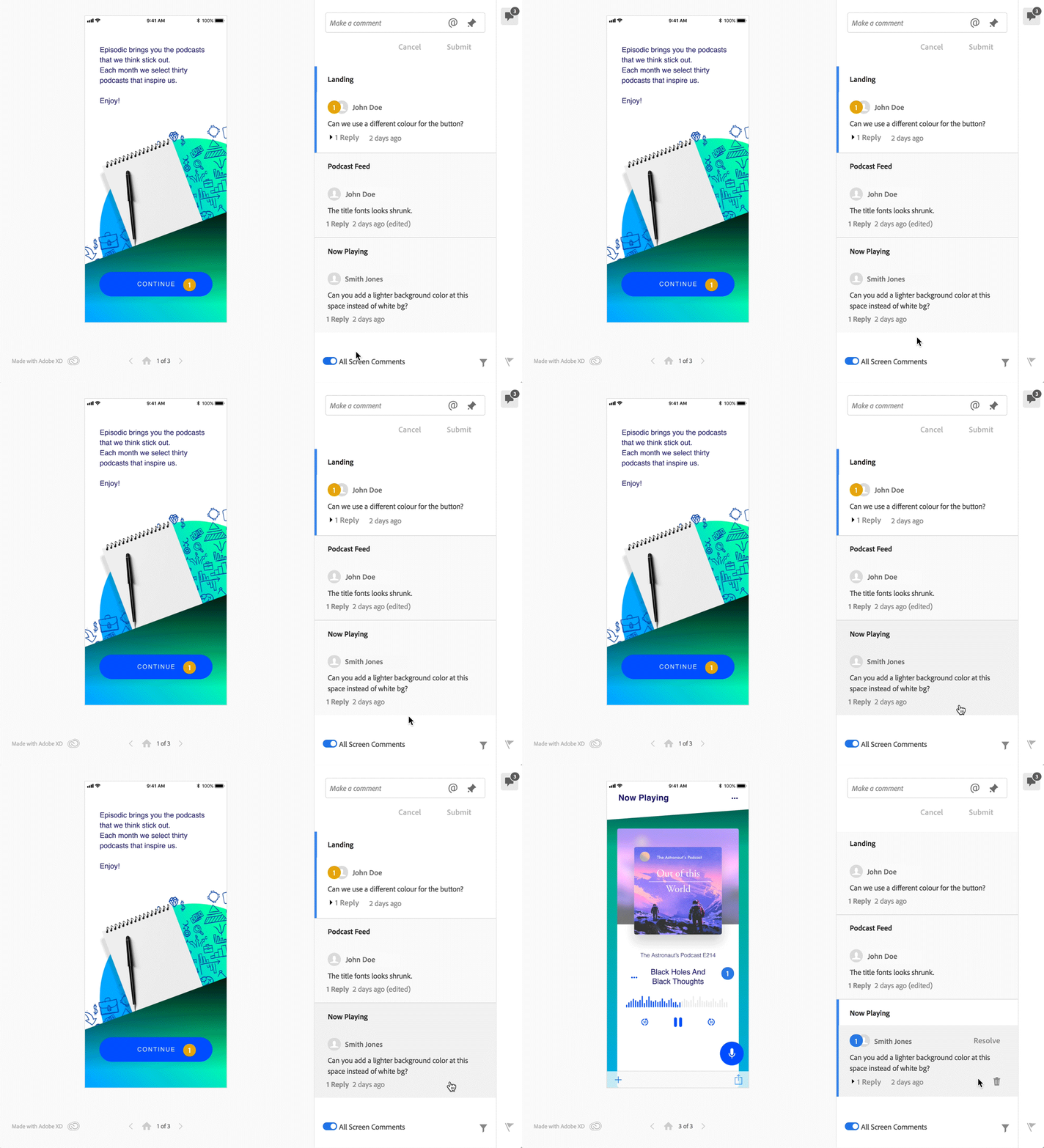
Просмотр всех комментариев на нескольких монтажных областях
Функция просмотра всех комментариев в Adobe XD значительно облегчает управление отзывами участников проекта, оставленными к прототипам и спецификациям дизайна. Теперь вы можете просматривать все комментарии в одном списке, щелкнуть отдельный комментарий, чтобы перейти непосредственно в соответствующую монтажную область и ответить, разрешить или удалить комментарии.
При масштабируемом дизайне цифровых продуктов становится все сложнее и важнее сохранять унификацию. В условиях возросшего давления на скорость создания контента организации ищут способы проектировать и создавать быстрее, поддерживая унификацию и повышая эффективность в рамках все более сложной экосистемы платформ и устройств.
Система дизайна предоставляет унифицированные, надежные и многократно используемые в разных сочетаниях шаблоны дизайнов, которые объединяют рабочие группы продуктов разных направлений (дизайнеров, разработчиков и участников проекта) с применением общего визуального языка. Это снижает нагрузку на дизайнера, ускоряет процесс дизайна и помогает найти рабочим группам общий язык, чтобы воплотить в жизнь продукты. Дополнительные сведения о системах дизайна в XD см. в разделе Системы дизайна.
Чтобы узнать больше о системах дизайна в XD, посмотрите это видео.
Время просмотра: 1 минута.
Направляющие монтажной области
Направляющие пользовательских монтажных областей позволяют без особых усилий размещать элементы и объекты на монтажных областях, не полагаясь на линейки. Вы можете создавать направляющие, изменять их положение, копировать и вставлять направляющие на несколько монтажных областей или удалять их. Кроме того, направляющие можно блокировать или скрывать от просмотра. Дополнительные сведения о создании пользовательских направляющих монтажных областей см. в разделе Работа с монтажными областями и сетками.
Чтобы узнать больше о направляющих монтажных областей, посмотрите это видео.
Время просмотра: 1 минута.
Триггеры клавиатуры и геймпада
Теперь в Adobe XD можно использовать сочетания клавиш и триггеры геймпада для имитации «родных» приложений для настольных ПК и создания более насыщенного игрового процесса или дизайна. При подключении прототипа вы можете выбрать «Клавиши/геймпад» в меню параметров Триггер и назначить любую клавишу. Вы можете использовать эти триггеры с триггерами «Нажатие», «Перетаскивание», «Время» и «Голос», чтобы создавать прототипы для различных вариантов использования, таких как приложения для настольных ПК, игры и презентации. Дополнительные сведения об использовании триггеров клавиатуры и геймпада см. в разделе Создание прототипов с помощью триггеров клавиатуры и геймпада.
Чтобы узнать больше о триггерах клавиатуры и геймпада, посмотрите это видео.
Время просмотра: 1 минута.
Компоненты с дополнительными настройками
В последнем выпуске Adobe XD перешел на качественно новый уровень, когда дело доходит до создания сложных пользовательских интерфейсов с введением компонентов в приложение. Компоненты пришли на замену символам, чтобы оптимизировать задачу бесконечного создания повторяющихся элементов дизайна. Теперь можно быстро и легко создать несколько вариантов компонента (прежде известного как символ), изменить его свойства и переопределить все общие свойства одновременно. Дополнительные сведения о работе с дополнительными настройками в компонентах см. в разделе Дополнительные настройки компонентов.
Чтобы узнать больше о компонентах в XD, посмотрите это видео.
Время просмотра: 1 минута.
Связанные ресурсы
Объемы работы дизайнеров постоянно растут, поэтому им нужен простой способ создавать дизайны и обеспечивать их унификацию в масштабируемых проектах.
С помощью XD 19.0 вы можете легко предоставлять и использовать не только компоненты (или то, что раньше называлось символами), но также цвета и стили символов. Это невероятно удобно, если вы предоставляете своей группе лист наклеек или повторно используете элементы дизайна в разных проектах.
Связанные ресурсы дополняют технологический процесс связанных компонентов. Когда вы изменяете связанный ресурс в исходном документе, все документы, использующие эти связанные ресурсы, получают уведомления об обновлениях. После этого можно просмотреть и принять обновления. Дополнительные сведения см. в разделе Работа со связанными ресурсами.
Чтобы узнать больше о связанных ресурсах, посмотрите это видео.
Время просмотра: 1 минута.
Инструмент «Многоугольник»
В последней версии Adobe XD у вас появилось еще больше способов выразить свое видение с помощью нового инструмента «Многоугольник» с количеством сторон до 100. Кроме того, вы можете изменять формы этих многоугольников для получения нужной формы. Теперь вы можете выразить себя еще лучше при создании общих элементов пользовательского интерфейса, таких как кнопки, указатели, рейтинги и другие основные значки и графические элементы. Дополнительные сведения о создании пользовательских направляющих монтажных областей см. в разделе Инструменты для рисования и работы с текстом в XD.
Верхний и нижний регистры, прописная в начале каждого слова и зачеркивание
В последнем выпуске Adobe XD появилось еще больше способов творческого выражения в отношении преобразования текста. Стили текста можно изменить на верхний и нижний регистры, использовать зачеркнутый текст и написание прописных букв в начале каждого слова не только приложении для дизайна XD, но и при предварительном просмотре в Интернете и на мобильных устройствах. Это помогает согласовать стили разных текстовых областей, таких как заголовки разделов, сообщения об ошибках или метки, и вам больше не нужно полагаться на визуальные подсказки при преобразовании текста. Дополнительные сведения о преобразованиях текста см. в разделе Инструменты для работы с текстом.
Адаптивное изменение размера компонентов
В последнем выпуске Adobe XD вы можете комбинировать лучшие компоненты (ранее символы) и использовать адаптивное изменение размера для работы с группами объектов на холсте с оформлением. Благодаря адаптивному изменению размера вы можете изменять размеры групп объектов, сохраняя при этом их местоположение и масштабируемость. Для этого нужно просто изменить размер группы прямо на холсте, где выполняется дизайн, и при этом XD сохранит относительный интервал между объектами. Размер компонентов также можно изменять. Они поставляются с предусмотренными встроенными возможностями адаптивного изменения размера. Дополнительные сведения о работе с адаптивным изменением размера компонентов см. в разделе Изменение размера компонентов.
Запрос доступа к приватным прототипам и спецификациям дизайна
С помощью Adobe XD вы можете запросто делиться своими проектами, используя общие прототипы и ссылки на спецификации дизайна. Теперь вы можете запросить доступ к приватному прототипу или спецификации дизайна, а его владелец может одобрить или запретить доступ. Дополнительные сведения см. в разделе Запрос доступа к приватным ссылкам.
Голосовые уведомления о прототипе
Когда прототип не отвечает на голосовую команду, вы можете устранить неполадку такого взаимодействия из приложения для предварительного просмотра на настольном ПК с помощью визуального предварительного просмотра того, что слышит Adobe XD. Дополнительные сведения см. в разделе Устранение неполадок голосового взаимодействия.
Чтобы узнать больше о голосовых уведомлениях о прототипе, посмотрите это видео.
Время просмотра: 1 мин.
В выпуске XD за март 2019 г. реализованы такие потрясающие новые возможности:
В последнем выпуске Adobe XD мы упростили задачу загрузки отсутствующих шрифтов из библиотеки Adobe Font Library наряду с управлением сторонними шрифтами непосредственно в приложении.
Чтобы упростить работу со шрифтами Adobe Fonts, XD автоматически активирует отсутствующие шрифты, доступные в библиотеке Adobe Fonts Library, без вашего вмешательства.
Если вы подключены к сети Интернет, то для открываемого документа, в котором есть отсутствующие шрифты, доступные в службе Adobe Fonts (к которой у вас есть доступ через подписку на Creative Cloud), XD автоматически активирует их на вашем компьютере.
Шрифты, активированные через Adobe Fonts, выделяются синим значком активации и становятся доступны в вашем документе без какого-либо вмешательства с вашей стороны, как только готовы к использованию.
Автоматическое активирование шрифтов Adobe
A. Отсутствующие шрифты B. Активация шрифтов
Автоматическое активирование шрифтов Adobe
Посмотрите видео о работе с отсутствующими шрифтами.
Поддержка жестов перетаскивания в прототипе для веб-браузера
Теперь у вас есть возможность оптимально испытать поведение прототипа, разработанного для эффектов перетаскивания при просмотре или совместном использовании веб-прототипов. В предыдущих выпусках жесты перетаскивания поддерживались на настольных ПК и по умолчанию включались в Интернете. Благодаря этому обновлению вы можете перетаскивать их в веб-браузере.
Копирование и вставка векторного содержимого в Illustrator
Векторное содержимое в Illustrator
Векторное содержимое в Illustrator
Теперь можно скопировать векторное содержимое XD в буфер обмена, а затем вставить его как полностью редактируемые слои в Adobe Illustrator. В предыдущих версиях Illustrator вставлял сведенные изображения содержимого, скопированного из XD. Теперь выполнено обновление до передачи векторов на основе SVG.
Эта возможность совместима с Illustrator версии 23.0.2 или более поздней.
Посмотрите видео о копировании и вставке векторного содержимого в Illustrator.
Скрытие элементов управления для навигации в веб-прототипах
Теперь вы можете контролировать видимость элементов управления для перелистывания и навигации в веб-прототипе, чтобы создать более контролируемую среду для пользовательского тестирования.
Скрытие и отображение элементов управления для навигации
Скрытие и отображение элементов управления для навигации
Вы можете включить или отключить значение Показать элементы управления для навигации в параметре Общий доступ, а также состояние элементов управления, которые могут быть:
Включены (настройка по умолчанию): в прототипе в веб-приложении отображаются такие же кнопки Домой, Назад и Далее.
Отключены: в прототипе в веб-приложении элементы управления и номера монтажной области не отображаются. Вы можете использовать определенные активные области для взаимодействия с прототипами и нажать кнопку Домой, чтобы перейти на главный экран. В случае открытия ссылки на прототип на мобильном устройстве, вы увидите рабочую область, а левое/правое раскрывающееся меню скрыто и перелистывание отключено.
Если несколько прототипов связаны, вы также можете выбрать показ элементов управления навигацией при публикации своих прототипов.
Примечание
Чтобы воспользоваться этой новой возможностью даже для существующих ссылок, повторно опубликуйте свой прототип с выключенным параметром Показать элементы управления для навигации.
Вы можете выбрать любой объект на холсте с оформлением и пометить его для экспорта, установив новый флажок Пометка для экспорта в инспекторе свойств или выбрать его в меню, щелкнув правой кнопкой мыши.
Начиная с этого выпуска все растровые изображения, импортированные в XD, автоматически помечаются для экспорта. Когда вы импортируете или открываете документ с изображениями в Illustrator или Photoshop, XD автоматически помечает все растровые изображения для экспорта.
Вы можете выбрать Файл > Экспорт > Пакет, чтобы экспортировать все слои с пометкой для экспорта, или выберите Поделиться > Поделиться для разработки и включите ресурсы в спецификациях дизайна.
Примечание
Параметр Отметить для пакетного экспорта теперь переименована в Отметить для экспорта.
XD усовершенствовал инструмент выделения, существенно улучшив выделение содержимого в группах. Вы можете выделить объекты в нескольких группах на холстах, используя сочетание Cmd/Ctrl+Shift+щелчок независимо от того, в какие группы они входят. После выбора объектов вы можете легко изменить их общие атрибуты в инспекторе свойств, а также дублировать содержимое, нажав клавишу Alt и выполнив перетаскивание или с помощью сочетания клавиш Cmd/Ctrl+D.
Посмотрите видео о выделении объектов в нескольких группах.
XD обеспечивает надежное переключение языков в приложении для изменения языка, на котором используется XD. Благодаря этому новому дополнению вы можете управлять языком, который вы хотите использовать в XD, без привязки к выбранному языку ОС. Новые языковые настройки сохранятся во всех обновлениях XD.
Примечание
Параметры переключения языка отключены для пользователей группы Creative Cloud в Китае.
Переключатель языка
Переключатель языка
Улучшения пользовательского интерфейса на панели комментариев
Чтобы обеспечить унификацию с другими продуктами Creative Cloud, Adobe XD представляет улучшенные возможности чтения комментариев и ответов в интерфейсе панели комментариев. Это улучшение обеспечивает более удобное чтение нескольких комментариев с невидимым контрольным изображением (автоматизировано) для комментариев гостей, новый отступ в области комментариев, отметку времени рядом с именем рецензента и т. д.
В последнем выпуске Adobe XD мы упростили задачу загрузки отсутствующих шрифтов из библиотеки Adobe Font Library наряду с управлением сторонними шрифтами непосредственно в приложении.
Чтобы упростить работу со шрифтами Adobe Fonts, XD автоматически активирует отсутствующие шрифты, доступные в библиотеке Adobe Fonts Library, без вашего вмешательства.
Если вы подключены к сети Интернет, то для открываемого документа, в котором есть отсутствующие шрифты, доступные в службе Adobe Fonts (к которой у вас есть доступ через подписку на Creative Cloud), XD автоматически активирует их на вашем компьютере.
Шрифты, активированные через Adobe Fonts, выделяются синим значком активации и становятся доступны в вашем документе без какого-либо вмешательства с вашей стороны, как только готовы к использованию.
Автоматическое активирование шрифтов Adobe
A. Отсутствующие шрифты B. Активация шрифтов
Автоматическое активирование шрифтов Adobe
Посмотрите видео о работе с отсутствующими шрифтами.
Поддержка жестов перетаскивания в прототипе для веб-браузера
Теперь у вас есть возможность оптимально испытать поведение прототипа, разработанного для эффектов перетаскивания при просмотре или совместном использовании веб-прототипов. В предыдущих выпусках жесты перетаскивания поддерживались на настольных ПК и по умолчанию включались в Интернете. Благодаря этому обновлению вы можете перетаскивать их в веб-браузере.
Копирование и вставка векторного содержимого в Illustrator
Векторное содержимое в Illustrator
Векторное содержимое в Illustrator
Теперь можно скопировать векторное содержимое XD в буфер обмена, а затем вставить его как полностью редактируемые слои в Adobe Illustrator. В предыдущих версиях Illustrator вставлял сведенные изображения содержимого, скопированного из XD. Теперь выполнено обновление до передачи векторов на основе SVG.
Эта возможность совместима с Illustrator версии 23.0.2 или более поздней.
Посмотрите видео о копировании и вставке векторного содержимого в Illustrator.
Скрытие элементов управления для навигации в веб-прототипах
Теперь вы можете контролировать видимость элементов управления для перелистывания и навигации в веб-прототипе, чтобы создать более контролируемую среду для пользовательского тестирования.
Скрытие и отображение элементов управления для навигации
Скрытие и отображение элементов управления для навигации
Вы можете включить или отключить значение Показать элементы управления для навигации в параметре Общий доступ, а также состояние элементов управления, которые могут быть:
Включены (настройка по умолчанию): в прототипе в веб-приложении отображаются такие же кнопки Домой, Назад и Далее.
Отключены: в прототипе в веб-приложении элементы управления и номера монтажной области не отображаются. Вы можете использовать определенные активные области для взаимодействия с прототипами и нажать кнопку Домой, чтобы перейти на главный экран. В случае открытия ссылки на прототип на мобильном устройстве, вы увидите рабочую область, а левое/правое раскрывающееся меню скрыто и перелистывание отключено.
Если несколько прототипов связаны, вы также можете выбрать показ элементов управления навигацией при публикации своих прототипов.
Примечание
Чтобы воспользоваться этой новой возможностью даже для существующих ссылок, повторно опубликуйте свой прототип с выключенным параметром Показать элементы управления для навигации.
Элементы управления для навигации отключены
Элементы управления для навигации отключены
Посмотрите это видео о скрытии элементов управления для навигации в веб-прототипах.
Вы можете выбрать любой объект на холсте с оформлением и пометить его для экспорта, установив новый флажок Пометка для экспорта в инспекторе свойств или выбрать его в меню, щелкнув правой кнопкой мыши.
Начиная с этого выпуска все растровые изображения, импортированные в XD, автоматически помечаются для экспорта. Когда вы импортируете или открываете документ с изображениями в Illustrator или Photoshop, XD автоматически помечает все растровые изображения для экспорта.
Вы можете выбрать Файл > Экспорт > Пакет, чтобы экспортировать все слои с пометкой для экспорта, или выберите Поделиться > Поделиться для разработки и включите ресурсы в спецификациях дизайна.
Примечание
Параметр Отметить для пакетного экспорта теперь переименована в Отметить для экспорта.
XD усовершенствовал инструмент выделения, существенно улучшив выделение содержимого в группах. Вы можете выделить объекты в нескольких группах на холстах, используя сочетание Cmd/Ctrl+Shift+щелчок независимо от того, в какие группы они входят. После выбора объектов вы можете легко изменить их общие атрибуты в инспекторе свойств, а также дублировать содержимое, нажав клавишу Alt и выполнив перетаскивание или с помощью сочетания клавиш Cmd/Ctrl+D.
Посмотрите видео о выделении объектов в нескольких группах.
Интеграция Adobe XD с Jira Software упрощает совместную работу дизайнеров и разработчиков благодаря мгновенному доступу к общим прототипам XD и спецификациям дизайна прямо в задаче Jira.
Расширение поддержки сервера Jira Software Server и ЦОД Jira Software Data Center позволяет использовать эти преимущества корпоративным клиентам, которым необходимо специальное решение с особыми требованиями к управлению данными. Дополнительные сведения о том, как администраторы Jira могут включить такую интеграцию, см. в разделе Интеграция Jira с XD.
Новые возможности Adobe XD 16
В выпуске XD за февраль 2019 г. реализованы такие улучшения существующих возможностей:
Запись голосовых взаимодействий с озвученным закадровым текстом
Adobe XD предоставляет возможность добавлять закадровый текст с помощью микрофона во время записи взаимодействия с предварительной версией на настольном ПК. Во время предварительного просмотра любой озвученный закадровый текст также добавляется в запись. Это особенно удобно при составлении пошагового руководства по приложению удаленного клиента без физического присутствия рядом с клиентом или участником проекта.
Эта возможность уже была доступна для пользователей Windows через элемент управления уровня ОС в Gamecenter, а теперь ей могут воспользоваться и пользователи Mac.
Посмотрите видео о том, как добавить закадровый текст к прототипу во время записи.
Изменение цветов с помощью сочетания клавиш инструмента «Пипетка»
Adobe XD представляет сочетание клавиш для инструмента «Пипетка», что облегчает изменение цветов объектов. Выберите объект или группу объектов, для которых необходимо изменить цвет, нажмите i на клавиатуре для загрузки курсора пипетки, а затем выберите любой цвет на холсте с оформлением, чтобы изменить цвет объекта. На палитре цветов можно выбрать только абсолютные цвета. С помощью инструмента невозможно выбрать линейные или радиальные градиенты.
Посмотрите видео об использовании инструмента «Пипетка».
Сочетание клавиш для инструмента «Пипетка»
Сочетание клавиш для инструмента «Пипетка»
Дополнительные сведения об использовании сочетания клавиш для инструмента «Пипетка» см. в разделе Сочетания клавиш в XD.
Компоненты навигации утилиты в прототипе и спецификациях дизайна
Во время доступа к опубликованным прототипам XD или спецификациям дизайна в Интернете вы получаете единую возможность доступа к элементам управления утилитой навигации. Это обеспечивает единый интерфейс при взаимодействии с другими веб-приложениями Adobe.
Улучшения пользовательского интерфейса, относящиеся к переключению между общим и приватным доступом
Чтобы улучшить доступность для обнаружения и использование возможности Поделиться и ее рабочих процессов, XD обеспечивает перечисленные ниже варианты предоставления общего доступа к прототипу.
Просмотр доступен всем, у кого есть ссылка
Только приглашенные пользователи могут просматривать
Поддержка автоматического анимирования в браузерах
С помощью автоматического анимирования в Adobe XD вы можете создавать прототипы с полнофункциональными интерактивными анимированными переходами на устройствах и просматривать их в окне предварительного просмотра, а также в веб-браузере.
Теперь вы можете просматривать анимацию в прототипах и значения ее свойств в спецификациях дизайна в поддерживаемом веб-браузере, что должно упростить демонстрацию ваших проектов участникам проекта и другим партнерам.
Вы также можете посмотреть видео с демонстрацией растворения автоматического анимирования в веб-браузере.
Поддержка автоматического анимирования в браузерах
Поддержка автоматического анимирования в браузерах
Поддержка озвученных языков и акцентов
Озвучивание теперь поддерживает все языки Adobe XD для команд и воспроизведения речи. Выполняя разработку для пользователей, говорящих на английском, французском, немецком, корейском или японском языках, вы можете создать прототип голосового взаимодействия на их родном языке с поддержкой большего количества языков в будущем.
В последнем выпуске XD также поддерживаются региональные акценты для голосовых команд, поэтому, например, находитесь ли вы в США, или в Великобритании, Канаде или Австралии, вы сможете успешно создать прототип эффективного локализованного голосового интерфейса. Дополнительные сведения см. в разделе Голосовой дизайн и прототипирование в Adobe XD.
Вы также можете посмотреть это видео с информацией об озвученных языках и поддержке акцента.
Просмотр всех комментариев на нескольких монтажных областях
Функция просмотра всех комментариев в Adobe XD значительно облегчает управление отзывами участников проекта, оставленными к прототипам и спецификациям дизайна. Теперь вы можете просматривать все комментарии в одном списке, щелкнуть отдельный комментарий, чтобы перейти непосредственно в соответствующую монтажную область и ответить, разрешить или удалить комментарии.
Улучшенная совместная работа с облачными документами
Adobe XD представляет облачные документы — новый тип хранящихся в облаке документов, который обеспечивает быстрый и удобный метод управления, совместного использования и хранения документов в актуальном состоянии на различных устройствах.
Вы можете сохранить свои проекты XD как облачные документы, чтобы обеспечить их актуальность и доступность даже в автономном режиме. Затем вы можете поделиться ими с другими пользователями Creative Cloud и пригласить их к сотрудничеству. Как только вы вернетесь в сеть, ваша работа автоматически сохранится в облако.
Облачные документы также поддерживают ресурсы перекрестных документов и позволяют связывать компоненты из облачного документа.
Чтобы узнать больше о работе облачными документами, посмотрите это видео.
Чтобы узнать больше о работе с облачными документами на мобильных устройствах, ознакомьтесь с этим видео.
Более быстрое и точное оформление с зеркальным отражением объектов
В XD появилась возможность зеркально отражать объекты вертикально или горизонтально. Зеркальное отражение можно применять ко всем основным элементам, кроме монтажной области, повторяющейся сетки и компонентов, и при этом после применения учитывается текущее вращение объекта.
Повышение производительности при использовании поиска на панели слоев
Вы можете искать и фильтровать слои на панели «Слои» по именам или фильтровать их по тексту, фигурам и категориям изображений. Поиск оптимизирован для отображения только соответствующих слоев и монтажных областей, содержащих ключевое слово, без структуры слоев (например, расширенные группы). Это удобно при настройке автоматического анимирования слоев между монтажными областями.
Предварительный просмотр связанного компонента на холсте
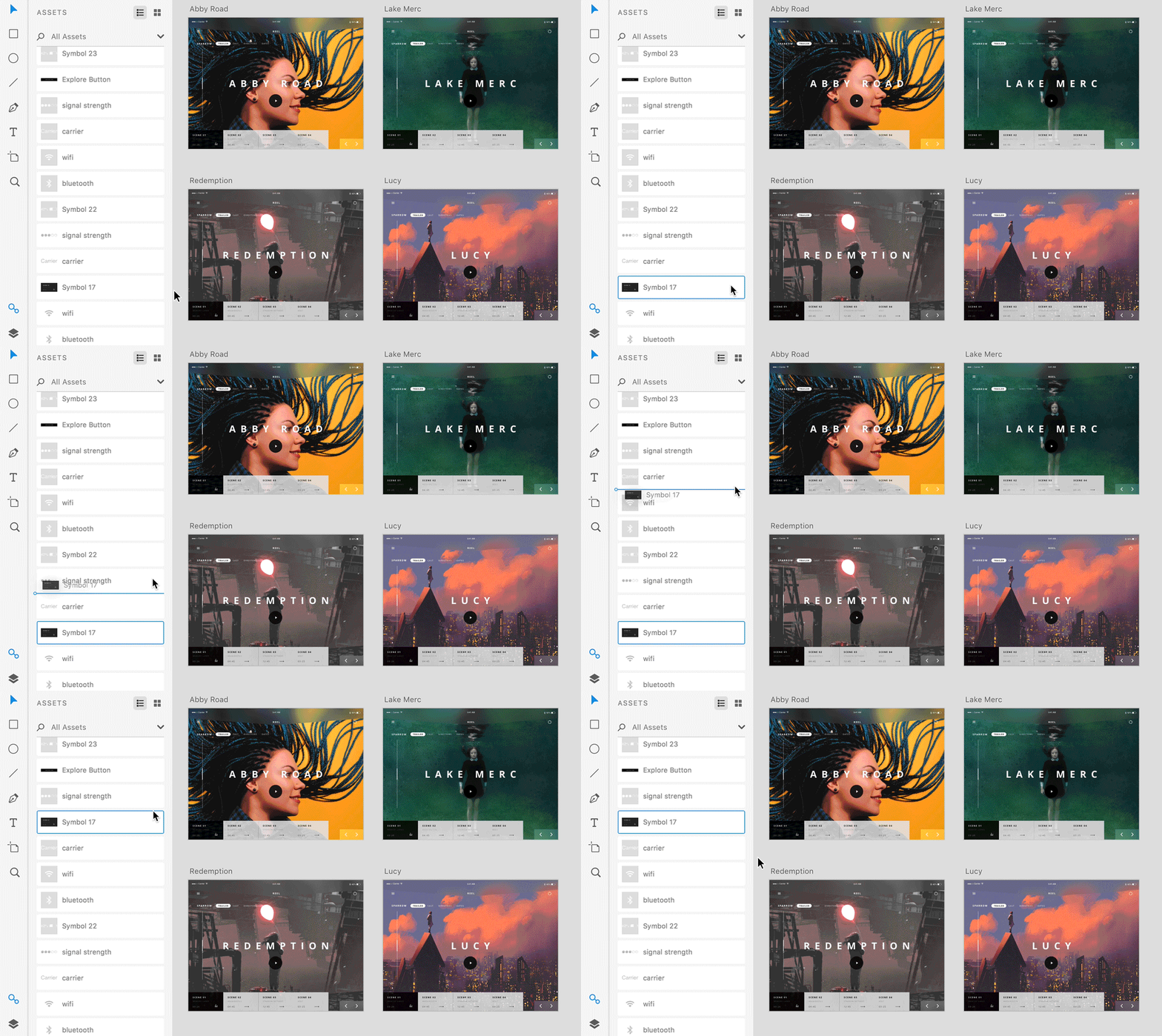
Перенесите значок обновления связанного компонента на панель ресурсов, чтобы просмотреть обновления связанного компонента на холсте перед их фиксацией.
Запись видео взаимодействий между монтажными областями при работе с автоматического анимирования. При наличии интерактивного прототипа все взаимодействия записываются в виде файла в формате MP4.
Улучшенное визуальное соответствие сохраненным слоям из Adobe Illustrator
Благодаря улучшенному копированию и вставке из Adobe Illustrator в XD визуальное соответствие слоев, их структура и эффекты сохраняются такими, какими они были задуманы в Adobe Illustrator. Этот технологический процесс теперь находится на одном уровне с импортом из Illustrator.
Улучшенная интеграция с Photoshop, Illustrator и After Effects
С помощью новой возможности Файл > Импорт можно добавить контент из Photoshop или Illustrator в существующий документ XD при преобразовании контента Illustrator или Photoshop. При преобразовании смарт-объекты остаются полностью доступными для редактирования (а не превращаются в сведенные) и сохраняют корректирующие слои Photoshop.
Реализовано несколько улучшений для просмотра прототипов в мобильном веб-браузере, в том числе полноэкранный режим по умолчанию, щипок для отображения стрелок навигации, кнопка главной страницы, информация о прототипе и возможность сообщить о проблеме. Дополнительные сведения см. в разделе Предварительный просмотр на мобильных устройствах.
Чтобы узнать больше об улучшенном взаимодействии на мобильных устройствах, посмотрите это видео.
Улучшенный экспорт SVG
Теперь экспорт элементов в формате SVG из XD или спецификаций дизайна можно выполнять с помощью функции Атрибуты представления, что позволяет улучшить стилизацию и совместимость для распространенных сценариев разработки, таких как SVG-элементы, экспортированные из XD в Android Studio.
Улучшенная поддержка технологии Wacom и сенсорных жестов
Adobe XD теперь поддерживает вращение выбранных объектов двумя пальцами на устройствах Windows с сенсорным экраном, трекпадах Mac, планшетах Wacom, сенсорных панелях и кольцах.
Улучшенная возможность действий с пользовательским интерфейсом веб-комментариев
Открывая веб-прототип или спецификации дизайна, вы можете посмотреть серый маркер с количеством комментариев над значком комментариев в области справа. Это общее количество неразрешенных цепочек комментариев на монтажной области. Количество комментариев автоматически обновляется, когда вы добавляете новый комментарий или отмечаете существующий как разрешенный.
Возможность действий с пользовательским интерфейсом веб-комментариев
Возможность действий с пользовательским интерфейсом веб-комментариев
Создание дизайнов и прототипов с помощью голосовых команд и воспроизведения речи
Голосовые команды и воспроизведение речи
Голосовые команды и воспроизведение речи
Adobe XD предоставляет простое решение, которое позволяет использовать голосовые команды для запуска взаимодействия между монтажными областями. Вы можете использовать не только Щелчок или Нажатие как Триггер, но и Голосовые команды для запуска взаимодействия с прототипом и Воспроизведение речи как выполняемое действие. Воспроизведение речи обеспечивает доступ к мощному механизму преобразования текста в речь, который помогает создавать новые платформы, такие как голосовые помощники и умные колонки. Дополнительные сведения см. в разделе Голосовой дизайн и прототипирование.
Чтобы узнать больше об использовании голосовых команд и воспроизведении речи, посмотрите это видео.
Создание и воспроизведение с помощью автоматического анимирования и жестов перетаскивания
Процесс автоматического анимирования
Процесс автоматического анимирования
С помощью автоматического анимирования можно легко создавать прототипы с иммерсивными анимированными переходами. Просто продублируйте монтажную область, измените свойства объекта, например размер, положение или поворот, и примените действие автоматического анимирования, чтобы создать анимированный переход между монтажными областями. Чтобы использовать автоматическое анимирование, убедитесь, что объекты, которые вы хотите анимировать, имеют одинаковое имя слоя в обеих монтажных областях. Дополнительные сведения см. в разделе Создание прототипов с использованием автоматического анимирования.
Жест перетаскивания в XD помогает усовершенствовать автоматическое анимирование и позволяет имитировать эффекты перетаскивания, характерные для устройств с сенсорным экраном. Дополнительные сведения см. в разделе Жесты перетаскивания в действии.
Чтобы узнать больше об автоматическом анимировании, посмотрите это видео.
Совместное использование ресурсов в документах за счет связанных компонентов
Группы по работе над дизайном в организациях постоянно растут, как и объемы работы дизайнеров, поэтому им нужно сотрудничать для создания унифицированных и масштабируемых дизайнов. С помощью связанных компонентов дизайнеры могут обмениваться компонентами между документами и обеспечивать их актуальность.
Связанные компоненты позволяют создавать и поддерживать опорный источник материалов для наборов пользовательского интерфейса, листов наклеек или руководств по стилю и использовать их в других документах Adobe XD. Когда вы изменяете связанный компонент в исходном документе, XD сообщает документам с экземплярами этого связанного компонента об этих обновлениях. После этого вы сможете просмотреть эти изменения и принять или отклонить их. Дополнительные сведения см. в разделе Работа со связанными компонентами.
Чтобы узнать больше о связанных компонентах, посмотрите это видео.
Инновационные инструменты дизайна с использованием плагинов
Adobe XD запускает первую серию плагинов, которые помогают автоматизировать задачи, выполнять интеграцию с другими инструментами, использовать данные в дизайнах и многое другое. Это также включает интеграцию с некоторыми из лучших приложений для совместной работы и повышения производительности, в том числе Slack, JIRA и Microsoft Teams.
Дополнительные сведения о начале работы с плагинами см. в разделе Плагины для XD.
Простая передача ресурсов с помощью Illustrator и After Effects
Импорт из Illustrator
Импорт из Illustrator
В Adobe XD 13.0 можно передавать макеты дизайнов и ресурсы из Illustrator, открывая их. Файлы в формате AI из Adobe XD. Благодаря новому быстрому и удобному технологическому процессу вы сможете без проблем переносить ресурсы со стандартным отображением слоев, монтажных областей, иллюстраций и векторов с наилучшим визуальным соответствием, а также оптимизировать среды совместной работы на разных этапах процесса UX. Дополнительные сведения см. в разделе Открытие файлов Illustrator в XD.
Преимущества возможности:
Простое использование ресурсов Illustrator в прототипах: переносите значки, логотипы и другие векторные ресурсы в XD и используйте наборы пользовательских интерфейсов или полные библиотеки, созданные в Illustrator, с сохранением полностью редактируемых и визуально соответствующих слоев.
Совместная работа над созданием интерактивных дизайнов: открывайте файлы Illustrator в XD и используйте мощные возможности XD для создания прототипов и совместной работы.
Чтобы узнать больше об интеграции с Illustrator, посмотрите это видео.
Анимирование с помощью After Effects
Анимирование с помощью After Effects
С помощью Adobe XD 13.0 вы можете запросто экспортировать дизайны XD (выбранные слои или целые монтажные области) в After Effects для создания собственных эффектов анимации пользовательского интерфейса и микро-взаимодействий. Вы можете без особых усилий экспортировать слои, монтажные области, иллюстрации и векторы с одинаковым визуальным соответствием и использовать мощную экосистему плагинов After Effect для оптимизации совместной работы с разработчиками. Дополнительные сведения см. в разделе Экспорт ресурсов в After Effects.
Преимущества возможности:
Полный контроль над эффектами анимации: дизайнеры могут использовать After Effects для создания собственных эффектов анимации и микро-взаимодействий, изменения переходов, а также использовать видео-ресурсы в своих дизайнах.
Простая передача ресурсов: благодаря этой интеграции вы можете наслаждаться быстрой передачей ресурсов со стандартным отображением слоев, векторов и иллюстраций, что приведет к более быстрому переходу от дизайна к пользовательской анимации.
Использование плагинов: вы можете расширить эффекты анимации и улучшить совместную работу с разработчиками благодаря экосистеме плагинов After Effects, адаптированной для процесса дизайна UX.
Предварительный просмотр устройства Win10 в режиме реального времени на iOS
Начиная с версии XD 13.0, дизайнеры с Windows могут использовать USB-соединение для предварительного просмотра своих дизайнов на iOS. Дополнительные сведения см. в разделе Предварительный просмотр на мобильных устройствах.
Новые возможности Adobe XD 12
В выпуске XD за сентябрь 2018 г. реализованы такие потрясающие новые возможности:
Сегодня, занимаясь дизайном среды для множественных устройств, важно учитывать большое разнообразие размеров экрана, доступных для мобильных устройств, планшетов и настольных компьютеров. Поскольку не все дизайнеры используют похожие устройства, необходимо учитывать то, как отображается и работает контент на экранах разных размеров.
Чтобы решить эту пользовательскую проблему, в Adobe XD была разработана функция адаптивного изменения размера, которая позволяет изменять размеры объектов, сохраняя пространственные отношения при разных размерах для лучшей адаптации к множественным размерам экрана. Дополнительные сведения об адаптивном изменении размера и ограничениях см. в разделе Адаптивное изменение размера.
Чтобы узнать больше об адаптивном изменении размера, посмотрите это видео.
Результат адаптивного изменения размера
Результат адаптивного изменения размера
Установка ограничений для группы объектов
Установка ограничений для группы объектов
Синхронизированные переходы
При синхронизированных переходах применяется сочетание Задержка и продолжительность как новый тип Временного триггера для переходов между монтажными областями и создания быстрых обучающих потоков или петель.
Благодаря добавлению возможности Время теперь можно настроить переходы между монтажными областями на основе определенного времени задержки. Это удобно при обучении созданию прототипов или потоков решений.
Теперь при создании перехода между двумя монтажными областями в режиме прототипа вы можете выбрать Время вместо Касания, определить длительность задержки и выбрать нужный переход. Затем XD сохраняет атрибуты с того же экрана и предлагает их по умолчанию для других экранов. Дополнительные переходы о синхронизированных переходах см. в разделе Использование синхронизированных переходов.
Чтобы узнать больше о синхронизированных переходах, посмотрите это видео.
Настройка синхронизированных переходов
A. Установите триггер «Время» B. Задайте время задержки в секундах C. Задайте действие для перехода D. Установите длительность в секундах
Настройка синхронизированных переходов
Встроенная проверка орфографии
Adobe XD представляет встроенную функцию проверки орфографии, которая обеспечивает проверку орфографии в режиме реального времени непосредственно на холсте с оформлением. Эта функция предлагает исправления на основании языка на уровне ОС. Кроме того, вы можете добавлять новые слова в словарь.
Обычно пользователям приходилось копировать или вставлять контент в отдельное приложение для проверки орфографии и опечаток.
Начиная с этого выпуска, можно запустить проверку орфографии в выбранном тексте, просмотреть и исправить любые орфографические ошибки.
Примечание
Прежде чем начать проверку орфографии, убедитесь, что эта функция включена в меню Правка.
Улучшения в полноэкранном просмотре веб-прототипов
Adobe XD представляет усовершенствованную работу полноэкранного режима, что обеспечивает улучшенное взаимодействие для пользователей при просмотре дизайнов в браузере.
Монтажные области в Интернете и пользовательские теперь отображаются в верхней части браузера без проблем с черными отступами. Однако мобильные монтажные области по-прежнему необходимо центровать на экране в полноэкранном режиме.
Эти улучшения обеспечивают более реалистичное взаимодействие при просмотре монтажной области веб-размера в браузере.
Чтобы узнать больше об улучшениях в полноэкранном просмотре веб-прототипов, посмотрите это видео.
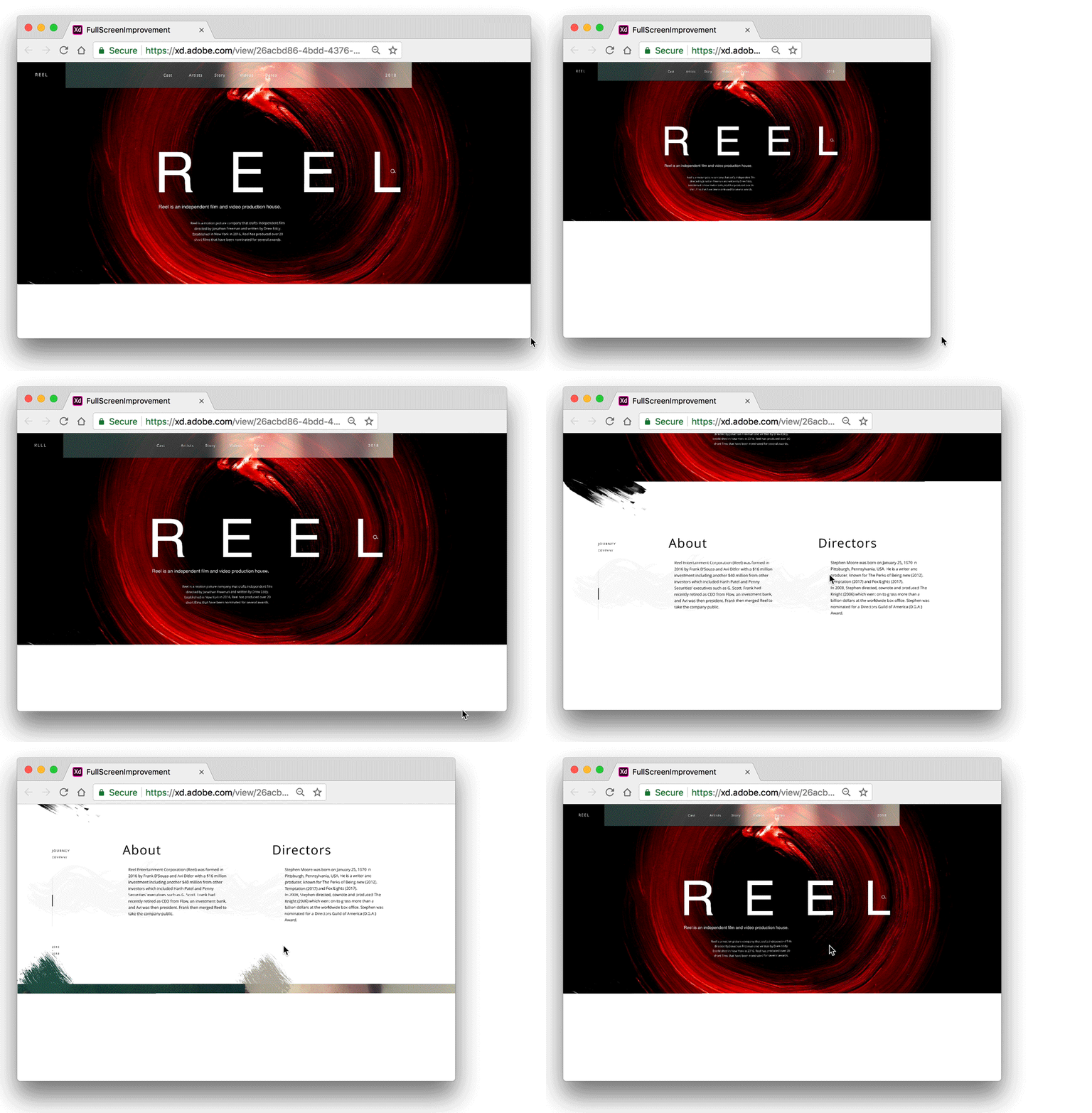
Предыдущее поведение
Предыдущее поведение
Улучшенное поведение
Улучшенное поведение
Это имитирует настоящее поведение браузера, поскольку цвет фона браузеров всегда белый и не позволяет добавить черный цвет фона по умолчанию.
Улучшения в стандартном и полноэкранном режиме просмотра:
Если ширина монтажной области превышает доступное горизонтальное пространство, прототип масштабируется в соответствии с шириной во избежание горизонтальной прокрутки.
Если вы определили высоту окна просмотра (задана в инспекторе свойств), прототип сначала подгоняется по высоте и пропорционально масштабируется по ширине, сохраняя пропорции. Кроме того, вы можете прокручивать по вертикали, чтобы просматривать контент, который находится ниже высоты окна просмотра.
Если созданный прототип представляет собой монтажную область в Интернете или пользовательскую монтажную область, опубликованная ссылка в веб-браузере в полноэкранном режиме отображает контент в верхней части окна браузера. Дизайны для мобильных устройств и планшетов по-прежнему необходимо выравнивать по центру экрана.
Цвет фона в полноэкранном режиме изменен на белый вместо черного. Это имитирует настоящее поведение браузера, ведь они не позволяют добавить черный цвет фона по умолчанию.
Улучшения в мобильном представлении монтажной области:
Контент подстраивается по высоте и ширине с учетом пропорций.
При просмотре опубликованной ссылки в полноэкранном режиме в веб-браузере контент отображается посредине окна браузера.
Новые возможности Adobe XD 11
В выпуске XD за август 2018 г. реализованы такие потрясающие новые возможности:
Начиная с XD 11.0, вы можете включать в спецификации дизайна слои, помеченные для пакетного экспорта как ресурсы, а разработчики могут загрузить все такие отмеченные слои по ссылке на спецификации дизайна.
Затем разработчики могут загрузить векторные ресурсы в формате SVG, PNG, PDF и ресурсы растровых изображений в формате PNG и PDF.
Adobe XD позволяет обмениваться безопасными исключительно именованными приглашениями (общедоступные и приватные ссылки) для спецификаций дизайна и прототипов из веб-интерфейса. Публикуя безопасное именованное приглашение, дизайнер может использовать функцию Пригласить, чтобы пригласить больше внутренних и внешних рецензентов.
Отправка приватных приглашений пользователям из браузера
Отправка приватных приглашений пользователям из браузера
Примечание
Функция Приглашение отображается только для дизайнера-владельца документа, а приглашенные участники проекта не могут приглашать других, если дизайнер не разрешит этого.
Поддержка упоминаний с использованием значка @ для комментариев
Вы можете воспользоваться упоминанием со значком @, чтобы просмотреть имена пользователей, приглашенных к приватному дизайну по приглашению. В случае общедоступных прототипов и спецификаций дизайна в списке рецензентов отображаются только пользователи, оставившие хотя бы один комментарий. Упомянутый с помощью значка @ рецензент получает сообщение по электронной почте или уведомление от приложения Creative Cloud для настольных ПК. При щелчке по уведомлению вы перейдете по ссылке в соответствующую монтажную область.
Начиная с XD 11.0, пользователи могут выбрать любой объект в общих спецификациях дизайна и щелкнуть его границы, чтобы отобразить обводки, используемые на экране.


 Просмотр спецификаций в опубликованной ссылке для переключения между просмотром спецификаций дизайна и прототипа.


?$png$&jpegSize=200&wid=1400 "Активация из шрифтов Adobe Fonts")




.gif "Auto-aminamte--1(source)")


.gif "Full-screen-(Before)")