
Sistema di coordinate
Dimension tiene traccia delle proprietà di Trasforma di ogni oggetto utilizzando un sistema di coordinate tridimensionale.
| Asse | Significato della posizione | Colore |
|---|---|---|
| X | Orizzontale | Rosso |
| Y | Verticale | Verde |
| Z | Profondità | Blu |
Trasforma spazi
In 3D è spesso utile avere coordinate diverse per situazioni diverse. Dimension supporta diversi spazi di trasformazione.È possibile passare da uno spazio Trasforma all'altro modificando il menu a discesa nelle opzioni dello strumento, attivando o disattivando l'intestazione della finestra della vista o la scelta rapida da tastiera predefinita T.
| Spazio mondiale | Le coordinate X, Y e Z sono relative alla scena nel suo complesso. "Su" è la parte superiore della scena. |
| Spazio oggetto | Le coordinate X, Y e Z sono relative a oggetti specifici. "Su" è il lato superiore dell’oggetto. |

Piano terreno
Quando crei un nuovo documento di Dimension, per prima cosa vedrai una griglia Prospettiva. Questa griglia rappresenta il height 0Y nella scena. Un altro modo di pensare a questo è il pavimento del vostro spazio virtuale. Le linee della griglia si trovano lungo gli assi X (orizzontale) e Z (profondità) e possono aiutarti a orientarti nello spazio 3D.Il centro della scena si trova alle coordinate 0X, 0Y, 0Z. Questa è anche nota come origine della scena, o «0, 0, 0».

Pannello Proprietà
Quando selezioni un oggetto 3D, le sue coordinate sono visibili in Proprietà > Trasforma.
Il pannello delle proprietà mostra sempre le coordinate nello spazio mondo. Posizione dell'oggetto rispetto all'origine della scena. Ad esempio, un oggetto con un valore 0X, 0Y, 0Z si troverebbe sull’origine. Un oggetto con un valore di 0X, 0Y, 1Z si troverebbe a un'unità in avanti nello spazio globale.

Strumenti
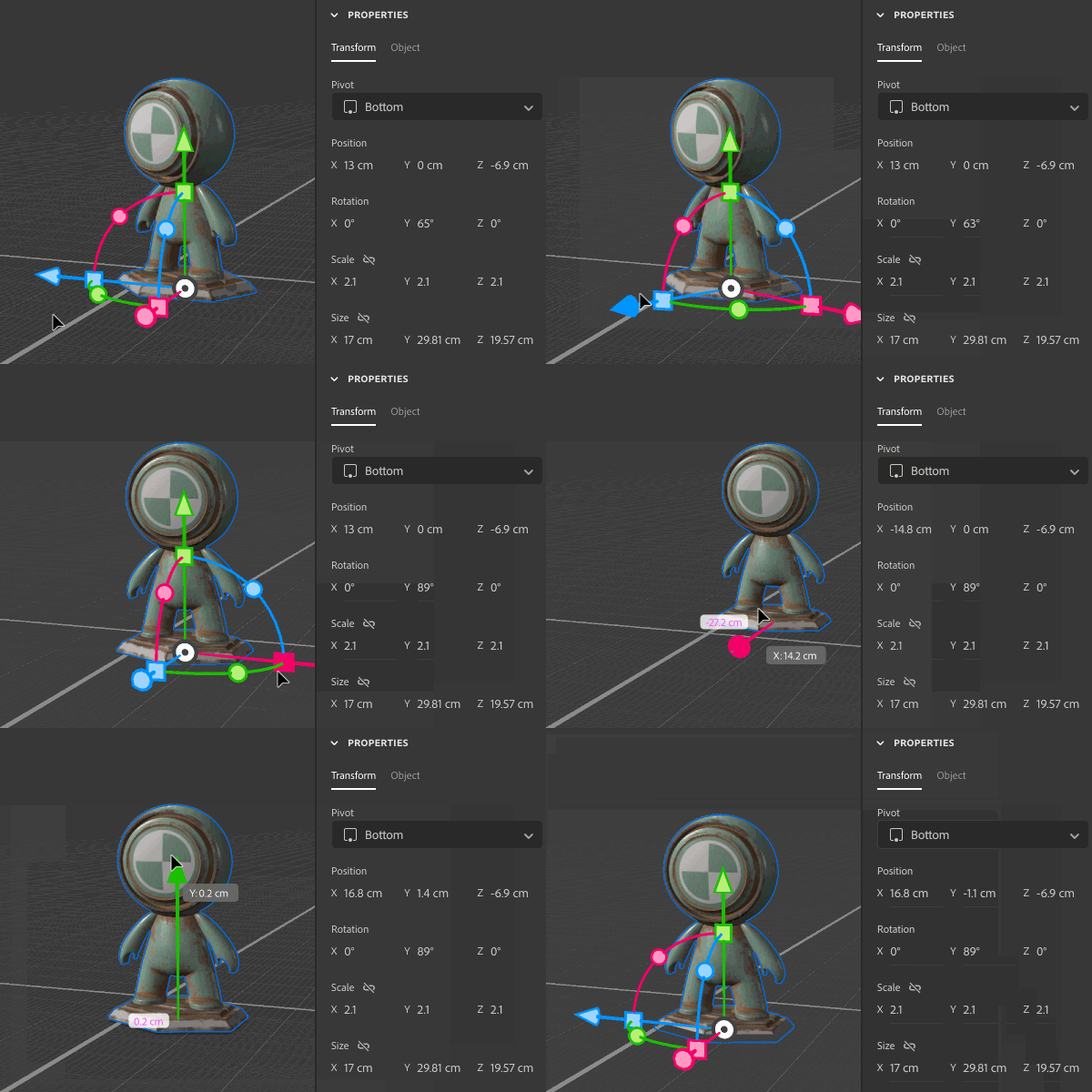
Gli strumenti di Trasforma possono fornire il controllo diretto degli oggetti. È in corso l'aggiornamento delle proprietà di Trasforma oggetto.
Usa opzioni strumento > spazio Trasforma per modificare l'orientamento del gizmo dello strumento. Per impostazione predefinita, i gizmo sono orientati nello spazio oggetto. La scelta rapida da tastiera predefinita per alternare tra spazio globale e spazio oggetto è T.
Durante le trasformazioni, un indicatore mostrerà le modifiche delle coordinate nello spazio oggetto. Fai clic su una maniglia del gizmo per visualizzare un campo di input. L'utilizzo dei campi di input gizmo consente di eseguire delta di trasformazione nello spazio oggetto.
Indicatore dell'asse
Nell'angolo in basso a sinistra del viewport troverai l'indicatore dell'asse.Mostra la vista attuale della fotocamera rispetto allo spazio globale e ti aiuta a rimanere orientato.
Fate clic e trascinate sull’indicatore dell’asse per ruotare la videocamera in orbita.
Tenete premuto Maiusc per agganciare l'orbita agli assi primari (anteriore, superiore, sinistro).


Progetta immagini 3D straordinarie con Dimension
Crea immagini 3D fotorealistiche per modelli di prodotti, contenuti con marchio e altro ancora.
