
Nome strumento
Ultimo aggiornamento il
28 gen 2025
Scopri come disporre gli oggetti nello spazio 3D e creare composizioni.
In Dimension puoi importare diversi contenuti e disporre gli oggetti nello spazio 3D per creare composizioni.
Aggiungi contenuto
Dimension è dotato di funzionalità di trascinamento per il caricamento di contenuti da più origini.Puoi importare i modelli 3D in vari formati, compresi i più comuni come OBJ, FBX, USDZ, GLB e CAD.
Dimension viene fornito con una raccolta di risorse come elementi di base per qualsiasi progetto.Questo include modelli, materiali e luci ambientali. Accedi a questo contenuto in Risorse > Risorse per iniziare.

Avviso
Creative Cloud Libraries non sarà più supportato in Dimension dopo il 28 febbraio 2025.
Utilizza Risorse > Librerie per accedere alle risorse da Creative Cloud Libraries.Accedi alle librerie di contenuti da utilizzare tra progetti, dispositivi e team. Dimension supporta la lettura di modelli, materiali, luci, immagini e colori dalle librerie.

Sfoglia Substance 3D Assets per risorse curate da utilizzare nei tuoi progetti creativi.Ottieni l'accesso con licenza a modelli, materiali, luci e texture.
Vai a Substance 3D Assets.
Selezione e trasformazione
Dopo aver aggiunto oggetti alla scena, puoi selezionarli per modificarli e posizionarli.
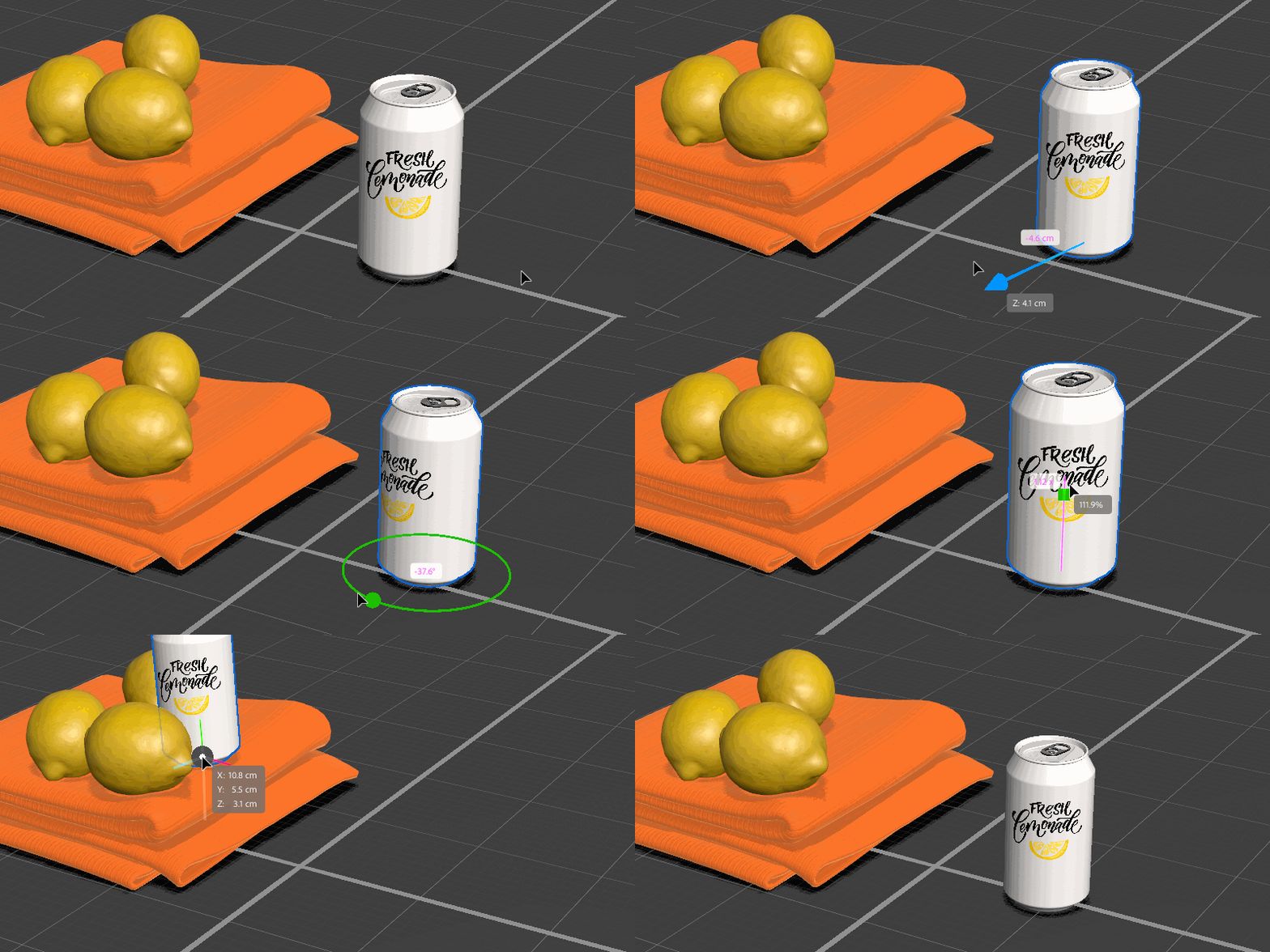
Quando crei o importi un oggetto, viene automaticamente selezionato.Puoi selezionare gli oggetti nel viewport con gli strumenti Seleziona, Sposta, Ruota e Ridimensiona.

|
|
Scelta rapida da tastiera strumento predefinita |
Funzione strumento |
|
Strumento Selezione |
V |
Gestisce le funzioni comuni di traslazione, rotazione e ridimensionamento. |
|
Strumento Sposta |
W |
Gestisce la traslazione multiasse. |
|
Strumento Rotazione |
E |
Gestisce la rotazione a più assi. |
|
Strumento Ridimensionamento |
R |
Gestisce il ridimensionamento a più assi. |
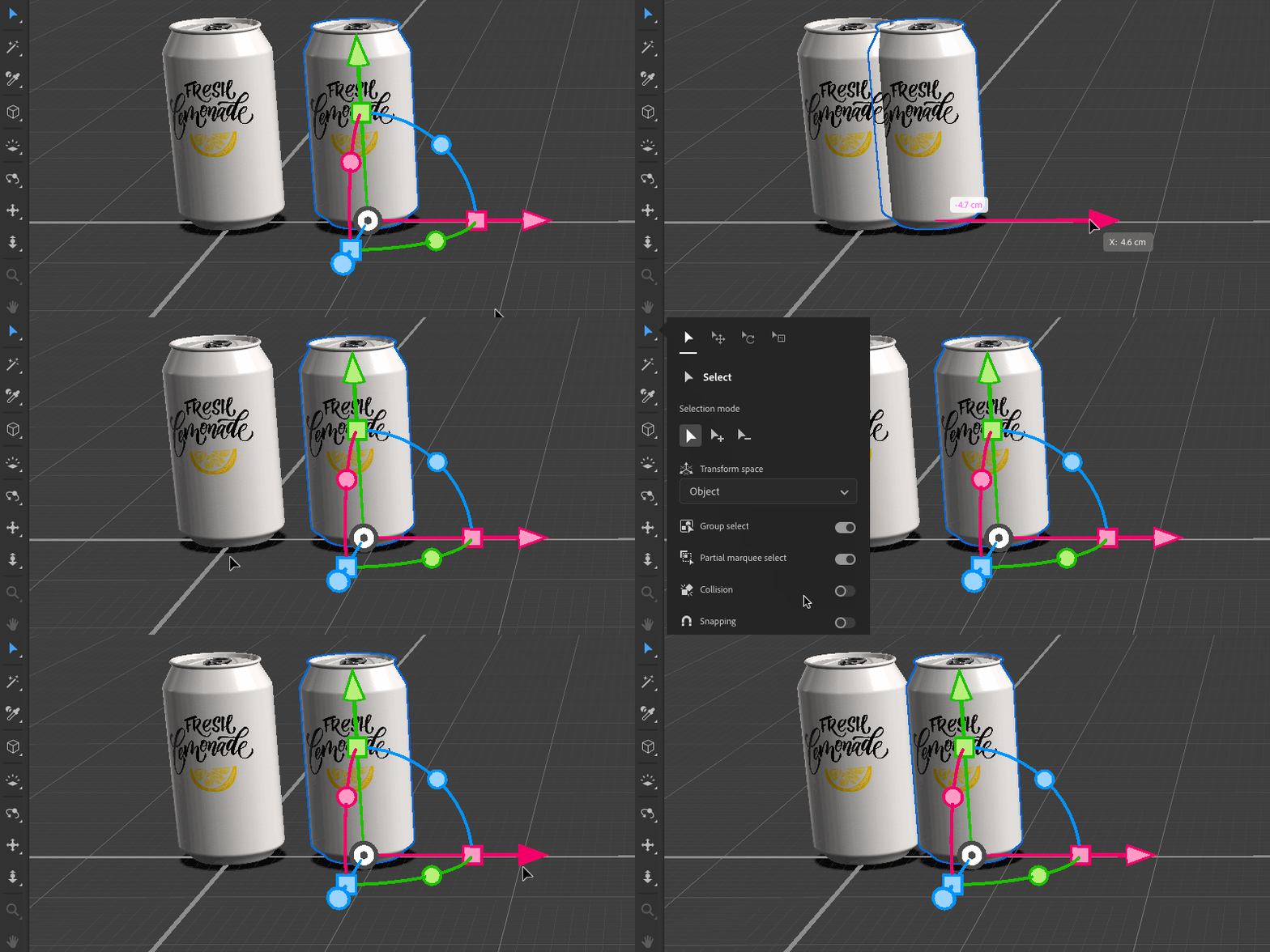
Lo strumento Selezione consente di eseguire operazioni di traslazione, rotazione e modifica della scala in un'unica soluzione.Per funzioni più specializzate, utilizza gli strumenti Sposta, Ruota e Scala dedicati.
Usa l’opzione dello strumento di aggancio per configurare le regole di aggancio.Agganciate gli oggetti per agganciarli ad altri oggetti, al piano terreno e ad altri punti di interesse. Utilizza l'opzione dello strumento solo contatto per limitare l'aggancio agli oggetti vicini.

Progetta immagini 3D straordinarie con Dimension
Crea immagini 3D fotorealistiche per modelli di prodotti, contenuti con marchio e altro ancora.
