
Passa allo strumento Seleziona sulla barra degli strumenti.
Ultimo aggiornamento il
27 apr 2021
Scopri tutto sugli strumenti principali di selezione e trasformazione e come utilizzarli per disporre gli oggetti.

Guida rapida allo spostamento degli oggetti
Anche se ci sono molti modi per spostare gli oggetti che copriremo nei dettagli più avanti, queste nozioni di base possono iniziare rapidamente con molto controllo!

Fai clic su un oggetto nel pannello dell'area di lavoro o della scena per selezionarlo. Gli oggetti selezionati avranno un contorno blu nell'area di lavoro. Il widget dello strumento Selezione verrà visualizzato nell’area di lavoro.

Fai clic sulla maniglia del perno nero per spostare gli oggetti lungo qualsiasi superficie.

Fai clic sulle maniglie Sposta (freccia), Scala (quadrato) e Ruota (cerchio) per effettuare movimenti di precisione.

Panoramica degli strumenti
Dimension dispone di quattro strumenti per selezionare e trasformare gli oggetti.L'attivazione di uno strumento consente di apportare modifiche alla selezione nell'area di lavoro.Quando gli oggetti sono selezionati, viene visualizzato un widget che consente di interagire con le selezioni.

Tutti e quattro gli strumenti dispongono di maniglie con funzioni corrispondenti per lo spostamento, il ridimensionamento e la rotazione.Lo strumento Selezione include tutti e tre i tipi di Trasforma ma non dispone di alcune funzionalità più specifiche disponibili negli altri tre strumenti.
Per interagire, fai clic e trascina sulle maniglie per eseguire una funzione specifica. Di seguito è riportata una panoramica delle maniglie e dei relativi comportamenti:
- La maniglia pivot rappresenta il punto su cui si basano le trasformazioni. Ad esempio, quando ruotate la selezione, questa ruoterà attorno al perno. Il perno predefinito per tutti gli oggetti è il centro inferiore ed è possibile modificare la posizione del perno nelle proprietà dell’oggetto.

- La maniglia di rotazione consente inoltre di spostare una selezione lungo le superfici di altri oggetti.

- La maniglia pivot può essere utilizzata anche per spostare un oggetto nello spazio dello schermo, parallelamente al modo in cui la fotocamera sta attualmente osservando l’oggetto. Per attivare lo spostamento dello spazio sullo schermo, tenete premuto il tasto Ctrl mentre fate clic e trascinate sul perno.

- Le maniglie di spostamento, rappresentate da frecce, consentono di spostare la selezione nella direzione verso cui è rivolta la freccia.
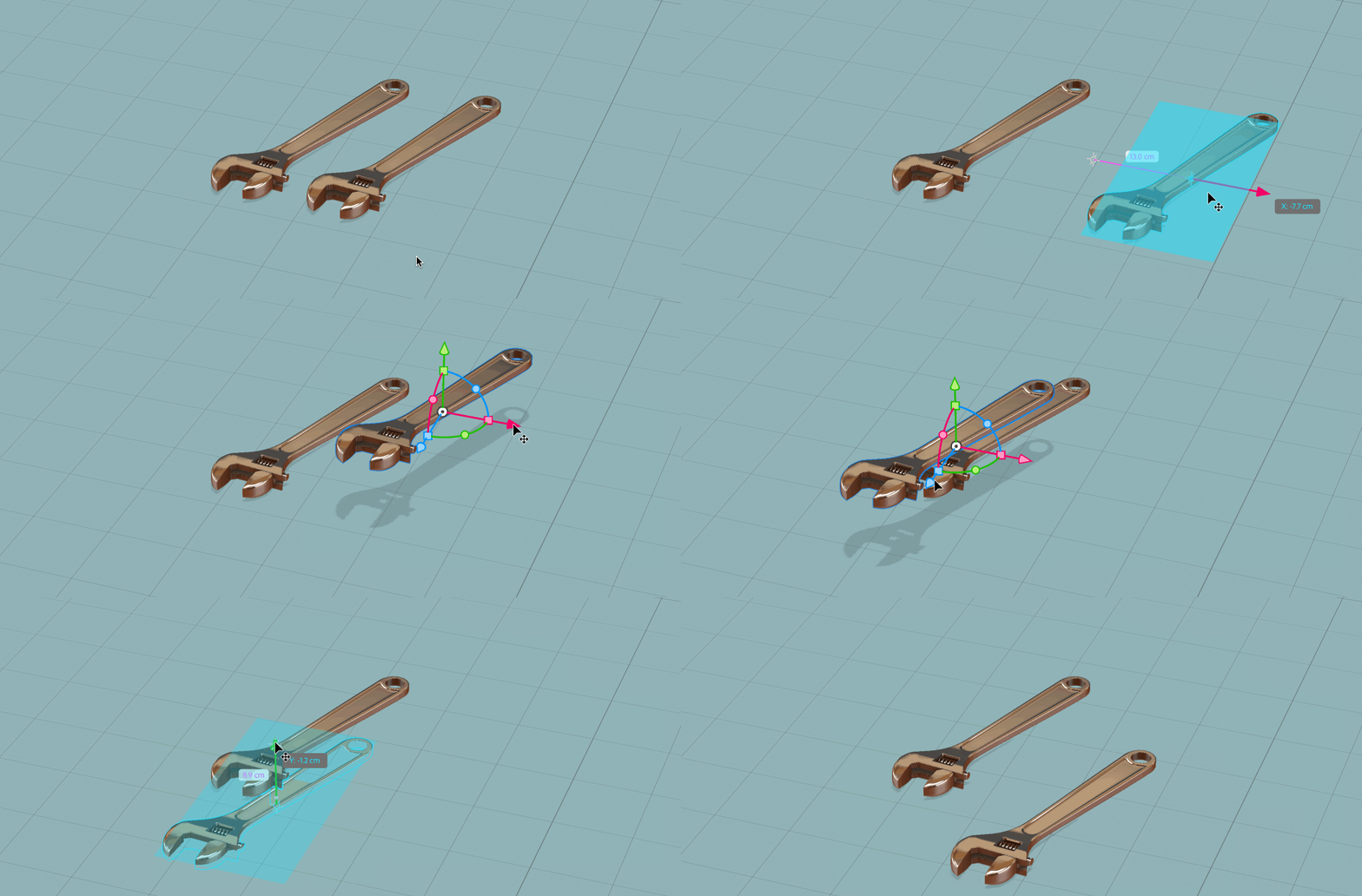
- Le maniglie di ridimensionamento, rappresentate da quadrati, consentono di eseguire l'allungamento e il ridimensionamento degli oggetti lungo la linea su cui viene posizionata la maniglia.Tieni premuto Maiusc mentre ridimensioni per ridimensionare in modo uniforme in tutte le direzioni.

- Le maniglie di rotazione, rappresentate da cerchi, consentono di ruotare gli oggetti nella direzione della linea su cui è posizionata la maniglia.Per impostazione predefinita, la rotazione avviene a passi di 1 grado.Tieni premuto Maiusc mentre ruoti per bloccare la rotazione a incrementi di 5 gradi.Tieni premuto Comando/Controllo durante la rotazione per disattivare l'aggancio della rotazione e ottenere la precisione decimale.

Strumento Selezione
Scelta rapida da tastiera predefinita: V
Questo strumento include maniglie per spostare, ruotare e ridimensionare lungo gli assi X, Y e Z principali.Include anche il punto di pivot per spostarsi lungo una superficie o nello spazio schermo.Si tratta dello strumento più versatile per la disposizione generale degli oggetti.
Strumento Seleziona e sposta
Scelta rapida da tastiera predefinita: M
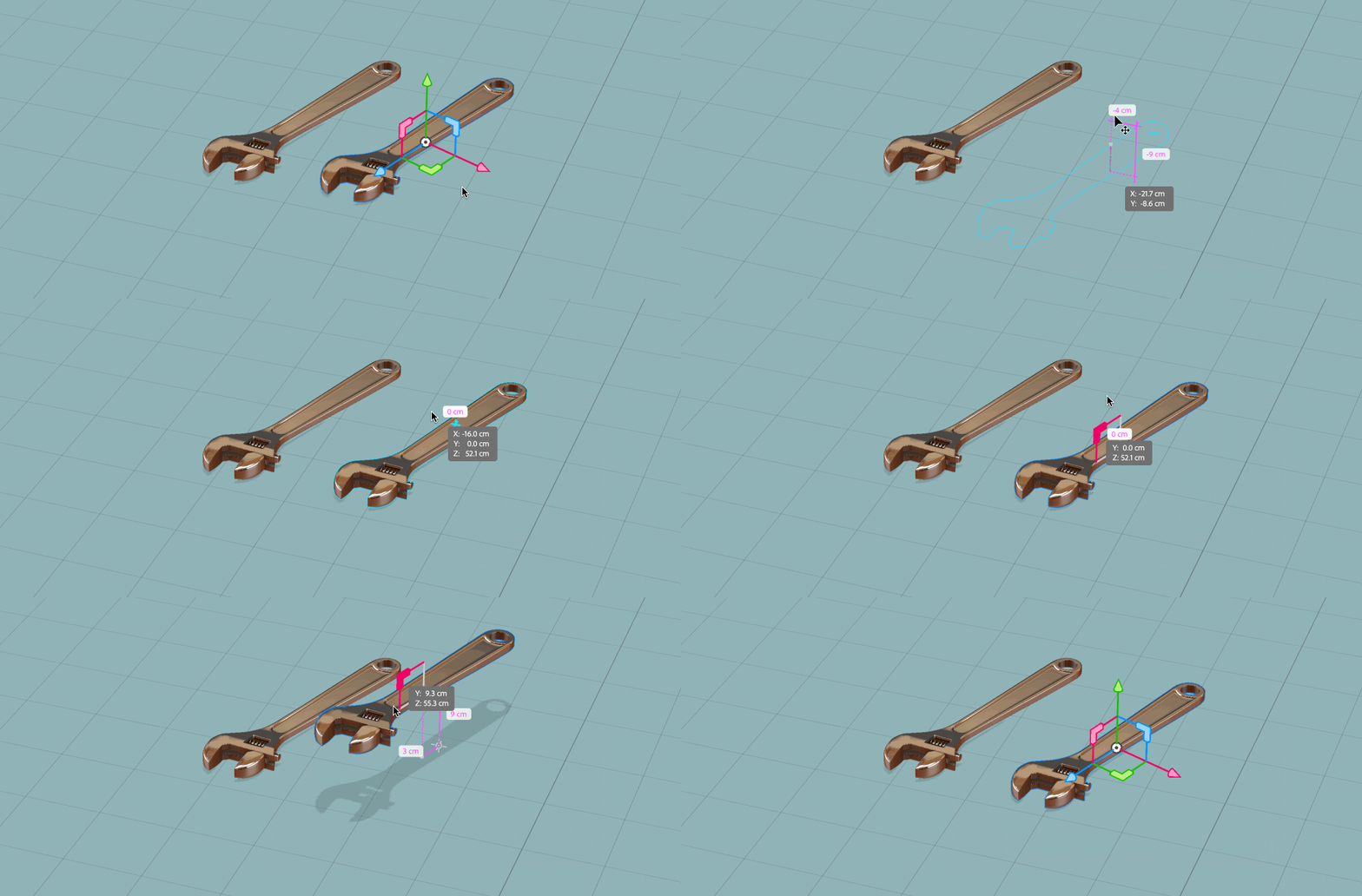
Questo strumento ha solo funzioni relative al movimento. Oltre alle maniglie di spostamento per gli assi X, Y e Z primari, include anche le maniglie di spostamento Planari, rappresentate da virgolette acute, che consentono di spostare l’oggetto in due direzioni contemporaneamente. Questo può essere utile per far scorrere oggetti lungo pareti e pavimenti.
Strumento Seleziona e ridimensiona
Scelta rapida da tastiera predefinita: S
Questo strumento ha solo funzioni relative al ridimensionamento. Oltre alle maniglie di ridimensionamento per gli assi X, Y e Z primari, include anche maniglie di ridimensionamento planare, rappresentate da tubi, che consentono di ridimensionare l'oggetto su due assi contemporaneamente.Questa funzione può essere utile, ad esempio, per regolare la larghezza e la profondità di un oggetto mantenendone il height.

Strumento Seleziona e ruota
Scelta rapida da tastiera predefinita: R
Questo strumento ha solo funzioni relative alla rotazione. Oltre alle maniglie di rotazione per gli assi X, Y e Z principali, include anche il comportamento Rotazione libera, che consente di ruotare l’oggetto su tutti gli assi contemporaneamente. Questo può essere utile per ruotare rapidamente gli oggetti senza bisogno di precisione numerica. Potete accedere alla rotazione libera facendo clic e trascinando sull’oggetto stesso, non su una maniglia, mentre è attivo lo strumento Seleziona e ruota.

Introduzione alle coordinate 3D: X, Y e Z
Nelle applicazioni di progettazione 2D, lavori con il sistema di coordinate X (orizzontale) e Y (verticale).Il 3D è identico, ma potete aggiungere un’altra dimensione: Z (profondità). Queste coordinate vengono utilizzate in molti modi in Dimension e possono aiutarti a orientarti e lavorare con precisione.Con molti dei widget interattivi e delle decorazioni, questi assi sono rappresentati da colori.Rosso per X, verde per Y e blu per Z. Questa colorazione ti consente di distinguere visivamente le direzioni senza leggere le etichette.

Piano terreno
Quando crei un nuovo documento di Dimension, per prima cosa vedrai una griglia Prospettiva. Questa griglia rappresenta il piano terreno nella scena. Un altro modo di pensare a questo è il pavimento del vostro spazio virtuale. Le linee della griglia si trovano lungo gli assi X (orizzontale) e Z (profondità) e possono aiutarvi a orientarvi nello spazio 3D.
Indicatore asse
Nell'angolo in basso a sinistra dell'area di lavoro troverai l'indicatore Asse. Simile al piano terreno, questo ha linee che corrono negli assi X (orizzontale), Z (profondità) e Y (verticale). Questo indicatore è sempre visibile sull’area di lavoro, quindi anche se la fotocamera non guarda il terreno, può essere utile tenere traccia delle direzioni.
Pannello Proprietà
Ogni volta che viene selezionato un oggetto 3D, nel pannello delle proprietà contestuali vengono visualizzate le informazioni sulle coordinate per la posizione corrente. Il pannello delle proprietà viene sempre visualizzato in coordinate «globali», ovvero nella posizione assoluta rispetto all'origine.Una posizione 0X, 0Y, 0Z, nota anche come «0-0-0», è considerata l'origine della scena.Ad esempio, il valore di 1Y corrisponde a un’unità sopra il pavimento. Un valore pari a -1Y corrisponde a un’unità al di sotto del pavimento.
Strumenti di trasformazione e orientamento
I quattro strumenti Seleziona e Trasforma mostrano anche gli indicatori degli assi per X (rosso), Y (verde) e Z (blu). Una distinzione importante è che gli strumenti sono allineati per impostazione predefinita all'oggetto. Se ruoti l’oggetto, noterai che la maniglia Y (verde per verso l’alto) è orientata lungo l’asse "verso l’alto" dell’oggetto e non lungo l’asse "verso l’alto" del piano di terreno o della scena.
Puoi modificare l'orientamento del gizmo per allinearlo con l'oggetto o con la scena attivando lo strumento Allinea alla scena. La scelta rapida da tastiera predefinita per attivare/disattivare questa opzione dello strumento è Q.
Scelte rapide di selezione
Puoi effettuare selezioni nell'area di lavoro con uno qualsiasi dei quattro strumenti Trasforma.Ecco alcuni suggerimenti utili per effettuare selezioni rapide di oggetti 3D.
Selezione singola
Elimina gli oggetti attualmente selezionati e seleziona il nuovo oggetto di destinazione.

Selezione selezione
Fate clic e trascinate nell’area di lavoro per disegnare un’area di selezione. Vengono selezionati tutti gli oggetti che si sovrappongono al perimetro di selezione.

Attiva/disattiva e seleziona più volte
Tenendo premuto il tasto Maiusc, viene alternato lo stato di un oggetto selezionato e lo si aggiunge o rimuove alla selezione attiva. Ad esempio, se fai clic tenendo premuto il tasto Maiusc su un oggetto non selezionato, questo verrà selezionato. Se si fa clic tenendo premuto il tasto Maiusc su un oggetto selezionato, questo viene deselezionato.

Selezione diretta
Se si tiene premuto Comando (Mac) o Ctrl (Win), viene attivata o disattivata la modalità Selezione diretta. Quando la modalità di selezione diretta è attiva, il raggruppamento nel pannello scena viene ignorato e viene selezionato solo l’oggetto direttamente sotto il cursore.
Quando la modalità di selezione diretta è disattivata, gli oggetti inclusi nello stesso gruppo dell’oggetto si trovano direttamente sotto il cursore.


Progetta immagini 3D straordinarie con Dimension
Crea immagini 3D fotorealistiche per modelli di prodotti, contenuti con marchio e altro ancora.
