Pomocí Všechny soubory můžete zobrazit a spravovat všechny soubory dostupné v aplikaci Analyzer z jednoho místa.
Všechny soubory je kompletní inventář souborů ve vašem účtu. Zahrnuje soubory nahrané přímo do aplikace Analyzer a soubory dostupné prostřednictvím kolekcí, ke kterým máte přístup (sdílené soubory nejsou zastoupeny).Soubor se může zobrazit v části Všechny soubory a současně ve více kolekcích.
Na rozdíl od kolekce není Všechny soubory samostatným organizačním kontejnerem.Odstranění souboru z kolekce ponechá soubor dostupný v části Všechny soubory.Smazání nahraného souboru z Všechny soubory jej trvale odebere z aplikace Analyzer a ze všech kolekcí, které jej obsahují.
Otevřít všechny soubory
Vyberte Všechny soubory v hlavní navigaci.
Stránka zobrazuje celkový počet souborů, které máte k dispozici, a tabulku obsahující soubory v Všechny soubory.

Pochopení tabulky souborů
Tabulka vždy zobrazuje Název souboru jako první sloupec. Tento sloupec nelze skrýt.
Ve výchozím nastavení tabulka také zobrazuje:
- Datum přidání — Datum, kdy byl soubor přidán do aplikace Analyzer.
- Zdroj — Odkud soubor pochází. Soubory nahrané přímo zobrazují Plochu.Připojené soubory identifikují svůj externí zdroj, například SharePoint.
Můžete zobrazit až sedm sloupců, včetně Název souboru.
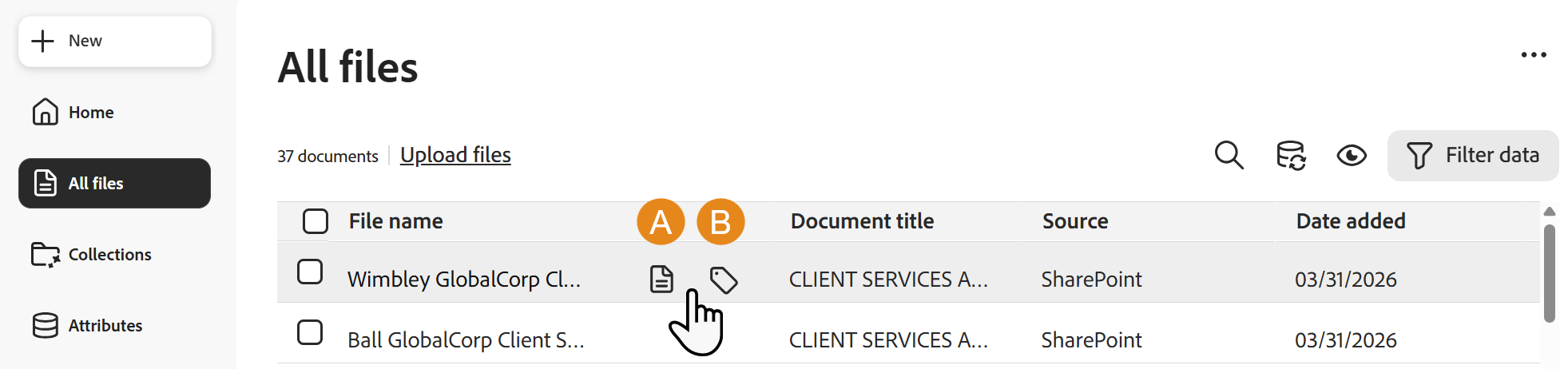
Když přejedete myší přes soubor, Analyzer zobrazí ovládací prvky pro otevření nebo označení souboru.
Nahrávat soubory přímo do části Všechny soubory
Vyberte Nahrát soubory pro přidání souborů bez předchozího vytvoření nebo otevření kolekce.
- Vyberte Nahrát soubory.
- Přetáhněte soubory do panelu pro nahrávání nebo výběrem možnosti Procházet soubory je vyhledejte v místním systému.
- Přidejte soubory.
Analyzátor zpracuje soubory a přidá je do Všechny soubory.Přímo nahrané soubory zobrazují Plocha ve sloupci Zdroj.
Tyto soubory můžete později přidat do libovolné kolekce, kterou můžete spravovat.

Vyhledávání souborů podle názvu
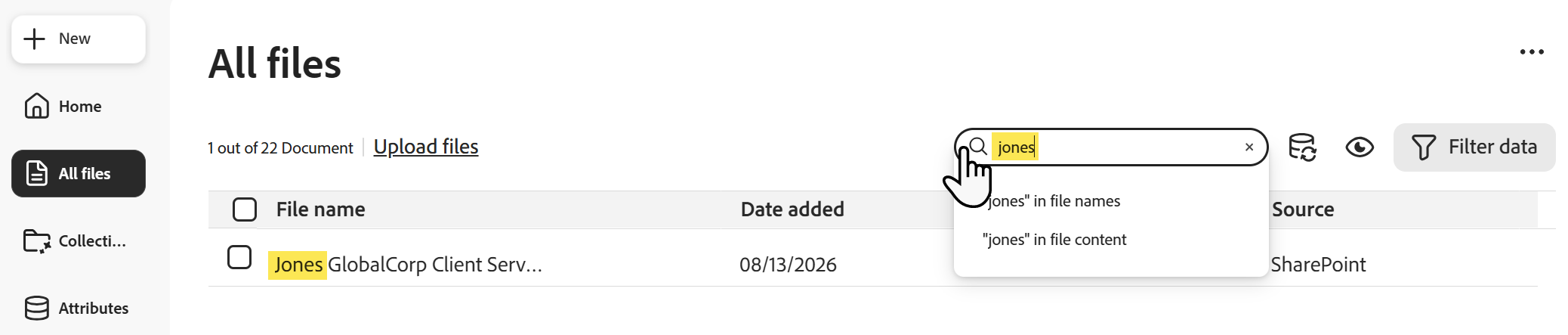
Výběrem možnosti Hledat najdete soubory v úplném inventáři.
Vyberte možnost hledání podle názvů souborů nebo obsahu souborů.
Aktualizovat atributy
Výběrem možnosti Aktualizovat atributy aktualizujete atributy dokumentů v části Všechny soubory.
Potvrzovací zpráva označuje, že některé atributy mohly být přidány nebo aktualizovány a že aktualizace může trvat delší dobu v závislosti na počtu dotčených dokumentů.
Vyberte:
- Aktualizovat vše pro spuštění aktualizace.
- Přeskočit prozatím pro zavření zprávy a pozdější aktualizaci.
Aktualizace se vztahuje na úplnou sadu atributů.

Přizpůsobit tabulku souborů
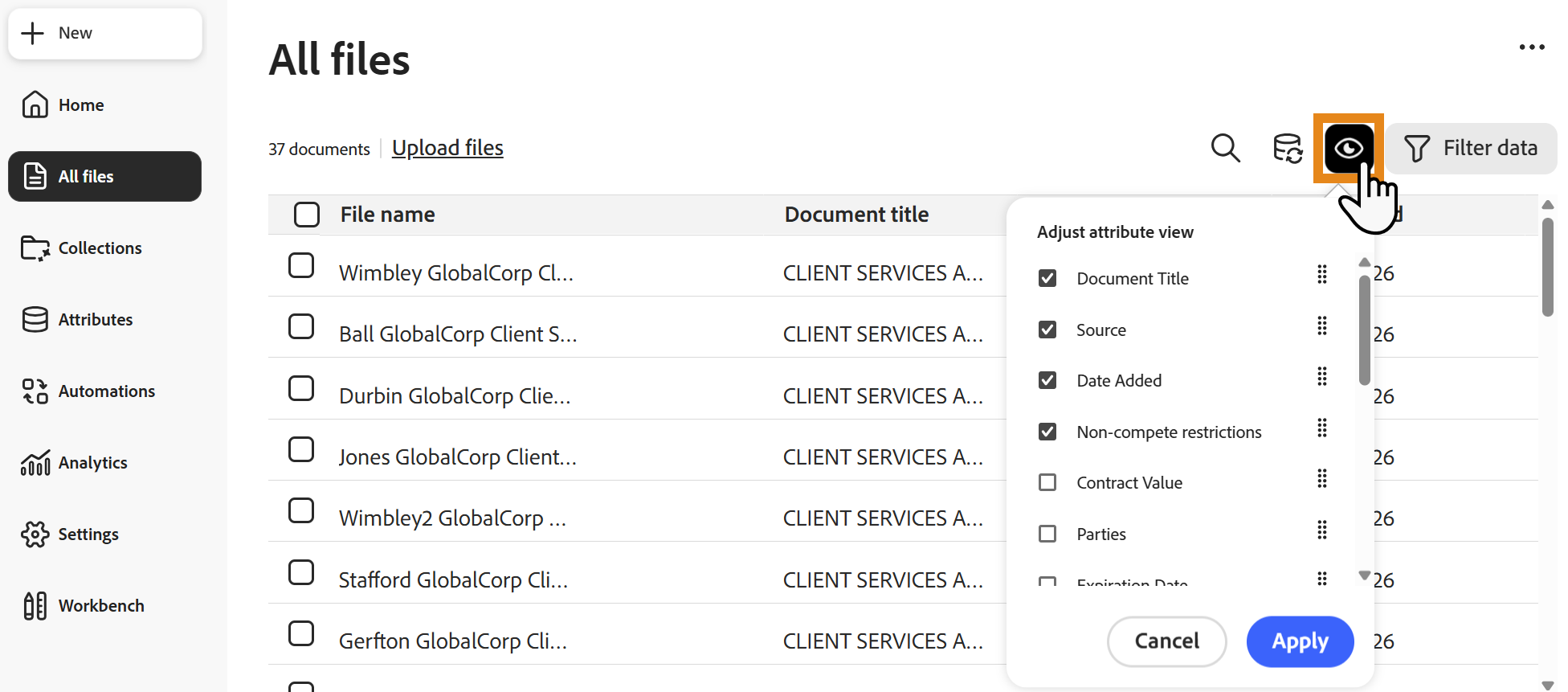
Výběrem možnosti Upravit zobrazení atributů zvolíte, která metadata a extrahované atributy se zobrazí jako sloupce.
Název souboru zůstává vždy viditelný. Můžete přidat až šest dalších sloupců z:
- Zdroj
- Data přidání
- Atributy, které máte k dispozici
Vybrané hodnoty můžete také přetažením změnit jejich pořadí.Položky výše v seznamu se zobrazí více vlevo v tabulce.
Vyberte Použít pro uložení konfigurace nebo Zrušit pro zahození změn.
Výběr a pořadí sloupců zůstane zachováno, když opustíte Všechny soubory a vrátíte se později.
Filtrovat inventář souborů
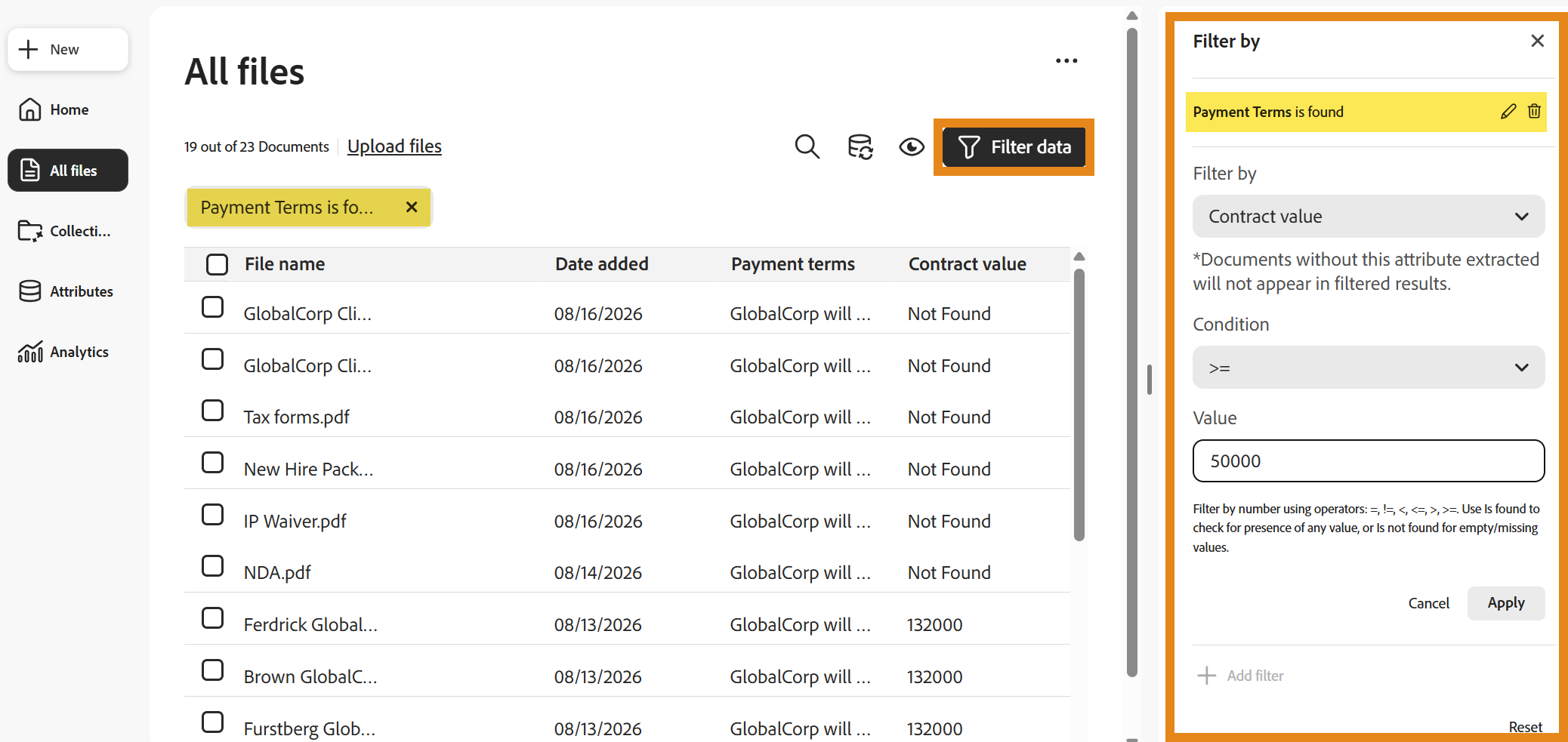
Vyberte Filtrovat data pro zúžení zobrazených souborů pomocí extrahovaných hodnot atributů a podmínek.
Filtrování Všech souborů používá stejný model filtrování, který je k dispozici v kolekcích.
Práce s jednotlivými soubory
Najeďte na soubor a zobrazí se akce pro:
- Otevřít soubor — Otevřete dokument a zkontrolujte jeho obsah, extrahované hodnoty a citace.
- Označit dokument — Použít nebo odebrat štítek souboru.
Štítek patří k samotnému souboru, takže jeho označený stav zůstává se souborem, když se objeví v kolekcích.
Práce s vybranými soubory
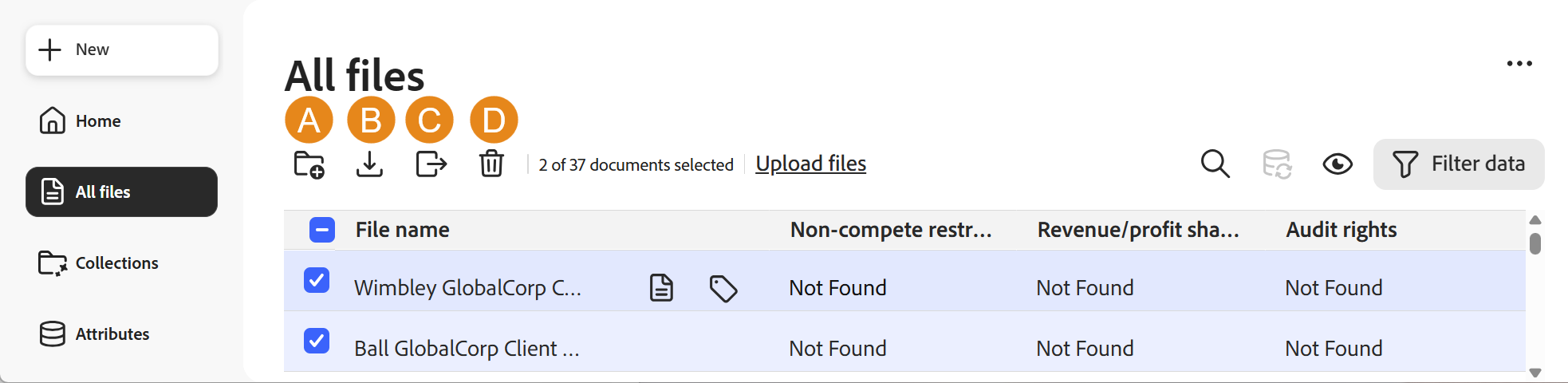
Zaškrtněte políčko u jednoho nebo více souborů a zobrazte akce dostupné pro daný výběr.
Počítadlo se změní a zobrazí počet vybraných a celkový počet dostupných souborů. Například 3 z 2 000 dokumentů vybráno označuje, že jsou vybrány tři soubory z celkového počtu 2 000.
Dostupné akce jsou:
- Přidat do kolekce — Přidat vybrané soubory do nové nebo existující kolekce bez jejich opětovného nahrávání.
- Stáhnout — Stáhnout kopie vybraných souborů do místního systému.
- Exportovat extrahovaná data — Exportovat vybrané hodnoty atributů do souboru CSV.
- Smazat — Trvale smazat oprávněné soubory z aplikace Analyzer.
Porozumění mazání ze všech souborů
Mazání souboru ze všech souborů se liší od jeho odebrání z kolekce.
Mazání nahraného souboru ze všech souborů:
- Trvale odebere soubor z aplikace Analyzer.
- Odebere jej ze všech kolekcí, které ho obsahují.
- Nelze vrátit zpět.
Soubory propojené z externího zdroje, jako je SharePoint, nelze ze všech souborů smazat.Analyzer blokuje mazání, protože externí systém zůstává zdrojem pro soubor.
Sdílení všech souborů
Otevřete nabídku se třemi tečkami a vyberte Sdílet, abyste jinému uživateli poskytli přístup k vaší kolekci všech souborů.
Sdílení používá stejný model přístupu jako sdílení kolekce.Příjemce získá přístup k živému inventáři, takže změny v souborech dostupných ve všech souborech se automaticky promítnou.


Vyzkoušejte aplikaci Acrobat na webu
Vytvářejte, upravujte a sdílejte soubory PDF online.
