Führe Transaktionsberichte aus, um deinen Transaktionsfluss und dein Transaktionsvolumen nachzuvollziehen.
Übersicht über Berichte zum Transaktionsverbrauch
Transaktionsberichte messen hauptsächlich das Transaktionsvolumen, um den Umfang des Erfolgs und den relativen Erfolg verwandter Objekte wie Benutzende, Gruppen und Workflows zu veranschaulichen.

Überprüfe die Definition des Transaktionsverbrauchs, um besser zu verstehen, was als Transaktion zählt.
Beispiele für Transaktionsverbrauchsdiagramme
Der Bericht Trend bei Transaktionsvolumen umfasst eine Gruppe von Liniendiagrammen, in denen jede farbcodierte Zeile den letzten Status definiert, in den die Vereinbarung geändert wurde.
- Die X-Achse zeigt in regelmäßigen Schritten (wobei die Schrittgröße durch den angeforderten Datenbereich definiert wird) das Zeitfenster an, in dem sich der Vereinbarungsstatus zuletzt geändert hat.
- Die Y-Achse gibt die Anzahl der Vereinbarungen an, die ihre letzte Statusänderung in dem Zeitfenster auf der X-Achse aufgezeichnet haben.
Bewege den Mauszeiger über einen beliebigen Punkt im Diagramm, um eine Zusammenfassung zu erhalten, wie viele Vereinbarungen an welchem Datum in welchen Status geändert wurden.

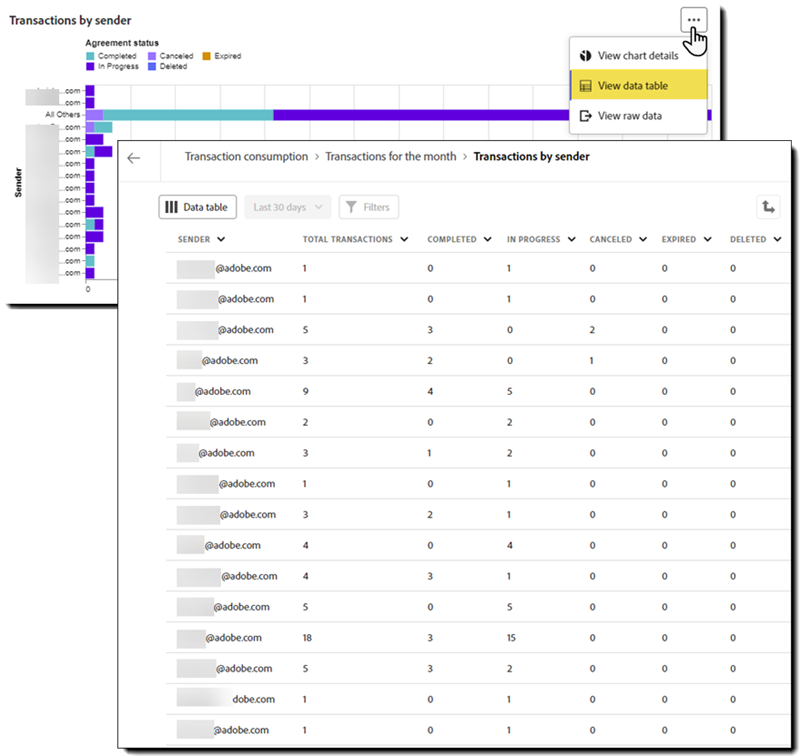
Der Bericht Transaktion nach sendender Partei umfasst eine Sammlung von Balkendiagrammen, wobei jeder Balken anhand farbcodierter Segmente den aktuellen Status der im Bericht enthaltenen Vereinbarungen anzeigt. Der verwendete Status ist der aktuelle Status zum Zeitpunkt der Berichtserstellung.
- Die X-Achse definiert die Gesamtzahl der Vereinbarungen mit den verschiedenen Segmenten und zeigt das relative Volumen für den farbcodierten Status an.
- Die Y-Achse zeigt die einzelnen Benutzenden nach E-Mail an. Wenn die Liste der Absendenden den für das Diagramm verfügbaren Platz überschreitet, werden die nicht aufgeführten Absendenden im Balken Alle anderen zusammengefasst.
Bewege den Mauszeiger über ein beliebiges Balkensegment, um eine Zusammenfassung der Anzahl der Vereinbarungen mit diesem Status für diese sendende Partei anzuzeigen.

Der Bericht Transaktion nach Gruppe umfasst eine Sammlung von Balkendiagrammen, wobei jeder Balken farbcodierte Segmente verwendet, um den aktuellen Status der im Bericht enthaltenen Vereinbarungen zu definieren. Der verwendete Status ist der aktuelle Status zum Zeitpunkt der Berichtserstellung.
- Die X-Achse definiert die Gesamtzahl der Vereinbarungen mit den verschiedenen Segmenten und zeigt das relative Volumen für den farbcodierten Status an.
- Die Y-Achse zeigt die einzelnen Acrobat Sign-Gruppen nach Gruppennamen an. Wenn die Liste der Gruppen den für das Diagramm verfügbaren Platz überschreitet, werden die nicht aufgeführten Gruppen im Balken Alle anderen zusammengefasst.
Bewege den Mauszeiger über ein beliebiges Balkensegment, um eine Zusammenfassung der Anzahl der Vereinbarungen mit diesem Status für diese Gruppe anzuzeigen.

Der Bericht Transaktion nach Workflow umfasst eine Sammlung von Balkendiagrammen, wobei jeder Balken anhand farbcodierter Segmente den aktuellen Status der im Bericht enthaltenen Vereinbarungen anzeigt. Der verwendete Status ist der aktuelle Status zum Zeitpunkt der Berichtserstellung.
- Die X-Achse definiert die Gesamtzahl der Vereinbarungen mit den verschiedenen Segmenten und zeigt das relative Volumen für den farbcodierten Status an.
- Die Y-Achse zeigt die einzelnen Acrobat Sign-Workflows nach Workflownamen an. Wenn die Liste der Workflows den für das Diagramm verfügbaren Platz überschreitet, werden die nicht aufgeführten Workflows im Balken Alle anderen zusammengefasst.
Bewege den Mauszeiger über ein beliebiges Balkensegment, um eine Zusammenfassung der Anzahl der Vereinbarungen mit diesem Status anzuzeigen, die diesen Workflow verwenden.

Die Transaktionsdiagramme haben eine begrenzte Größe. Wenn deine Daten die zulässige Anzahl von Datensätzen überschreiten, wird ein Platzhalter für die nicht explizit aufgeführten konsolidierten Objekte (z. B. Andere Benutzende) in das Diagramm eingefügt.
Wenn du die Daten für Benutzende/Gruppen/Workflows extrahieren musst, die nicht im Diagramm angezeigt werden, kannst du auf die Rohdatentabelle zugreifen, indem du erst die Auslassungspunkte in der oberen rechten Ecke des Diagramms und dann aus dem Kontextmenü die Option Datentabelle anzeigen auswählst.

Optimieren von Workflows mit Acrobat Sign
Verwalte und signiere Dokumente schnell und einfach online.
