
Sistema di rendering
Dimension è un'applicazione di gestione temporanea. L’esigenza più comune di creare una scena consiste nella produzione di un’immagine da essa, mediante il rendering. Dimension integra Adobe Mercury Rendering Engine, un modulo di rendering con tecniche miste, che consente di passare dal raytracing al tempo reale con impostazioni di rendering condivise senza dover modificare la configurazione della scena.
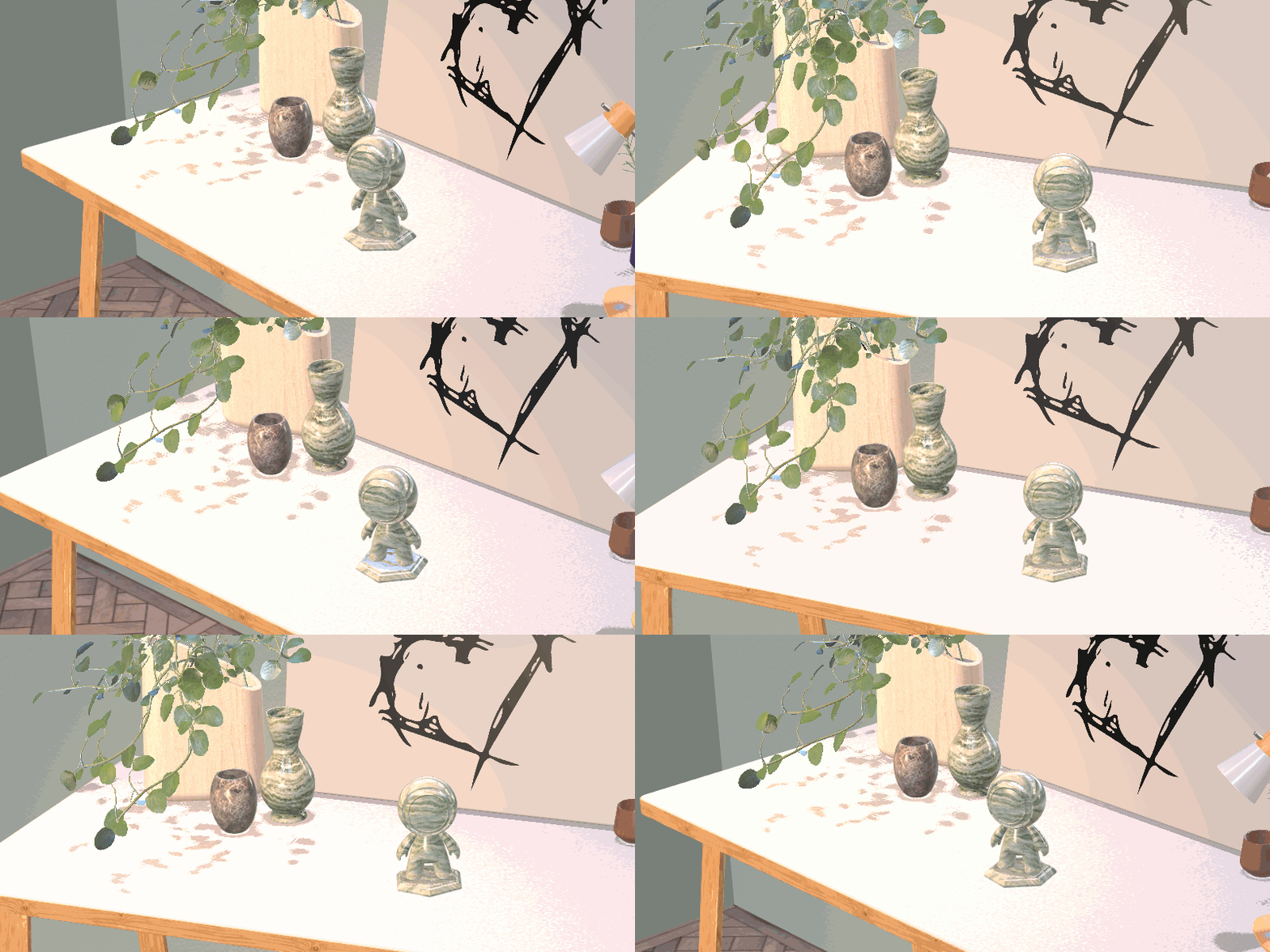
Rendering in tempo reale
Il rendering in tempo reale si concentra sul mantenimento di frequenze di fotogramma interattive, ottenendo comunque il miglior aspetto possibile.
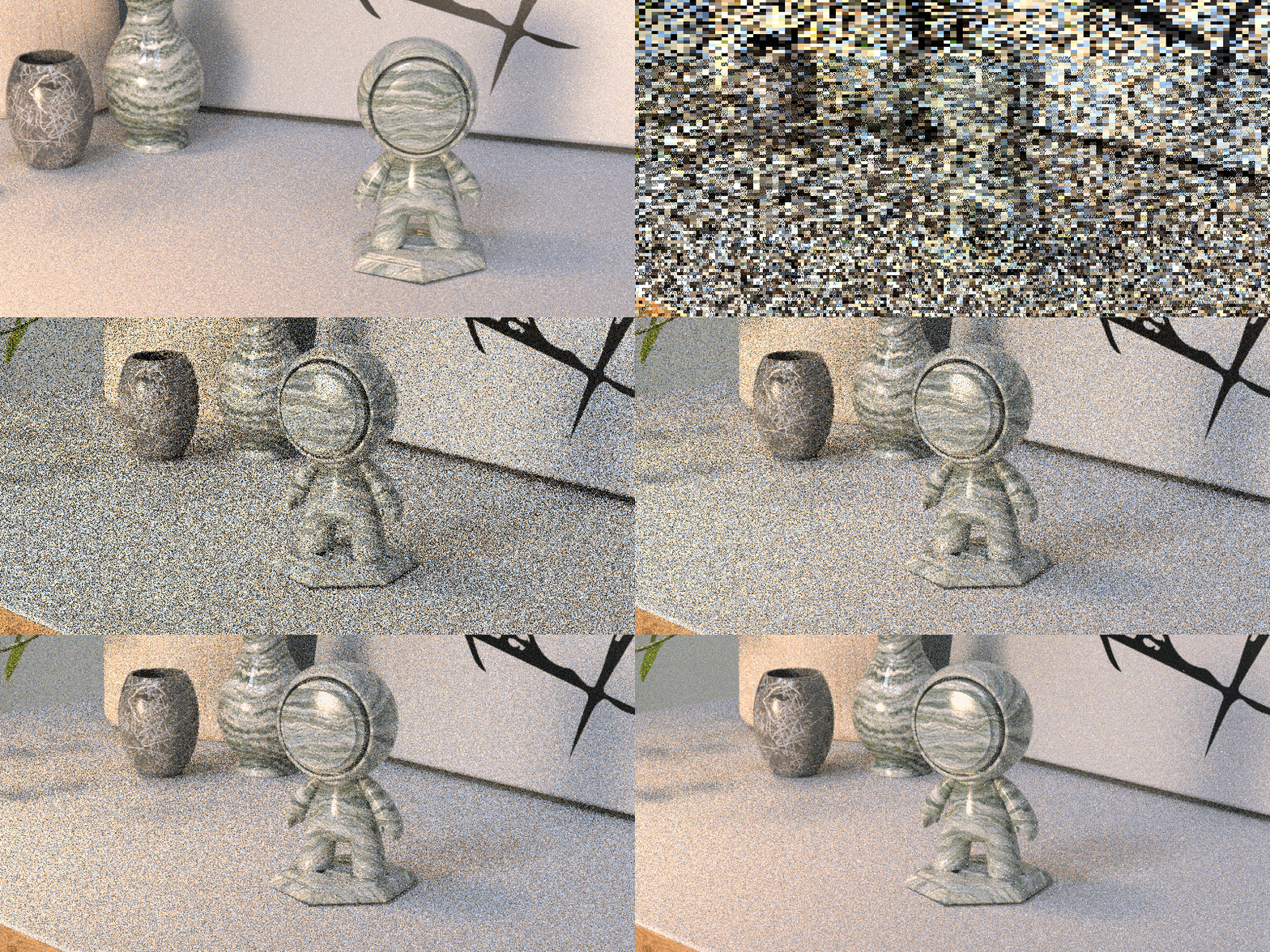
Raytracing
Raytracing è una tecnica di rendering che utilizza la tecnica omonima per scattare raggi di luce attraverso la scena. I raggi di luce interagiscono con oggetti e materiali, quindi rimbalzano sulla lente della fotocamera. Questo imita quello che succede nel mondo reale con gli obiettivi delle macchine fotografiche fisiche. Raytracing offre ulteriori informazioni per la creazione di ombre, riflessi e traslucidità realistici.
Dimension supporta il raytracing sia sulla CPU (Mac e Win) che sulla GPU (solo Win).
Per ulteriori informazioni, vedere requisiti tecnici.
Modalità Progettazione
La modalità Progettazione è la modalità in cui si esegue la maggior parte delle modifiche. Qui puoi aggiungere contenuti, disporli, modificare proprietà e impostare le composizioni. In modalità progettazione, il sistema di rendering aggiorna costantemente il viewport.
Utilizza il rendering utilizzando raytracing dalla barra di controllo della finestra della vista per attivare/disattivare rapidamente raytracing.
Scelta rapida da tastiera predefinita: \

Modalità di rendering
In modalità di rendering puoi esportare immagini renderizzate alla qualità finale.

Pannello Impostazioni di esportazione
Utilizza il pannello Impostazioni di esportazione per configurare l’elemento di cui verrà eseguito il rendering e il formato in cui verrà esportato.

Selezione fotocamera
Elenco delle fotocamere di cui eseguire il rendering.Se non sono disponibili oggetti videocamera, questa sezione verrà nascosta e verrà eseguito il rendering della videocamera della finestra della vista.
Ignora dimensioni fotocamera
Imposta il rendering di tutte le fotocamere a una dimensione specifica.
Se disattivata, le fotocamere eseguiranno il rendering utilizzando le dimensioni (impostate in Proprietà > Videocamera > Dimensione).
Nome file di esportazione
Imposta il nome del file di cui eseguire il rendering. Se si esegue il rendering di più fotocamere, il nome della fotocamera viene aggiunto come suffisso per ogni file.
Formato di esportazione
Il formato in cui salvare le immagini renderizzate.
PSD: fornisce livelli di rendering per una maggiore flessibilità di composizione e post-editing.
PNG: solo immagine finale senza livelli di rendering.
Salva in
La posizione in cui vengono salvati i file esportati.
Pannello Stato rendering
Utilizza il pannello Stato rendering per tenere traccia dell’avanzamento del rendering. Il rendering attivo include anche alcune azioni aggiuntive.
Snapshot: salva una copia del rendering allo stato attuale di avanzamento.
Annulla: annulla un rendering specifico dalla coda.
Modifica le impostazioni di rendering
Il pannello Impostazioni di rendering può essere aperto dalla barra di controllo del viewport o con la scelta rapida da tastiera predefinita \.Qui troverai tutte le impostazioni necessarie per scegliere il metodo di rendering e controllare la qualità dell’immagine risultante.
Le impostazioni di rendering sono condivise tra la modalità Progettazione e la modalità Rendering.

Impostazioni in tempo reale
Anti-aliasing
Bordi con effetto pixel arrotondati su superfici curve e diagonali.
- Disattivato
- 2X
Modalità ombra
Seleziona un metodo per generare le ombre.
- Disattivato
- Raster
Spostamento
Eseguite il rendering della tassellatura dell'oggetto e delle informazioni sul height di materiali.
Impostazioni raytracing
Rendering con GPU
Usa la GPU per il ray tracing.Il raytracing GPU può essere notevolmente più veloce. Il rendering GPU è supportato solo sui dispositivi Windows.
Raytracing interattivo
Usa il raytracing durante le interazioni nel viewport.Quando è disattivata, il viewport usa il rendering in tempo reale durante le interazioni.
Numero massimo di core CPU
Limita il numero di core logici della CPU da utilizzare.Funziona in base ai core logici per l'iperthreading. Il valore 0 è illimitato e utilizza tutti i core logici disponibili.
Predefinito
Scegli un predefinito di impostazione di rendering per la qualità generale del raytracing.
Esempi
Limita il numero di raggi per pixel.Un limite più alto crea meno rumore a costo di tempi di elaborazione più lunghi.Con un valore più basso il disturbo aumenta, ma il processo richiede molto meno tempo.
Livello di rumore
Imposta una tolleranza per la quantità di disturbo consentita nel rendering finale.Un valore più basso crea meno rumore a costo di dedicare più tempo.Un valore più elevato produce più rumore ma richiede molto meno tempo.
Tempo massimo
Limita il tempo massimo per il rendering in secondi.Il rendering terminerà quando viene raggiunta la qualità finale in base ad altre impostazioni o al tempo massimo, a seconda di quale evento si verifica per primo.
Riduzione disturbo esportazione
Esegui la denoizzazione al termine del rendering. Riduce il rumore in modo intelligente in base ai dati della scena 3D.
Spostamento
Determina se la tassellatura dell'oggetto e il height del materiale vengono sottoposti a rendering come spostamento.
Risoluzione
Imposta se eseguire il rendering con risoluzione pixel completa o inferiore.
- Piena: la risoluzione completa in pixel.
- 1/2: 4 volte più veloce
- 1/4: 8 volte più veloce

Progetta immagini 3D straordinarie con Dimension
Crea immagini 3D fotorealistiche per modelli di prodotti, contenuti con marchio e altro ancora.
