
Strumenti di selezione
Adobe Dimension dispone di potenti strumenti di selezione unificati e dedicati che puoi utilizzare per disporre gli oggetti nella finestra della vista.


| Nome | Descrizione | Scelta rapida da tastiera |
|---|---|---|
| Strumento Selezione | Sposta, ruota e ridimensiona in un unico strumento. | V |
| Strumento Selezione rettangolare | Selezionate gli oggetti in un’area rettangolare. | Q |
| Strumento Sposta | Traslazione asse singolo e asse 2. | W |
| Strumento Rotazione | Asse singolo e rotazione arco-sfera. | E |
| Strumento Ridimensionamento | Scala a asse singolo e 2. | R |
Per utilizzare gli strumenti di selezione, attiva prima uno sulla barra degli strumenti, quindi seleziona un oggetto nella finestra della vista o nel pannello Scena.Nella finestra della vista verrà visualizzato un gizmo. Fai clic e trascina sulle maniglie del gizmo nella finestra della vista per interagire con gli oggetti.
- Le maniglie del cono spostano gli oggetti.
- Le maniglie del cerchio ruotano gli oggetti.
- Le maniglie del cubo ridimensionano gli oggetti.
- Tenete premuto Maiusc per vincolare le trasformazioni o aumentare l’aggancio.
- Tieni premuto Ctrl o Comando per disabilitare i vincoli e la funzione di aggancio.
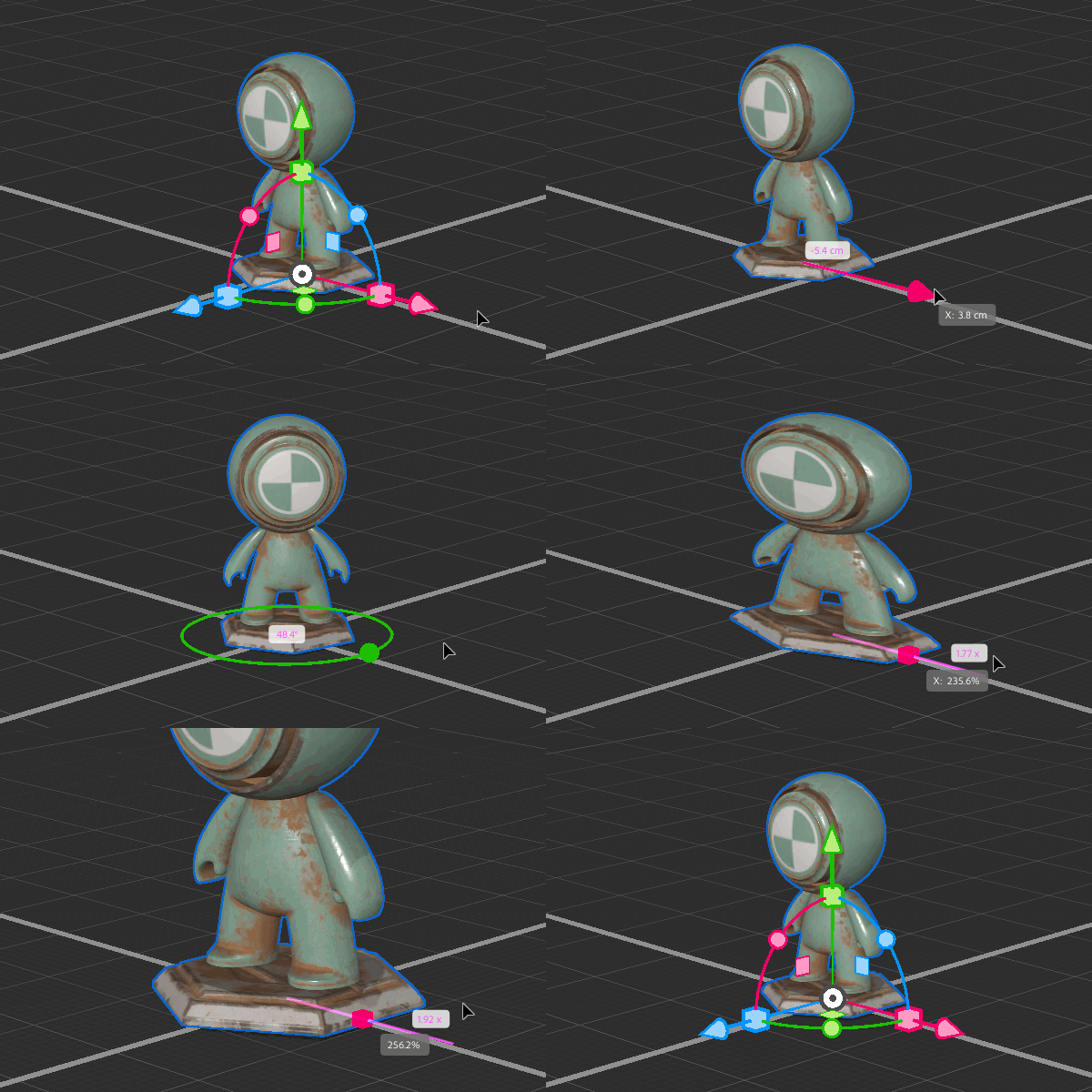
La maniglia di rotazione (la maniglia centrale disponibile su tutti gli strumenti) può essere utilizzata per spostare gli oggetti lungo le superfici della scena.
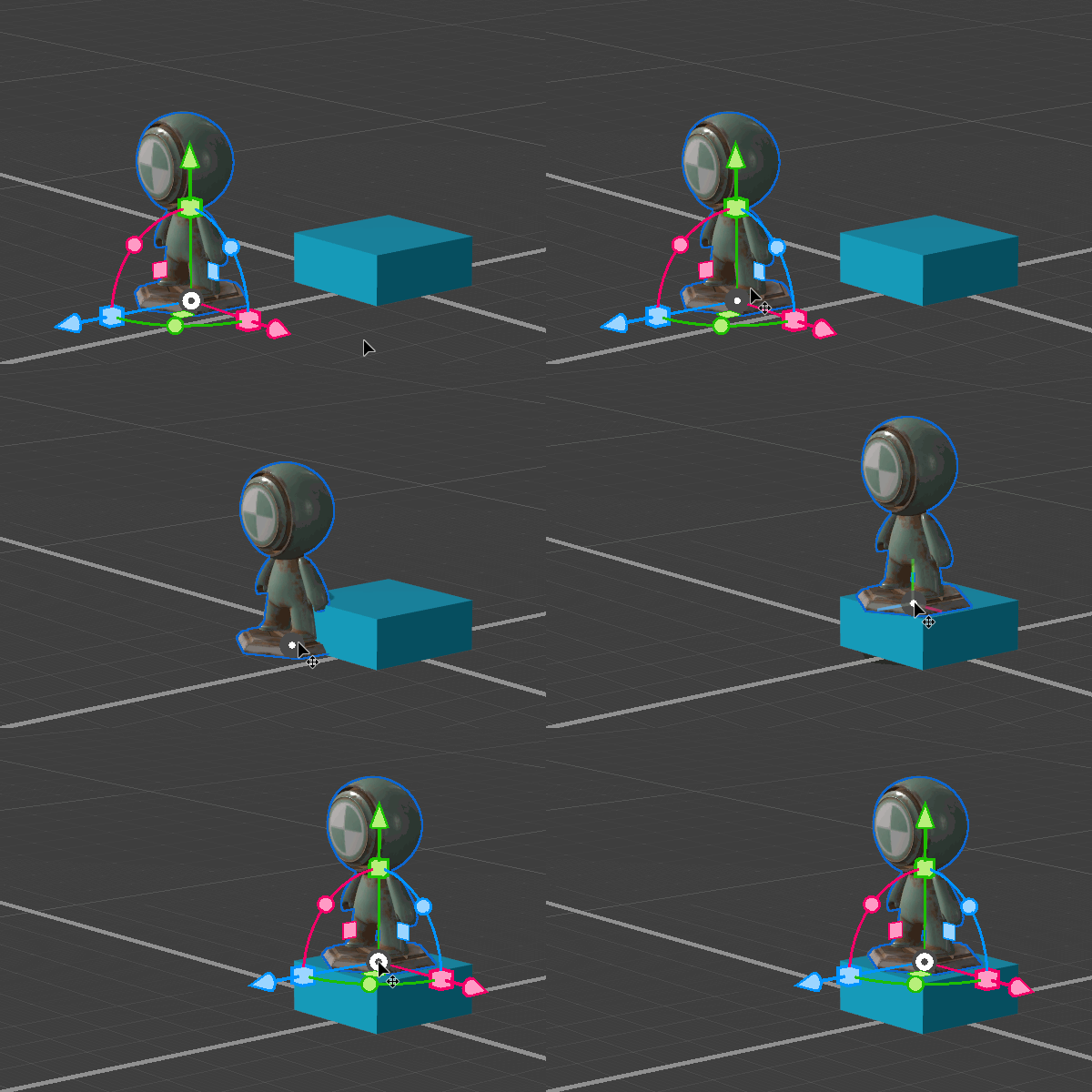
Usa la maniglia pivot + Cmd (Mac) o Ctrl (Win) per spostare l'oggetto nello spazio sullo schermo.

Opzioni strumento
Le opzioni degli strumenti sono condivise tra tutti gli strumenti di Trasforma e consentono di personalizzare i comportamenti.
Modalità di selezione
Nuova selezione: selezionate un oggetto e dimenticate la selezione precedente. Tenete premuto Maiusc per aggiungere e rimuovere temporaneamente gli oggetti dalla selezione senza modificare l'opzione della modalità di selezione.
Aggiungi a selezione: seleziona un oggetto per aggiungerlo alla selezione precedente.Tieni premuto Maiusc+Cmd e trascina con lo strumento Selezione scorrevole per aggiungere tutto nell'area.
Rimuovi da selezione: seleziona un oggetto per rimuoverlo dalla selezione precedente.
Selezione gruppo
Quando è attivato, lo strumento seleziona l'oggetto sotto il cursore e tutti gli oggetti nella gerarchia.
Se disattivato, lo strumento seleziona solo l’oggetto sotto il cursore.
Scelta rapida da tastiera predefinita: tieni premuto Cmd (Mac) o Ctrl (Win) per attivare/disattivare temporaneamente la selezione di gruppo.
Spazio di trasformazione
Scelta rapida da tastiera predefinita: Q
Imposta l'allineamento del gizmo allo spazio di trasformazione globale o locale.Per ulteriori informazioni sulla Trasforma, vedere la documentazione relativa al sistema di coordinate.
Selezione selezione selezione parziale
Interazione: tieni premuto Maiusc e trascina nella viewport.
Quando è attivato, lo strumento seleziona gli oggetti che si intersecano con l'area di selezione. Quando è disattivato, lo strumento seleziona solo gli oggetti completamente all'interno dell'area di selezione.
Aggancia
Scelta rapida da tastiera predefinita: X
Quando questa opzione è attivata, viene visualizzato un insieme di caselle di controllo che consentono di controllare il funzionamento della funzione di aggancio. Aggancio significa che gli strumenti di Trasforma posizioneranno gli oggetti con maggiore precisione allineandoli automaticamente alle posizioni di aggancio.
Se disattivato, gli strumenti di Trasforma ignorano l'aggancio.
Ulteriori informazioni sul sistema di aggancio e ulteriori opzioni di aggancio.

Progetta immagini 3D straordinarie con Dimension
Crea immagini 3D fotorealistiche per modelli di prodotti, contenuti con marchio e altro ancora.
