
Pannello Scena
Il pannello Scena mostra un elenco dei contenuti della scena corrente e consente di gestire le selezioni per modificare gli oggetti.
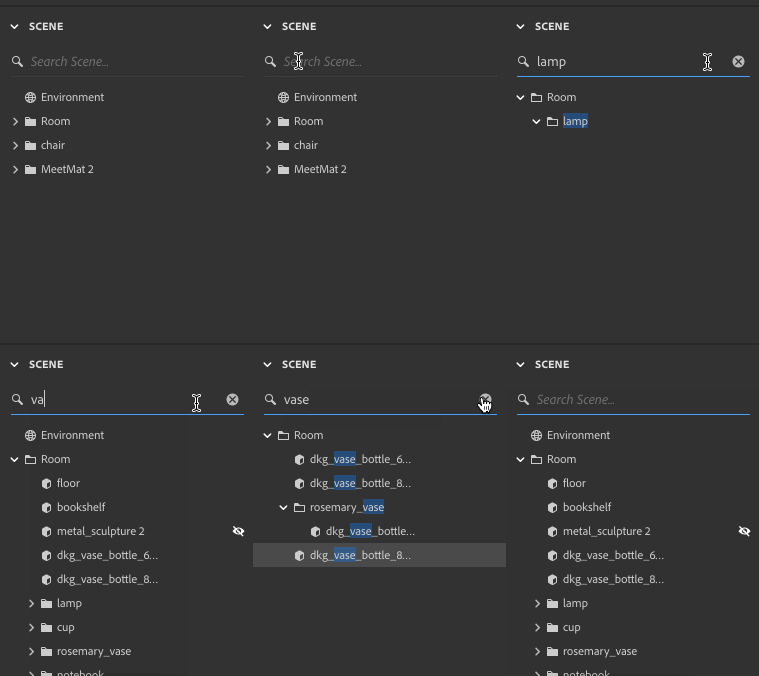
Cerca oggetti
Usa il campo di ricerca per trovare gli oggetti in base al nome.I risultati includono corrispondenze parziali. Per vedere di nuovo tutti gli oggetti, elimina tutti i termini di ricerca.
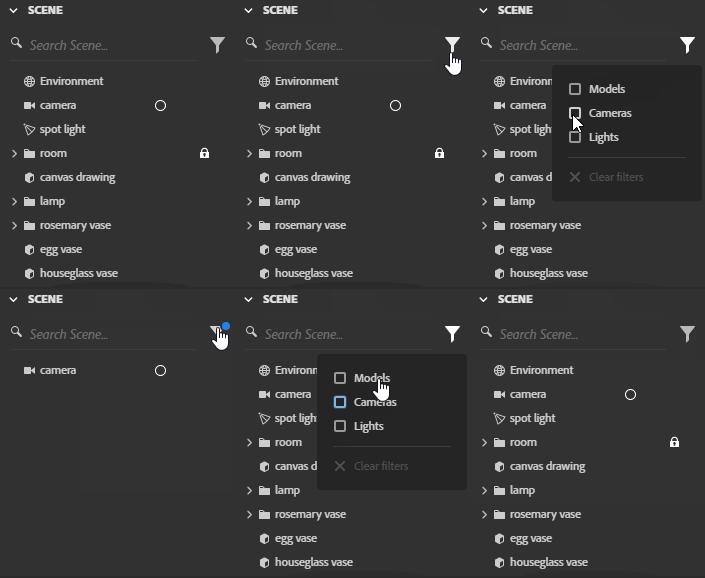
Filtra oggetti
Utilizza il filtro per trovare le risorse per tipo (modello, luce, fotocamera). Tutti gli oggetti non selezionati vengono nascosti.Per visualizzare di nuovo tutti gli oggetti, rimuovi tutti i filtri.
Seleziona oggetti
Una delle funzioni principali del pannello scena è gestire lo stato di selezione. Lo stato di selezione viene sincronizzato tra il viewport e il pannello della scena.
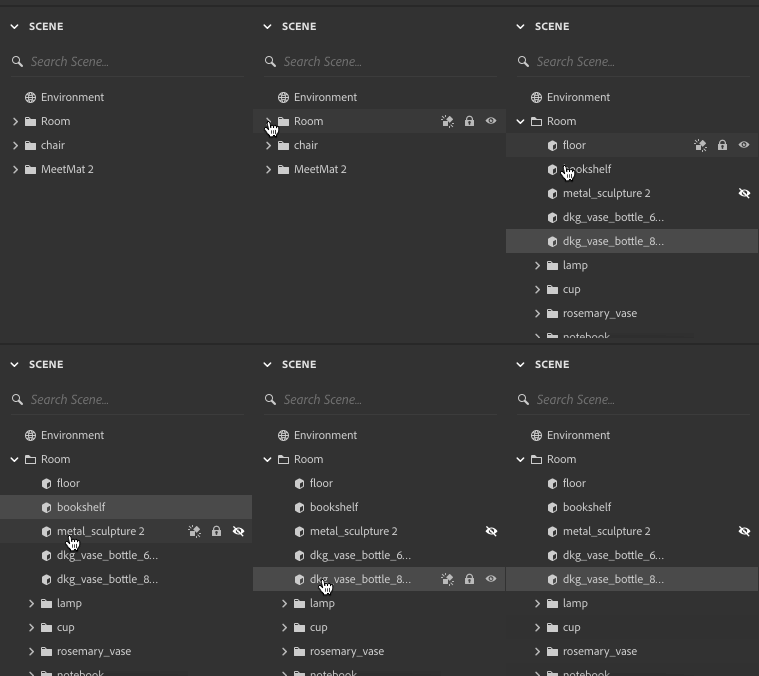
Selezione singola
Fai clic su un oggetto per selezionarlo.
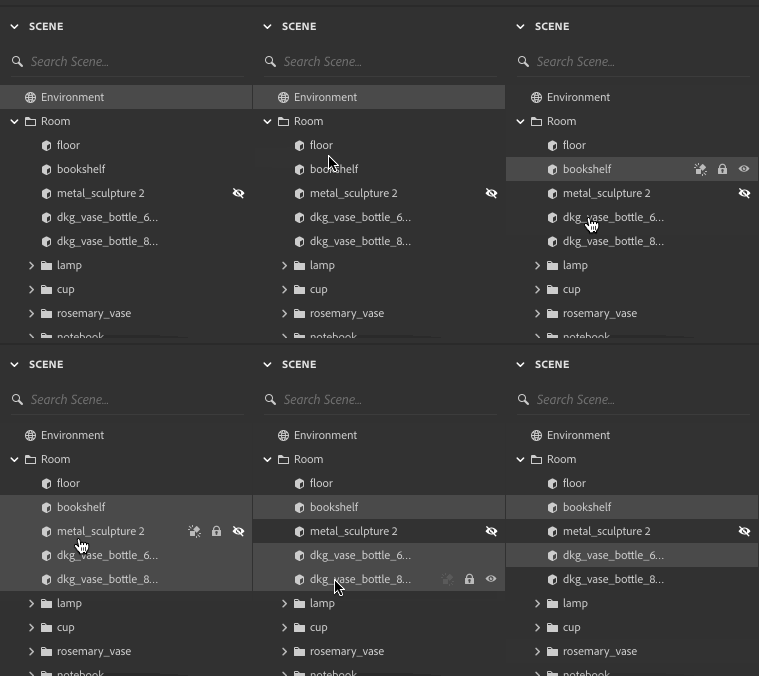
Selezione multipla
Tenete premuto Comando (Mac) o Controllo (Windows) e selezionate un oggetto per aggiungere e rimuovere un oggetto alla selezione corrente.
Selezione intervallo
Tieni premuto Maiusc mentre selezioni per selezionare un intervallo di oggetti.
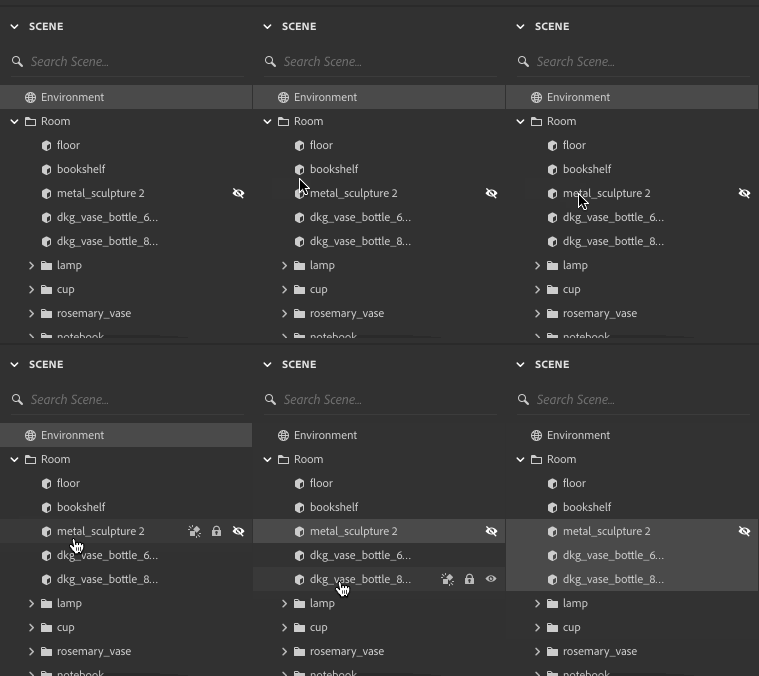
Scorrimento automatico ed espansione automatica
Il pannello Scena cerca di garantire che gli oggetti selezionati siano visibili, scorrendo ed espandendo automaticamente le gerarchie.Anche le gerarchie espanse automaticamente si comprimono automaticamente quando si modifica la selezione. L’espansione manuale di una gerarchia non comprimerà automaticamente.
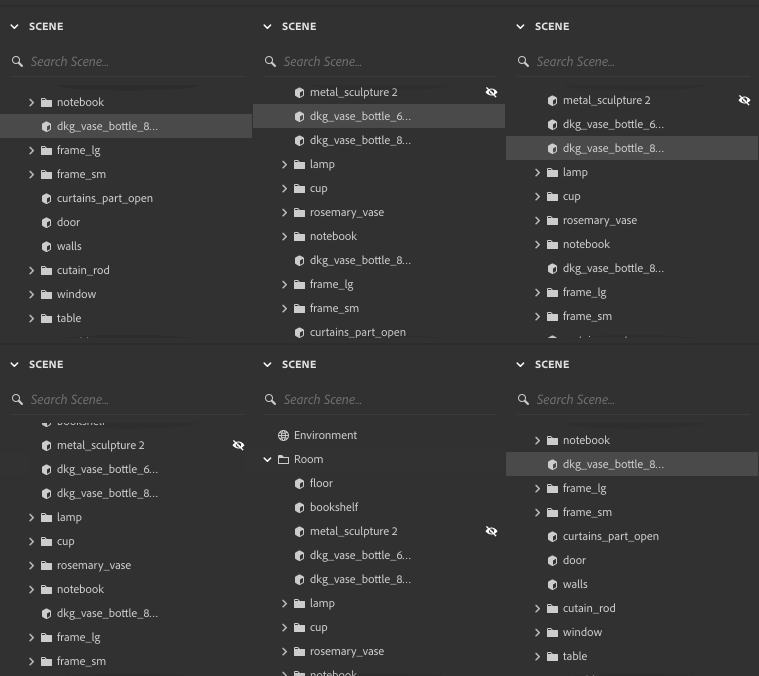
Modificare lo stato degli oggetti
Il pannello Scena consente di accedere alla gestione degli stati comuni degli oggetti.Alcune scelte rapide di stato sono condivise tra tipi di oggetti, mentre altre sono specifiche per determinati tipi di oggetti.
Blocca
Attiva o disattiva lo stato bloccato o sbloccato dell'oggetto.Impossibile modificare gli oggetti bloccati.

Visibilità
Attiva o disattiva la visualizzazione dell’oggetto sia nell’anteprima che nel rendering finale.
Tenendo premuto Alt + clic sull'icona di visibilità di un oggetto si attiva o disattiva la visibilità di tutti gli ALTRI oggetti 3D (non influisce su fotocamere o luci), come metodo rapido per isolare un singolo oggetto.

Visualizza fotocamera
Imposta la videocamera attiva nella finestra della vista.

Riordinare e rinominare gli oggetti
Aggiunta di nuovi oggetti
I nuovi oggetti vengono sempre aggiunti alla radice della gerarchia della scena e per ultimi nell'ordine dell'elenco della scena.
Quando si crea un nuovo oggetto, viene sempre selezionato quello appena creato.
Se aggiungi un oggetto con un nome corrispondente a uno già presente nella scena, al nuovo oggetto viene aggiunto un numero.Esempio: primo oggetto: "Box", secondo oggetto: "Box 2"

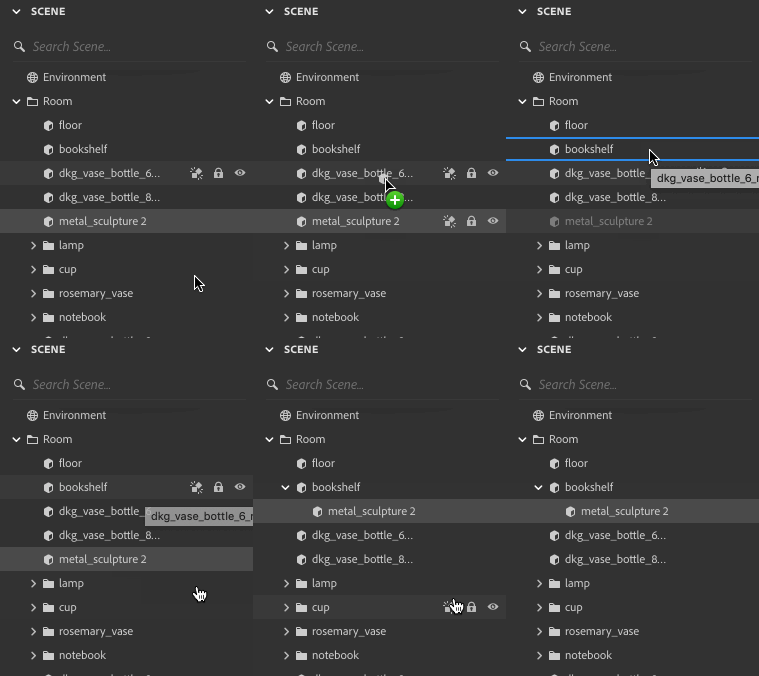
Un divisore viene visualizzato quando l'oggetto è posizionato tra altri oggetti.

Esistono punti di aggancio distinti per il trascinamento all'interno di una gerarchia per creare relazioni padre/figlio.

Progetta immagini 3D straordinarie con Dimension
Crea immagini 3D fotorealistiche per modelli di prodotti, contenuti con marchio e altro ancora.
