
Scopri come applicare texture alla scena 3D utilizzando materiali provenienti da fonti diverse per ottenere un risultato fotorealistico.
In Dimension, potete modificare l’aspetto dei modelli mediante i sistemi di texture e materiale. Il sistema di rendering basato su dati fisici (PBR) fornisce risultati fotorealistici.
Materiali
Dimension offre funzioni per applicare, modificare e collegare i materiali nella scena.Il sistema di ombreggiatura del materiale di Dimension è basato sulla definizione di Adobe Standard Material (ASM).ASM è utilizzato per gli shader nelle app Adobe per fornire una rappresentazione coerente e di alta qualità dei materiali.

Applica i materiali agli oggetti
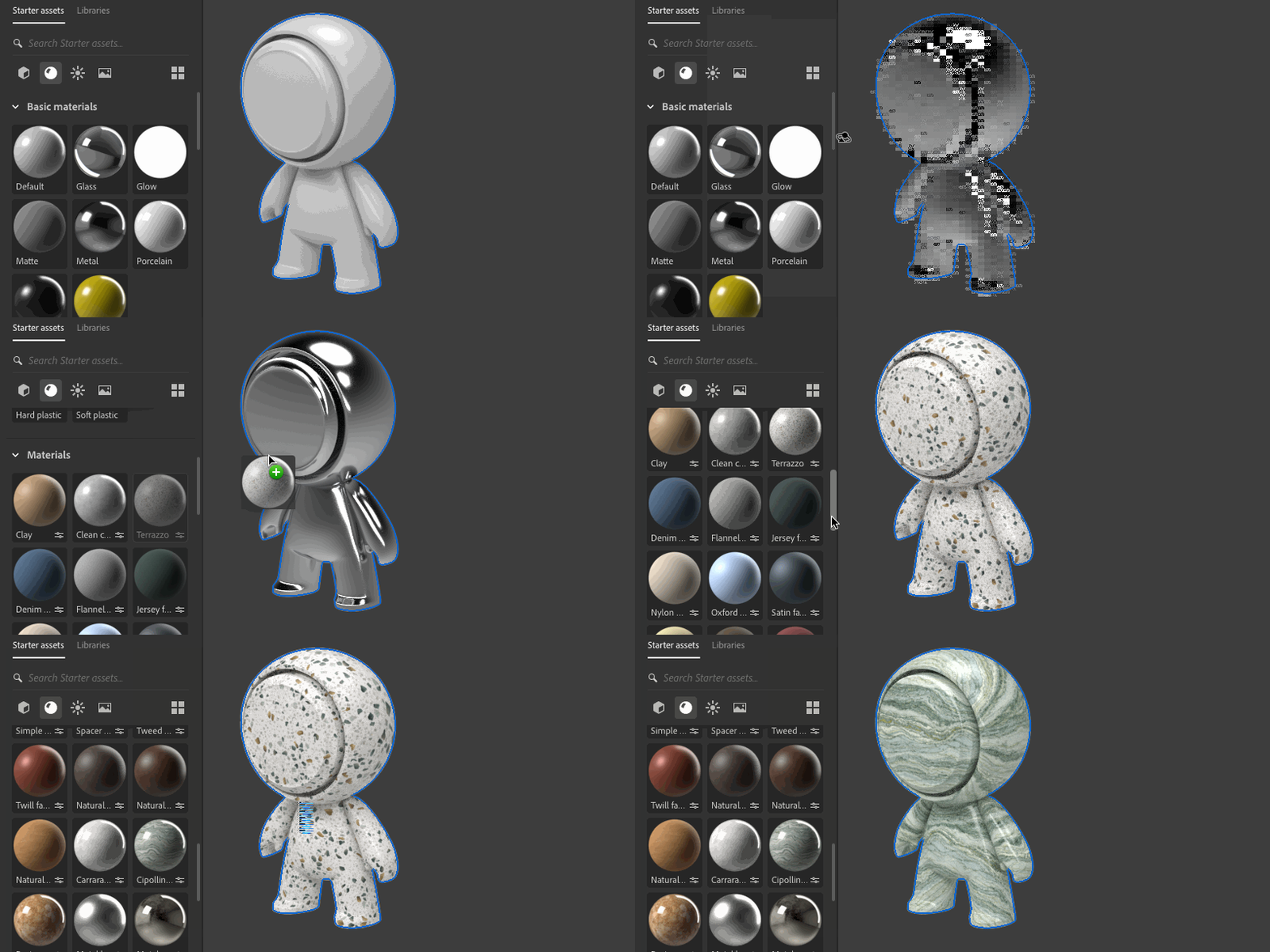
Trascina i materiali sugli oggetti per applicarli.Puoi applicare i materiali a singoli oggetti o selezionare più oggetti prima di applicarli.Usa i materiali delle risorse per iniziare, Creative Cloud Libraries o importa il tuo.
Modificare le proprietà del materiale
Ogni oggetto visualizza un elenco dei materiali ad esso assegnati in Proprietà > Materiale. Utilizzare l'elenco dei materiali per selezionare e modificare ciascun materiale.

I materiali non parametrici mostrano le proprietà dello shader Adobe Standard Material.Puoi modificare valori quali colore e rugosità.Alcune proprietà possono anche utilizzare le texture per controllare i valori.
I materiali Substance espongono proprietà personalizzate diverse per ogni materiale.Queste generano texture e valori, come colore e rugosità, che controllano lo shader.Le proprietà controllate dal materiale non sono disponibili per la modifica.

Riutilizza i materiali in una scena
Quando applichi un materiale a un oggetto, viene creata una nuova istanza del materiale.Quando applichi un materiale a un gruppo di oggetti, viene creata e condivisa solo una nuova istanza di materiale tra tutti gli oggetti del gruppo.Puoi modificare le opzioni del materiale per ciascuna istanza del materiale senza influire sulle altre istanze.
Utilizza lo strumento Sampler per riutilizzare i materiali in una scena.Per selezionare un materiale dalla finestra della vista, fate prima clic con lo strumento Sampler. Tieni premuto il tasto Maiusc e fai clic nella finestra della vista per applicare il materiale ai nuovi oggetti.
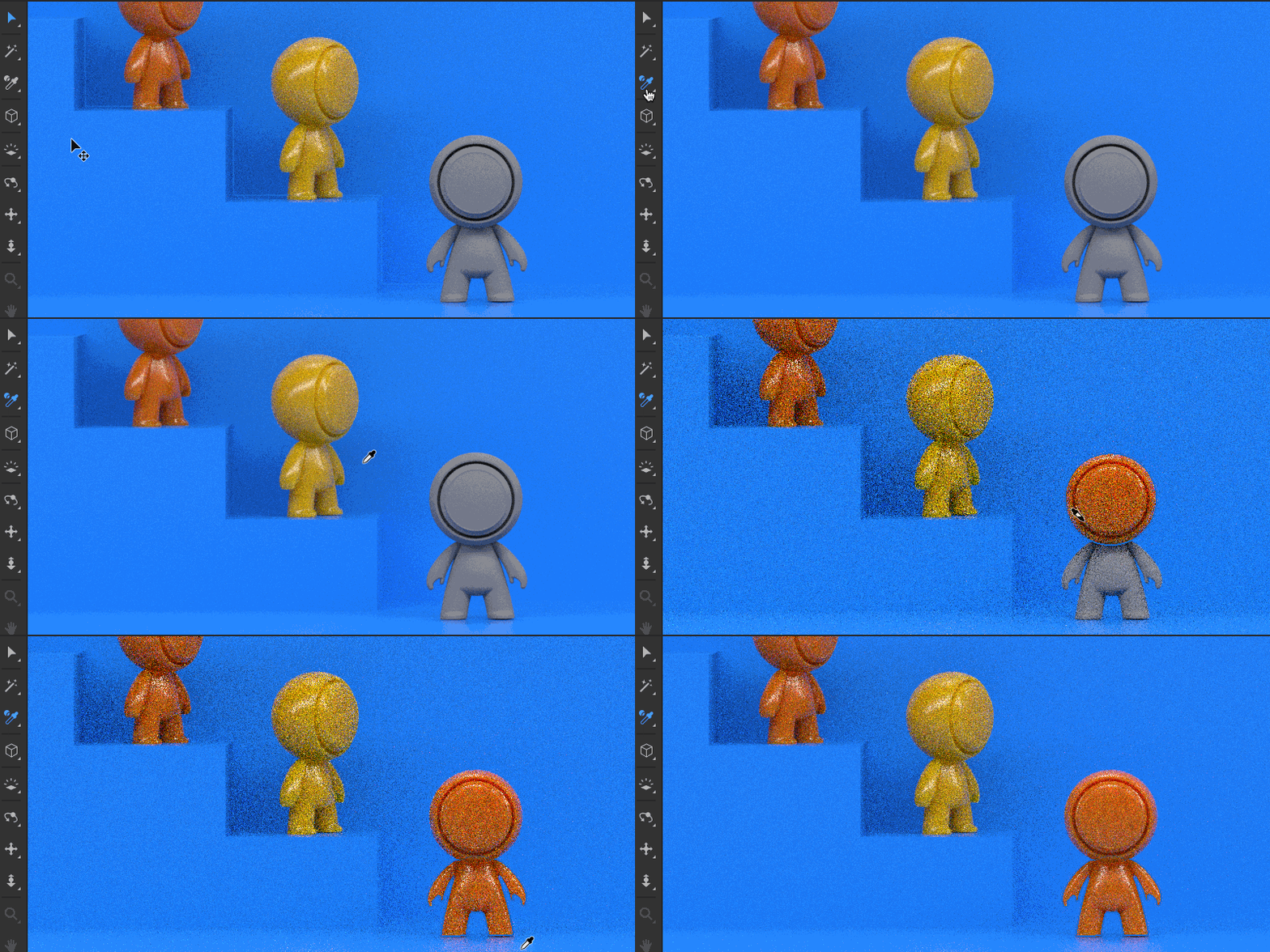
La modifica dei materiali utilizzati su più oggetti avrà effetto su tutti gli oggetti che usano quel materiale.Utilizza scollega materiale per scollegare un materiale da altri oggetti.
Importa oggetti con materiali
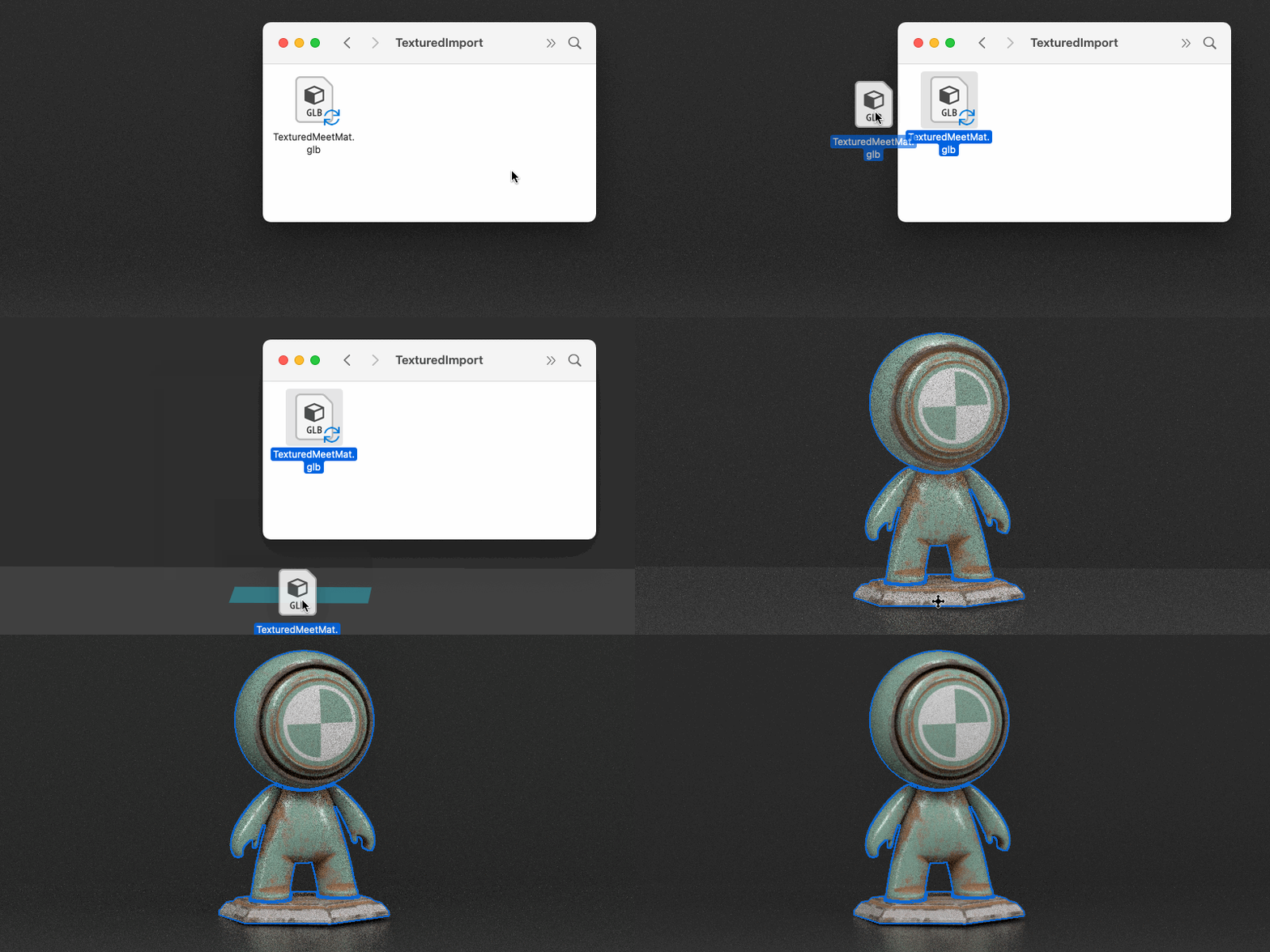
Molti modelli hanno materiali dedicati. Per i formati di modello che lo supportano, Dimension importerà contemporaneamente materiali e texture. Quando importate un modello senza materiali, il Dimension utilizzerà il materiale di default.
Creazione di texture
Aggiungere immagini come livelli di materiale
Dimension consente di trascinare facilmente le immagini sulla superficie di qualsiasi modello. Le immagini appariranno nella Pila livelli dei materiali sul materiale di base e avranno alcune proprietà dei materiali. Ogni livello può essere spostato e modificato in modo indipendente. La modalità Decalcomania consente di posizionare l’immagine in qualsiasi punto della superficie del modello. In modalità di riempimento l’immagine viene inserita nello spazio UV 0-1 con i controlli di Affiancamento e Trasforma.
Consultate Applicazione di immagini come documentazione dei livelli di materiale.


Progetta immagini 3D straordinarie con Dimension
Crea immagini 3D fotorealistiche per modelli di prodotti, contenuti con marchio e altro ancora.
