
Acrobat または Acrobat Reader で PDF ファイルを開き、ファイル/印刷 を選択します。
最終更新日 :
2024年9月14日
|
次にも適用 : Acrobat Reader
この文書では、Adobe Acrobat および Adobe Acrobat Reader でページを印刷する際に、ページを拡大、縮小する方法について説明します。
A. 自動的に用紙サイズに合わせる
自動的に用紙サイズに合った倍率で印刷することができます。
-
-
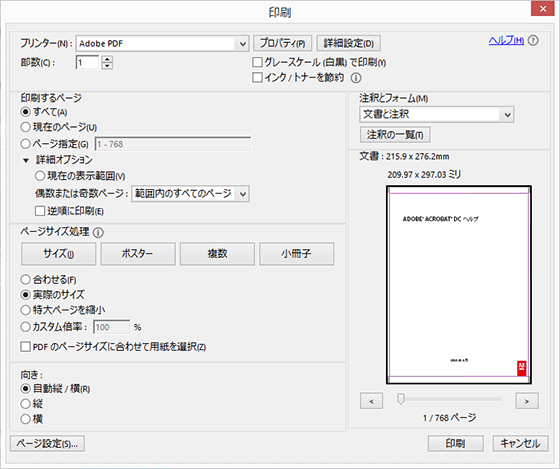
印刷 ダイアログボックスが表示されます。
-
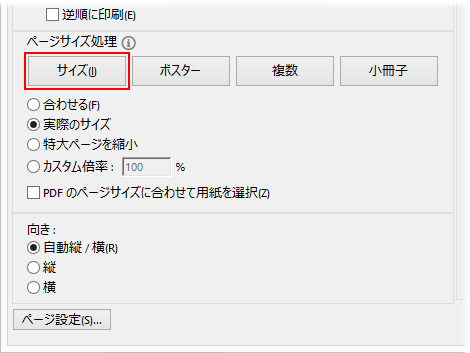
ページサイズ処理 セクションで、「サイズ」ボタンをクリックします。
-
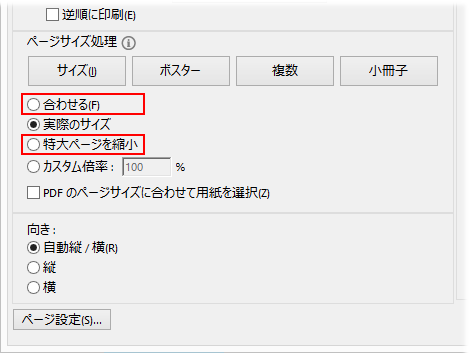
次のいずれかのオプションを選択します。
- 合わせる
用紙に合わせて小さいページを拡大したり、大きいページを縮小したりします。 - 特大ページを縮小
大きいページのみを用紙に合わせてサイズ変更し、小さいページはそのまま印刷します。
- 合わせる
-
「印刷」ボタンをクリックして、印刷を開始します。
B. 倍率を手動で指定する
メモ
注意 : Adobe Reader 9 以前では、このオプションはサポートされていません。
メモ
プリンターによっては、プリンタードライバー側の設定で倍率を手動で指定できるものがあります。詳細はプリンターに付属のマニュアルを参照してください。
-
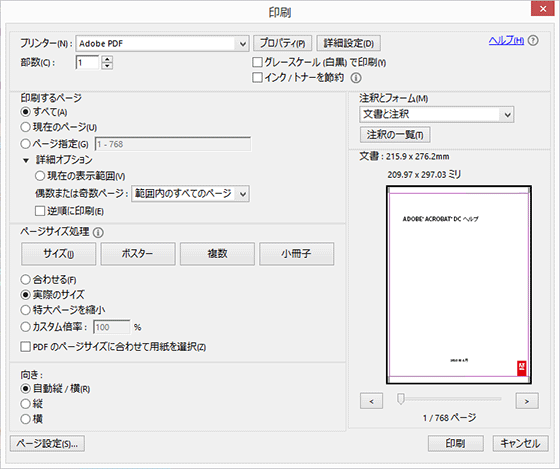
Acrobat または Acrobat Reader で PDF ファイルを開き、ファイル/印刷 を選択します。
-
印刷 ダイアログボックスが表示されます。
-
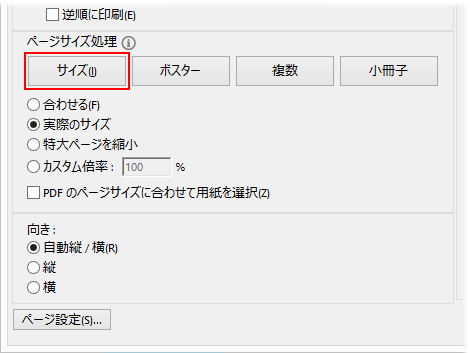
ページサイズ処理 セクションで、「サイズ」ボタンをクリックします。
-
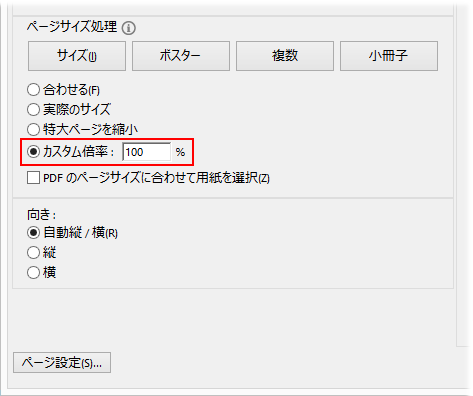
「カスタム倍率」を選択し、倍率をパーセントで指定します。
-
倍率をパーセントで指定します。

-
「OK」をクリックして印刷を開始します。
C. 「大きいページを縮小」をプリセット値として設定する (Acrobat のみ)
PDF には、文書に固有の基本的な印刷オプションの設定を指定した印刷プリセットを含めることができます。文書に印刷プリセットを作成することにより、印刷ダイアログボックスの一定のオプションを毎回手動で設定する必要がなくなります。PDF を作成したときに印刷設定を行うのが最も確実ですが、印刷プリセットを使用すると文書にいつでも基本的な印刷設定を含めることができます。
印刷ダイアログプリセットに関する詳細については、Acrobat ヘルプ「印刷プリセットの作成」を参照してください。
-
Acrobat で PDF ファイルを開き、ファイル/プロパティ を選択します。
-
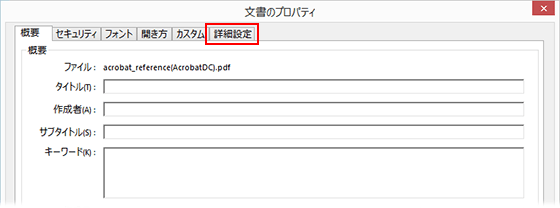
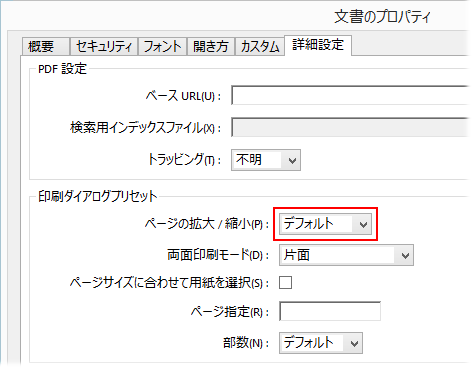
文書のプロパティダイアログボックスが開いたら、「詳細設定」タブを開きます。
-
「ページの拡大/縮小」で「デフォルト」を選択します。
オプションの詳細は以下のとおりです。
- デフォルト
アプリケーションのデフォルトである「大きいページを縮小」を使用します。 - なし
印刷可能領域に合わせて自動的に拡大縮小を行いません。この設定は、技術文書でページコンテンツの倍率を保存したり、法律上の規定に沿って文書を特定のポイントサイズで印刷したりする場合に便利です。
- デフォルト
-
「OK」をクリックします。
次回、印刷ダイアログボックスを開くと、その値が印刷プリセット値に設定されます。これらの設定は、PDF ポートフォリオ内の個々の PDF を印刷する際にも使用されます。
メモ注意 : PDF の印刷プリセットを保持するには、印刷プリセットを作成した後で PDF を保存してください。
アドビコミュニティフォーラムをご利用下さい
この文章はお役に立てましたでしょうか?さらに情報をお探しになる場合には、アドビスタッフがお届けしている解決事例やメンバー同士での活発な意見交換をチェックできるコミュニティフォーラムをご利用下さい。
