
Szene (Bedienfeld)
Im Szene-Panel wird eine Liste des Inhalts der aktuellen Szene angezeigt. Hier kannst du Auswahlen zum Bearbeiten von Objekten verwalten.
Objekte suchen
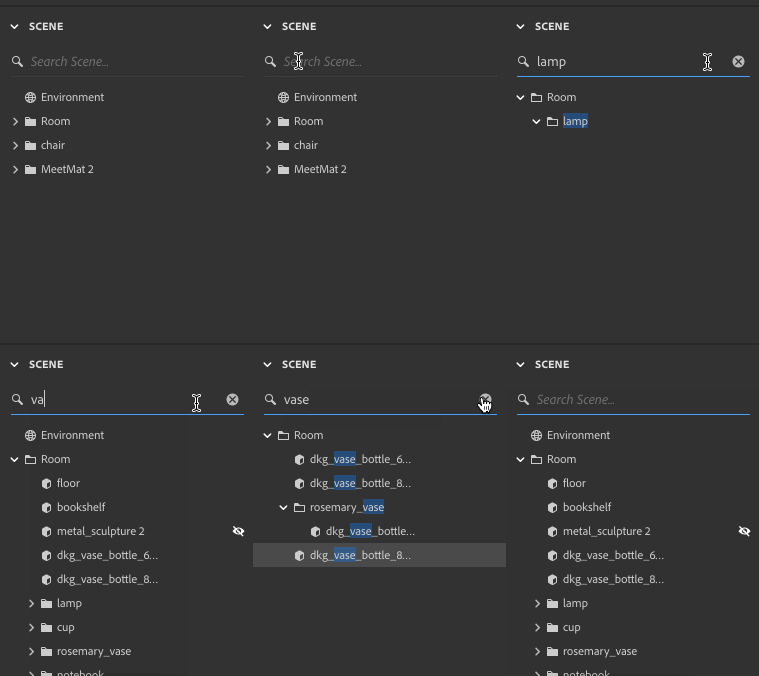
Verwende das Suchfeld, um Objekte anhand ihres Namens zu suchen.Die Ergebnisse umfassen teilweise Übereinstimmungen.Um alle Objekte wieder anzuzeigen, lösche alle Suchbegriffe.
Objekte filtern
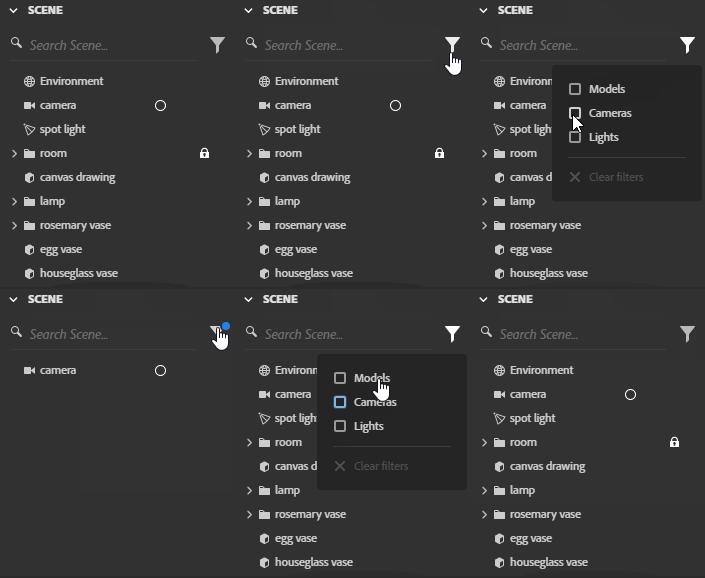
Verwende den Filter, um Assets nach Typ zu suchen (Modell, Licht, Kamera).Alle nicht ausgewählten Objekte werden ausgeblendet. Um alle Objekte wieder anzuzeigen, deaktiviere alle Filter.
Objekte auswählen
Eine der Hauptfunktionen des Bedienfelds "Szene" ist die Verwaltung des Auswahlstatus. Der Auswahlstatus wird zwischen dem Bedienfeld "Viewport" und dem Bedienfeld "Szene" synchronisiert.
Einzelauswahl
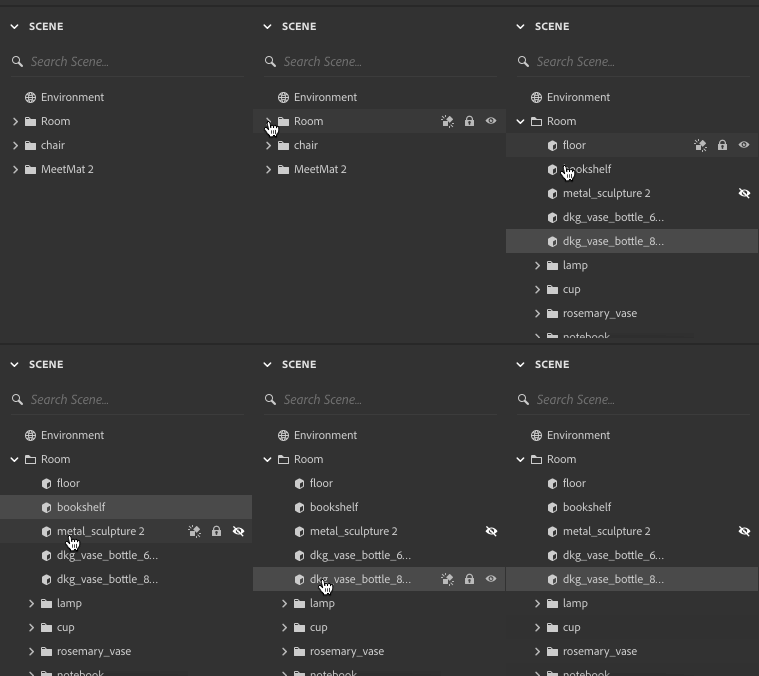
Klicke auf ein Objekt, um es auszuwählen.
Mehrfachauswahl
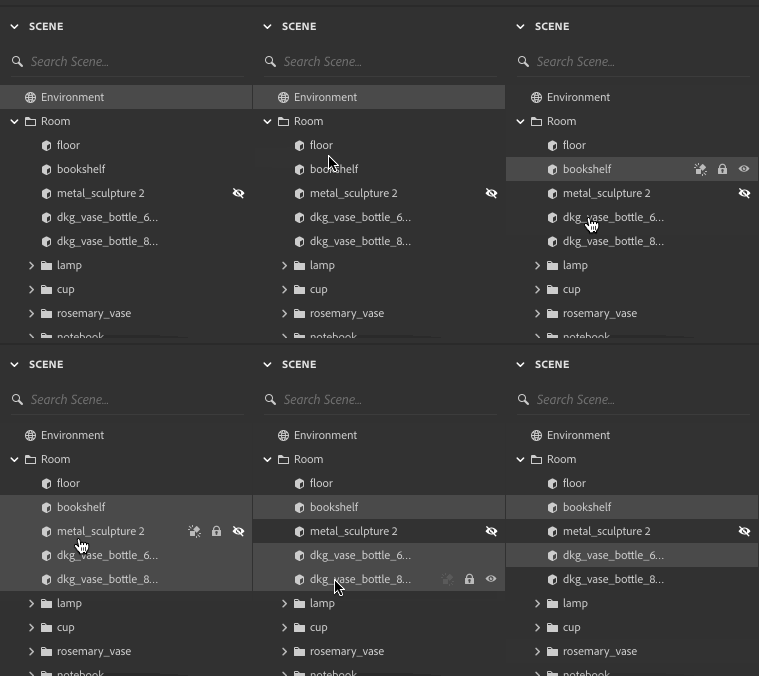
Halte die Befehlstaste (Mac) bzw. die Strg-Taste (Windows) gedrückt und wähle ein Objekt aus, um es der aktuellen Auswahl hinzuzufügen bzw. daraus zu entfernen.
Bereichsauswahl
Halte die Umschalttaste gedrückt, während du einen Bereich von Objekten auswählst.
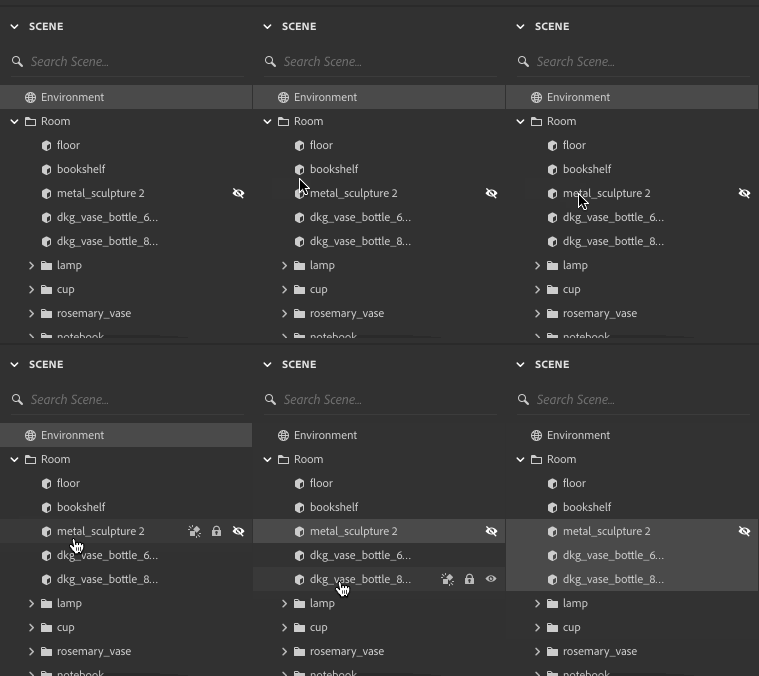
Automatischer Bildlauf und automatische Erweiterung
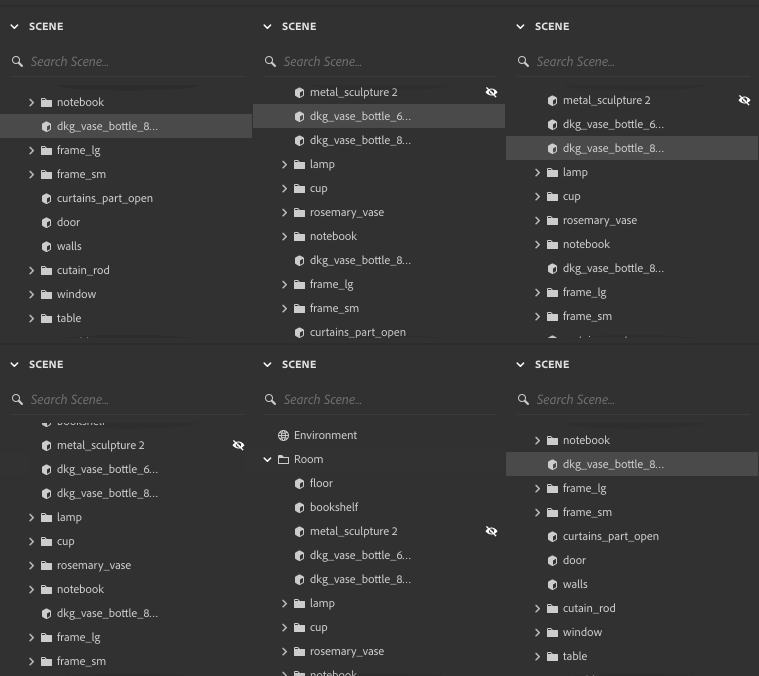
Das Bedienfeld "Szene" stellt sicher, dass die ausgewählten Objekte sichtbar sind, indem die Hierarchien automatisch erweitert und gescrollt werden. Automatisch erweiterte Hierarchien werden auch automatisch ausgeblendet, wenn die Auswahl geändert wird. Das manuelle Erweitern einer Hierarchie wird nicht automatisch reduziert.
Objektstatus ändern
Das Bedienfeld "Szene" bietet Zugriff auf die gemeinsame Statusverwaltung für Objekte. Einige Status-Tastaturbefehle werden für alle Objekttypen gemeinsam genutzt, während andere für bestimmte Objekttypen eindeutig sind.
Sperren
Stellt ein, ob das Objekt gesperrt oder entsperrt ist. Gesperrte Objekte können nicht bearbeitet werden.

Sichtbarkeit
Stellt ein, ob das Objekt sowohl in der Vorschau als auch in der endgültigen Darstellung sichtbar ist.
Halte die Alt-Taste gedrückt und klicke auf das Sichtbarkeitssymbol eines Objekts, um die Sichtbarkeit aller ANDEREN 3D-Objekte umzuschalten (ohne Auswirkungen auf Kameras oder Lichter) – als schnelle Möglichkeit, ein einzelnes Objekt zu isolieren.

Kamera anzeigen
Legt die aktive Kamera im Viewport fest.

Objekte neu anordnen und umbenennen
Hinzufügen neuer Objekte
Neue Objekte werden immer an der Wurzel der Hierarchie der Szenen und zuletzt in der Reihenfolge der Szenen hinzugefügt.
Beim Erstellen eines neuen Objekts wird immer das neu erstellte Objekt ausgewählt.
Wenn du ein Objekt mit einem Namen hinzufügst, der bereits in der Szene vorhanden ist, wird dem neuen Objekt eine Nummer angehängt.Beispiel: Erstes Objekt: "Box", Zweites Objekt: "Box 2"

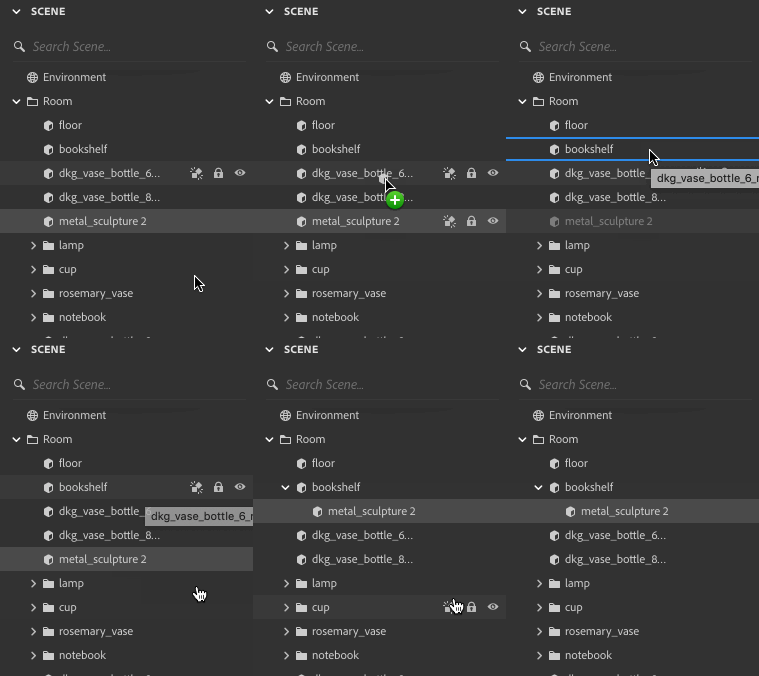
Eine Trennlinie zeigt an, wann das Objekt zwischen den anderen Objekten platziert wird.

Durch Ziehen innerhalb einer Hierarchie können verschiedene einrasten werden, um über-/untergeordnete Beziehungen herzustellen.

Entwerfen faszinierender 3D-Visualisierungen mit Dimension
Erstelle fotorealistische 3D-Bilder für Produktmodelle oder Branding-Content.
