
Klassisch
Zuletzt aktualisiert am
25. Juli 2024
3D-Text
Mit Adobe Dimension kannst du 3D-Text mit jeder Schrift auf deinem System erstellen.Ändern Sie das Erscheinungsbild des Textes mithilfe der Extrusions- und der abgeflachten Eigenschaften. 3D-Text ist parametrisch, d. h., er wird mit Dimension erzeugt. Texturen und Materialien werden also immer korrekt dargestellt. Du kannst 3D-Text in der Szene positionieren und andere 3D-Objekte hinzufügen, um eine endgültige Komposition zu erstellen.
So erstellen und bearbeiten Sie 3D-Text
- Wähle das Textwerkzeug aus und klicke in deine Szene, um Text hinzuzufügen.
- Gehen Sie zu Eigenschaften > Objekt, um die Einstellungen für Text, Extrusion und abgeflachte Kante zu bearbeiten.
- Gehen Sie zu Eigenschaften > Material , um das Erscheinungsbild des Texts anzuwenden und zu bearbeiten.

Eigenschaften
Texteigenschaften steuern die Einstellungen der Text-Engine, z. B. den anzuzeigenden Text sowie Schriftart- und Abstandseinstellungen.
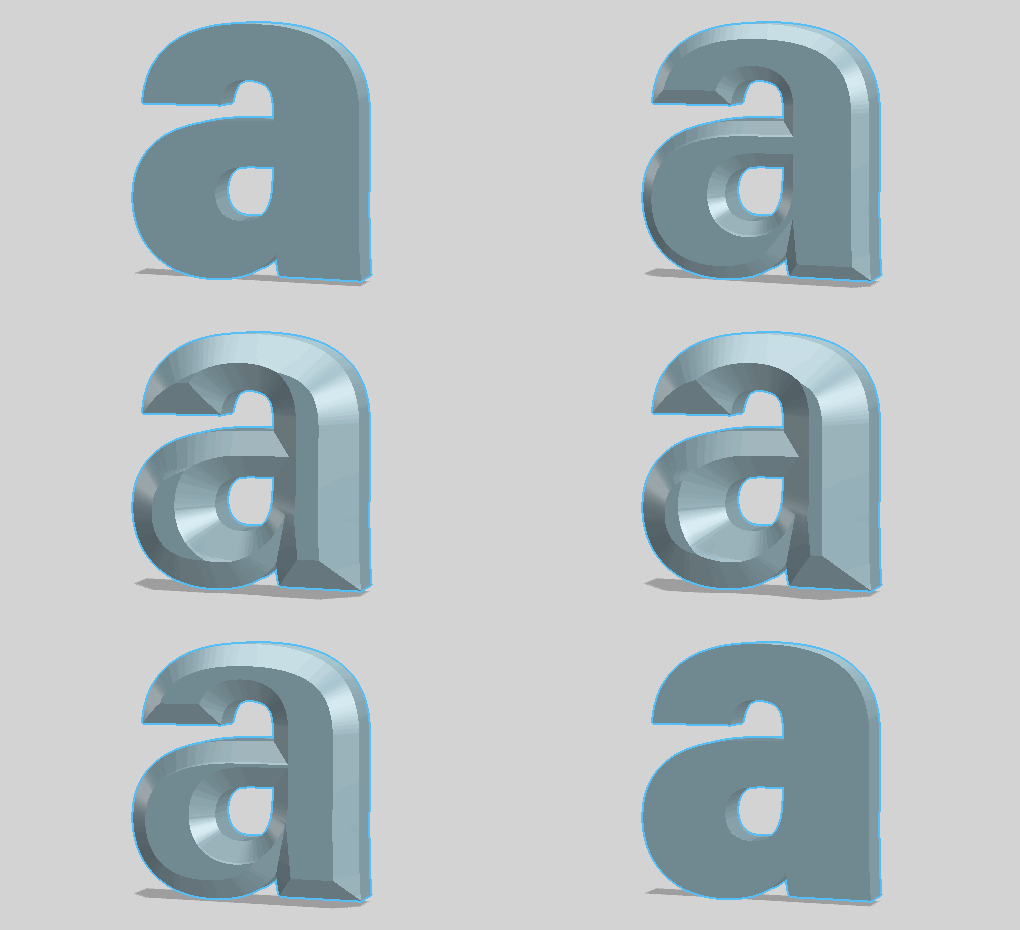
Mit den Eigenschaften für abgeschrägte Kanten wird die stilistische Behandlung der Textkante gesteuert, z. B. abgerundete, scharfe oder konturierte Kanten.
Texteigenschaften
Text
Der zu verwendende Anzeigetext. Drücke die Eingabetaste, um einen Zeilenumbruch einzufügen.

Schriftfamilie
Die Schriftfamilie, die zum Erstellen des 3D-Textobjekts verwendet wird. Dimension zeigt alle auf deinem System installierten Schriften an.Schriften aus derselben Schriftfamilie werden in einer Gruppe angezeigt.
Verwenden Sie Favorit, um Schriftarten für den Favoritenfilter festzulegen.

Schriftstil
Wählen Sie einen Schriftschnitt aus der aktuellen Schriftfamilie aus, z. B. kursiv, fett, schmal oder in anderen Varianten. Nicht alle Schriftfamilien unterstützen mehrere Schriftstile.

Zeichenabstand
Ändert den horizontalen Abstand zwischen allen Zeichen im 3D-Textobjekt gleichmäßig.

Zeilenabstand
Ändert bei 3D-Textobjekten mit mehrzeiligen Texteingaben den gesamten Zeilenabstand gleichmäßig.

Ausrichtung
Steuert die Verteilung von Zeilen und Zeichen relativ zum Pivot-Punkt.

Größe
Passen Sie die vertikale und horizontale Szene des 3D-Textobjekts in Maßeinheiten an. Eine Änderung der Schriftgröße hat keine Auswirkungen auf die Tiefe des Texts.

Tiefe
Steuert die Tiefe des 3D-Textobjekts. Dies hat keine Auswirkungen auf die zusätzliche Tiefe, die durch Abschrägungseffekte verursacht wird.

Eigenschaften für abgeflachte Kanten
Abschrägung
Legt fest, ob die Kanten der Schrift die Einstellungen für abgeflachte Kanten verwenden sollen.
Ist die Option deaktiviert, sind die Kanten der Schriftart quadratisch.
Stil abschrägen
Legt fest, welcher Stil der Kantenbehandlung verwendet werden soll, wenn "Abgeflachte Kante" aktiviert ist.

|
Rund 
|
|---|---|
|
Konvex 
|
Schritt 
|
|
Konvexe Kontur 
|
Abgerundete Umrisse 
|
|
Quadratische Kontur 
|
Keine abgeflachte Kante
|
Breite
Die Stärke der abgeflachten Kante, gemessen vom Umriss des Texts bis zur Mittellinie jeder Glyphe, beträgt 0–100 %.
Winkel
Der abgeflachte Winkel, gemessen von der Basis der Glyphe bis zur Kante der abgeflachten Kante, beträgt 0-100 %.

Wiederholen
Bestimmt, wie oft die abgeflachte Kante über den Breitenabstand angewendet wird (Bereich von 1 bis 10).

Leerzeichen
Steuert den Abstand zwischen den einzelnen wiederholten abgeflachten Kanten (im Bereich von 0 bis 100 %).

Anmerkung
Die Tiefe der abgeflachten Kante - wie weit sie vom Textgrund weg verläuft - wird anhand der anderen Eigenschaften automatisch festgelegt. Wenn du beispielsweise den Winkel der abgeflachten Kante oder die Anzahl der wiederholten abgeflachten Kanten erhöhst, wird die Tiefe automatisch angepasst, um die Einstellungen für Breite und Winkel beizubehalten.
Materialien für 3D-Text
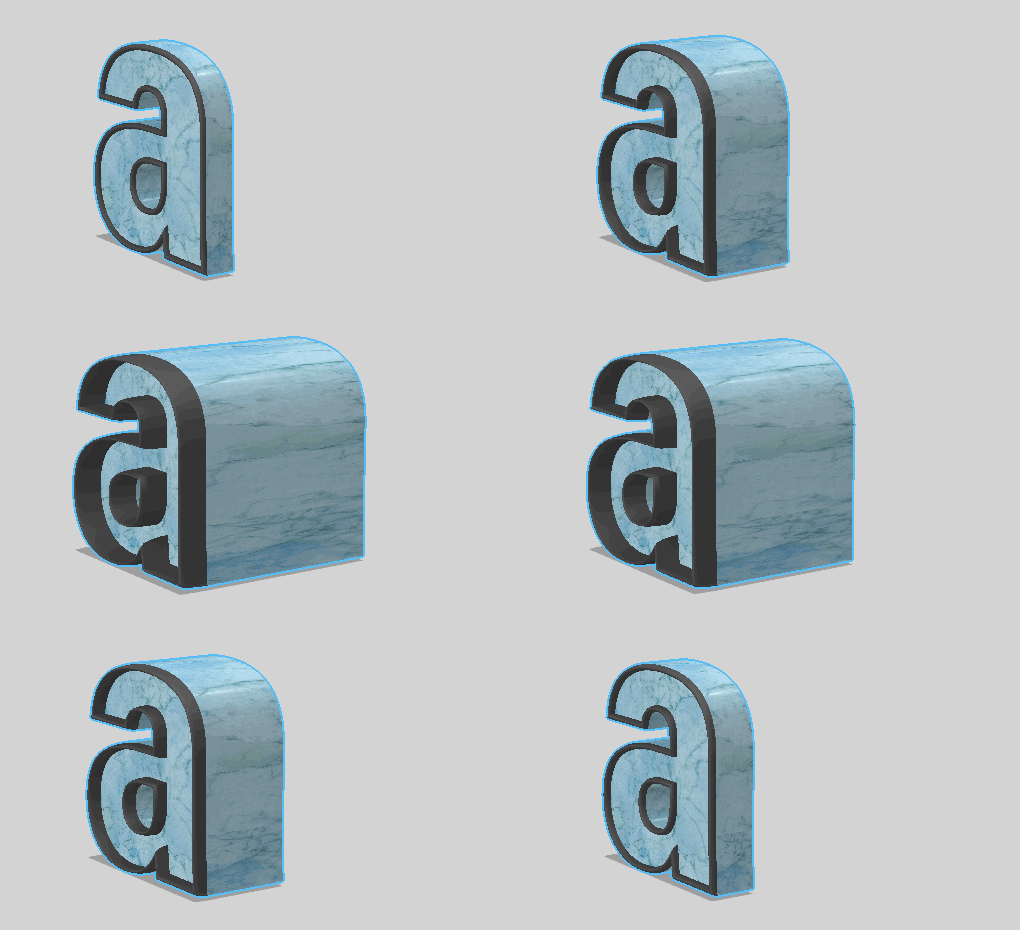
Bei 3D-Textobjekten sind für die Bereiche Fläche, Rückseite, Seiten und abgeflachte Kante des Materials Textbereiche definiert. Die Bereiche bleiben auch beim Ändern der Text- und Abschrägungs-Eigenschaften erhalten.

Dimension erzeugt eine neue Oberfläche, wenn die Form eines 3D-Textobjekts mit seinen Eigenschaften wie Tiefe und abgeflachte Kanten geändert wird. Deine Materialien passen ihre Position an, werden aber nicht gedehnt.

Wenn Sie die Form eines 3D-Textobjekts mit dem transformieren -Werkzeug ändern, wird dies als Modifizierer auf das gesamte Objekt angewendet, wobei Material und Funktionen wie abgeflachte Kanten gedehnt werden.
Unterstützte Sprachen und Skripte
Dimension unterstützt das Rendern von Glyphen für die meisten Sprachen. Die vollständige Liste findest du unten.Skripte und Glyphen können nur angezeigt werden, wenn die verwendete Schrift diese Sprache unterstützt. Wenn du ein Zeichen eingibst, das vom aktuellen Font nicht unterstützt wird, wird es als Nullzeichen angezeigt.
Dimension unterstützt Texteingaben in den folgenden Sprachen:
Lateinisch | Indisch | Südostasiatisch | Ostasiatisch | Naher Osten und Nordafrika |
|---|---|---|---|---|
Französisch | Hindi | Thai | Chinesisch vereinfacht | Arabisch * |
Deutsch | Marathi | Khmer | Chinesisch traditionell | Hebräisch * |
Spanisch | Gujarati | Singhalesisch | Koreanisch | |
Niederländisch | Gurmukhi | Laotisch | Japanisch (Basis) * | |
Italienisch | Malayalam | Birmanisch | ||
Portugiesisch | Kannada | Indonesisch | ||
Norwegisch | Telugu | |||
Schwedisch | Tamil | |||
Russisch | Oriya | |||
Bulgarisch | Bengalisch | |||
Serbisch | ||||
Ukrainisch | ||||
Griechisch | ||||
Vietnamesisch | ||||
Polnisch | ||||
Türkisch |
* Sprachen werden für das Rendern unterstützt, aber das Layout ist nur von links nach rechts.

Entwerfen faszinierender 3D-Visualisierungen mit Dimension
Erstelle fotorealistische 3D-Bilder für Produktmodelle oder Branding-Content.
