
Auswählen von Werkzeugen
Adobe Dimension verfügt über leistungsstarke, einheitliche und dedizierte Auswahlwerkzeuge, mit denen du Objekte im Viewport anordnen kannst.


| Name | Beschreibung | Tastaturbefehl |
|---|---|---|
| Werkzeug auswählen | Verschiebe, drehe und skaliere mit einem einzigen Werkzeug. | V |
| Auswahlrechteck-Werkzeug | Wähle Objekte in einem rechteckigen Bereich aus. | Q |
| Verschieben-Werkzeug | Einzelne und zweiachsige Verschiebung. | W |
| Drehen-Werkzeug | Drehung mit einer Achse und Arcball-Drehung. | E |
| Skalieren-Werkzeug | Skalierung mit einer oder zwei Achsen. | R |
Um die Auswahlwerkzeuge zu verwenden, aktiviere zuerst eines auf der Symbolleiste und wähle dann ein Objekt im Viewport- oder Szenen-Bedienfeld aus.Im Viewport wird ein Gizmo angezeigt. Klicke und ziehe an den Gizmo-Griffen im Viewport, um mit den Objekten zu interagieren.
- Die Kegelgriffe verschieben Objekte.
- Die kreisförmigen Griffe drehen die Objekte.
- Die Würfelgriffe skalieren Objekte.
- Halte Umschalttaste gedrückt, um die Transformationen zu beschränken oder das Snapping zu erhöhen.
- Halte Strg oder Cmd gedrückt, um Einschränkungen und Snapping zu deaktivieren.
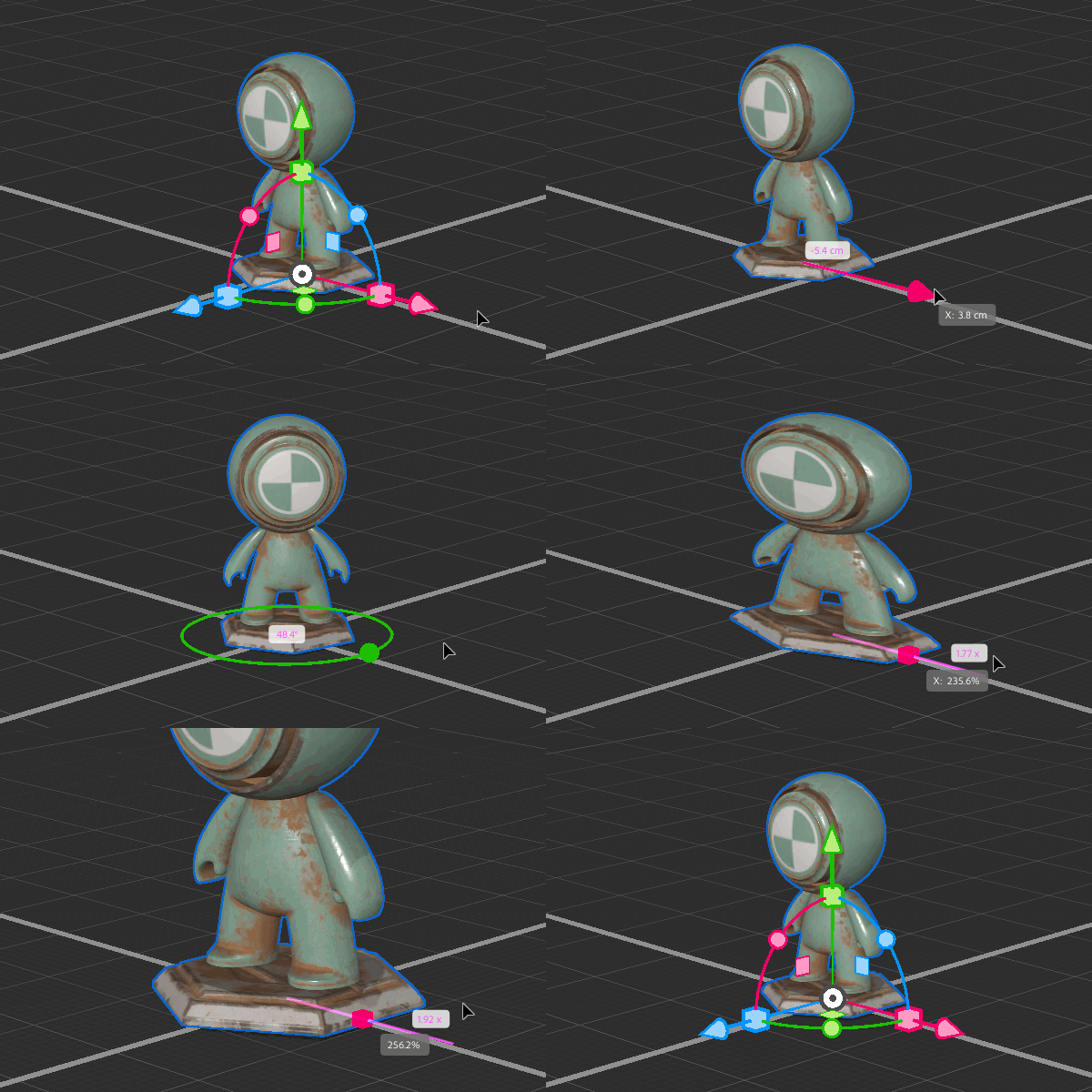
Mit dem Drehgriff (dem mittleren Griff, der in allen Werkzeugen verfügbar ist) können Objekte entlang von Flächen in der Szene verschoben werden.
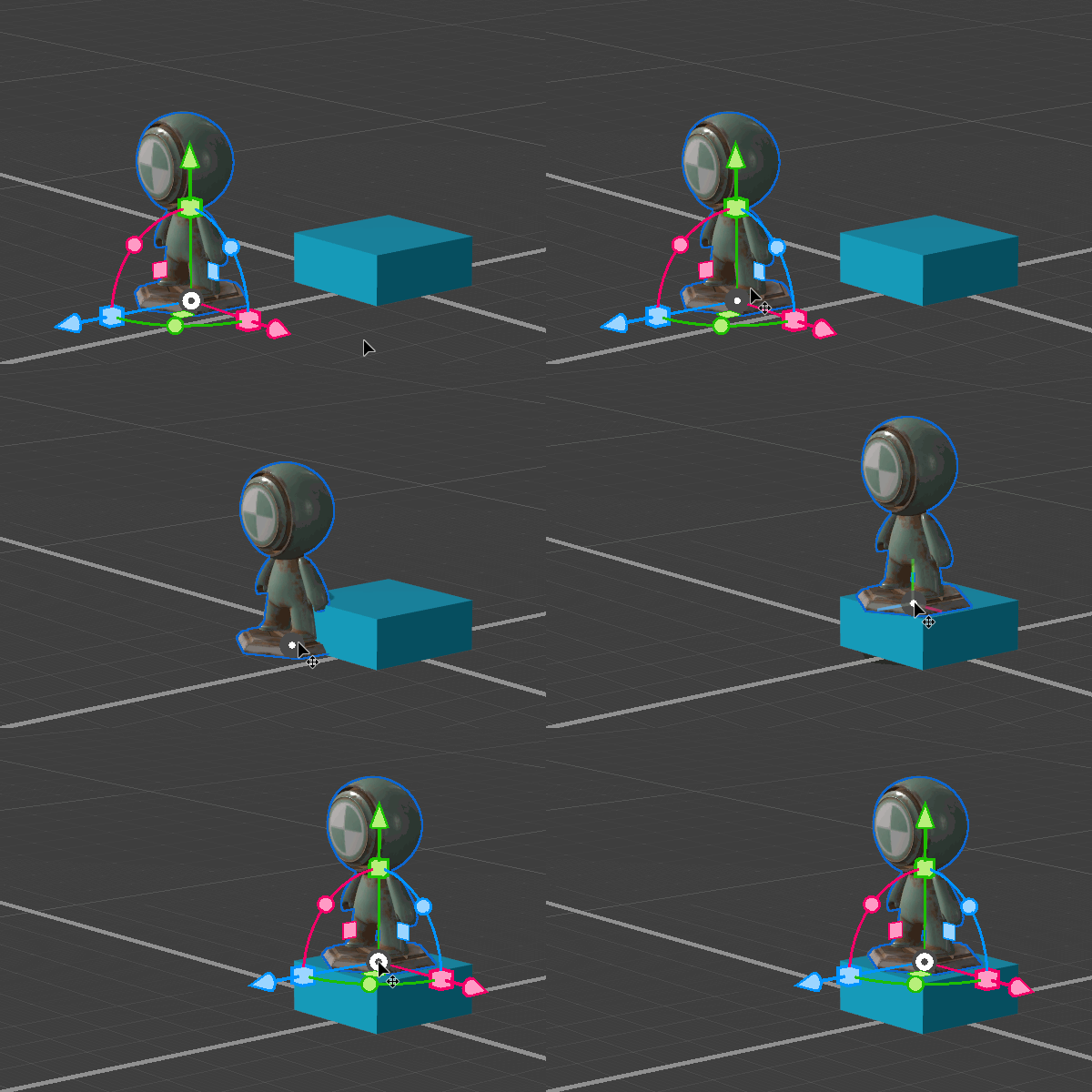
Verwende den Drehpunkt-Griff + Cmd (Mac) oder Strg (Win), um das Objekt im Bildschirmraum zu verschieben.

Werkzeugoptionen
Werkzeugoptionen werden für alle transformieren Werkzeuge verwendet und ermöglichen es Ihnen, das Verhalten anzupassen.
Auswahlmodus
Neue Auswahl: Wähle ein Objekt aus und vergiss die vorherige Auswahl.Halte die Umschalttaste gedrückt, um Objekte vorübergehend zur Auswahl hinzuzufügen oder daraus zu entfernen, ohne die Auswahlmodus-Option zu ändern.
Zur Auswahl hinzufügen: Wähle ein Objekt aus, um es der vorherigen Auswahl hinzuzufügen.Halte Umschalt + Cmd gedrückt und ziehe mit dem Auswahlrechteck-Werkzeug, um alles in der Region hinzuzufügen.
Aus Auswahl entfernen: Wählen Sie ein Objekt aus, um es aus der vorherigen Auswahl zu entfernen.
Gruppenauswahl
Wenn diese Option aktiviert ist, wählt das Werkzeug das Objekt unter dem Cursor und alle Objekte in seiner Hierarchie aus.
Ist die Option deaktiviert, wählt das Werkzeug nur das Objekt unter dem Cursor aus.
Standard-Tastaturbefehl: Halte Cmd (Mac) oder Strg (Win) gedrückt, um die Gruppenauswahl vorübergehend zu aktivieren bzw. zu deaktivieren.
Transformieren Leerzeichen
Standard-Tastaturbefehl: Q
Legt die Ausrichtung des Gizmos auf den globalen oder lokalen Transformationsraum fest.Weitere Informationen zum transformieren finden Sie in der Dokumentation des Koordinatensystems.
Teilauswahl mit Auswahlrechteck
Interaktion: Halte die Umschalttaste gedrückt und ziehe im Viewport.
Wenn diese Option aktiviert ist, wählt das Werkzeug Objekte aus, die sich mit dem Auswahlrechteck überschneiden. Wenn diese Option deaktiviert ist, wählt das Werkzeug Objekte nur vollständig innerhalb des Auswahlbereichs aus.
Einrasten
Standard-Tastaturbefehl: X
Wenn diese Option aktiviert ist, wird eine Reihe von Kontrollkästchen angezeigt, mit denen Sie die einrasten Funktionen steuern können. Einrasten bedeutet, dass die Transformationswerkzeuge Objekte präziser positionieren, indem sie diese automatisch an Einrastpositionen ausrichten.
Ist die Option deaktiviert, ignorieren die transformieren-Werkzeuge den einrasten.
Erfahren Sie mehr über das einrasten System und zusätzliche einrasten Optionen.

Entwerfen faszinierender 3D-Visualisierungen mit Dimension
Erstelle fotorealistische 3D-Bilder für Produktmodelle oder Branding-Content.
