
Erfahre, wie du deine 3D-Szene mithilfe von Materialien aus verschiedenen Quellen texturierst, um ein fotorealistisches Ergebnis zu erzielen.
In Dimension bearbeitest du den Look von Modellen mit dem Material- und Texturierungssystem.Das physikalisch basierte Rendering-System (PBR) liefert fotorealistische Ergebnisse.
Materialien
Dimension bietet Funktionen zum Anwenden, Bearbeiten und Verknüpfen von Materialien in der Szene. Das Material-Schattierung-System der Dimension basiert auf der Adobe Standard Material-Definition (ASM). ASM wird für Shader in Adobe-Apps verwendet, um eine konsistente, hochwertige Materialdarstellung zu ermöglichen.

Materialien auf Objekte anwenden
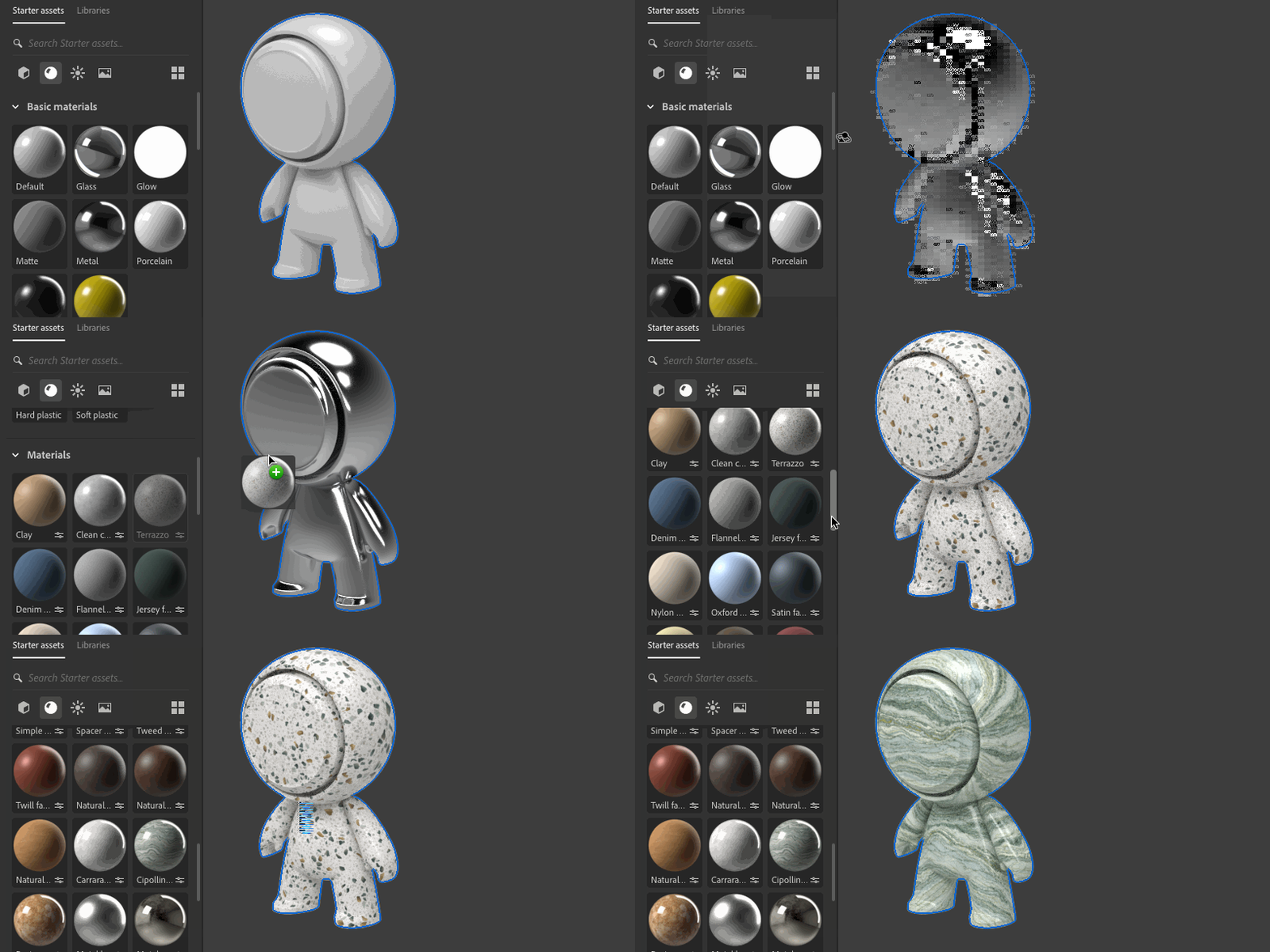
Ziehe Materialien per Drag-and-Drop auf Objekte, um sie anzuwenden.Du kannst Materialien auf einzelne Objekte anwenden oder mehrere Objekte auswählen, bevor du sie anwendest.Verwende Materialien aus den Starter-Elementen oder aus Creative Cloud-Bibliotheken, oder importiere eigene Elemente.
Eigenschaften eines Materials bearbeiten
Jedes Objekt zeigt eine Liste der ihm zugewiesenen Materialien in Eigenschaften > Material an.Verwende die Materialliste, um jedes Material auszuwählen und zu bearbeiten.

Nicht-parametrische Materialien zeigen die Shader-Eigenschaften des Adobe Standard Materials an. Du kannst Werte wie Farbe und Rauheit bearbeiten.Einige Eigenschaften können auch Texturen verwenden, um die Werte zu steuern.
Substance-Materialien legt benutzerdefinierte Eigenschaften bei, die sich pro Material unterscheiden. Diese generieren Texturen und Werte wie Farbe und Rauheit, die den Shader steuern. Die vom Material gesteuerten Eigenschaften können nicht bearbeitet werden.

Materialien in einer Szene wiederverwenden
Wenn du ein Material auf ein Objekt anwendest, wird eine neue Instanz des Materials erstellt.Wenn du ein Material auf eine Gruppe von Objekten anwendest, wird nur eine neue Materialinstanz erstellt und für alle Objekte in der Gruppe freigegeben. Sie können die Optionen für Material für jede Material-Instanz ändern, ohne andere Instanzen zu beeinflussen.
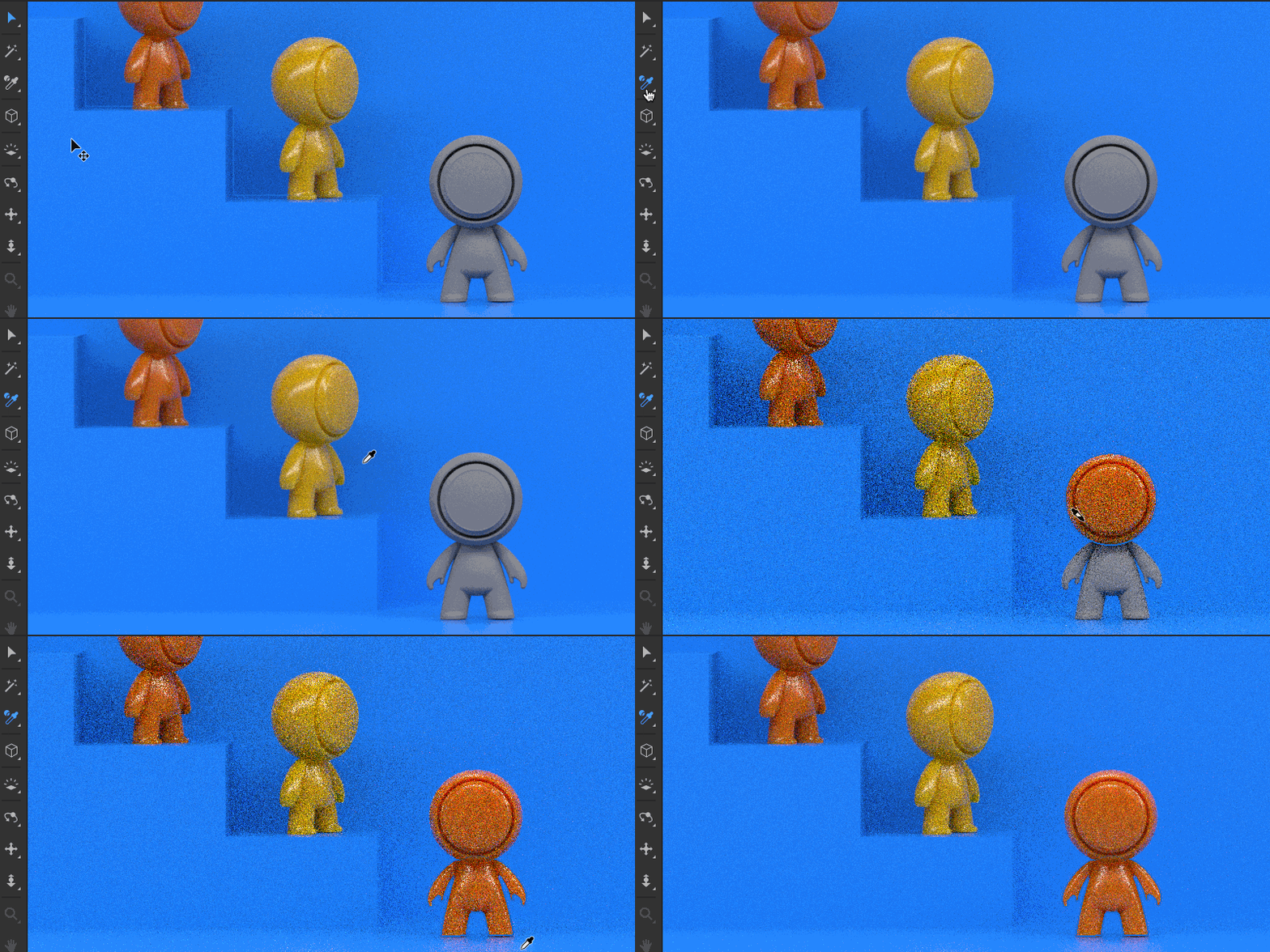
Verwende das Sampler-Tool, um Materialien in einer Szene wiederzuverwenden.Klicke zunächst mit dem Sampler-Tool auf ein Material, um es im Viewport auszuwählen.Halte dann die Umschalttaste gedrückt und klicke in den Viewport, um das Material auf neue Objekte anzuwenden.
Wenn Sie Materialien bearbeiten, die auf mehreren Objekten verwendet werden, wirkt sich dies auf alle Objekte aus, die dieses Material verwenden. Verwenden Sie Material trennen, um ein Material von anderen Objekten zu trennen.
Objekte mit Materialien importieren
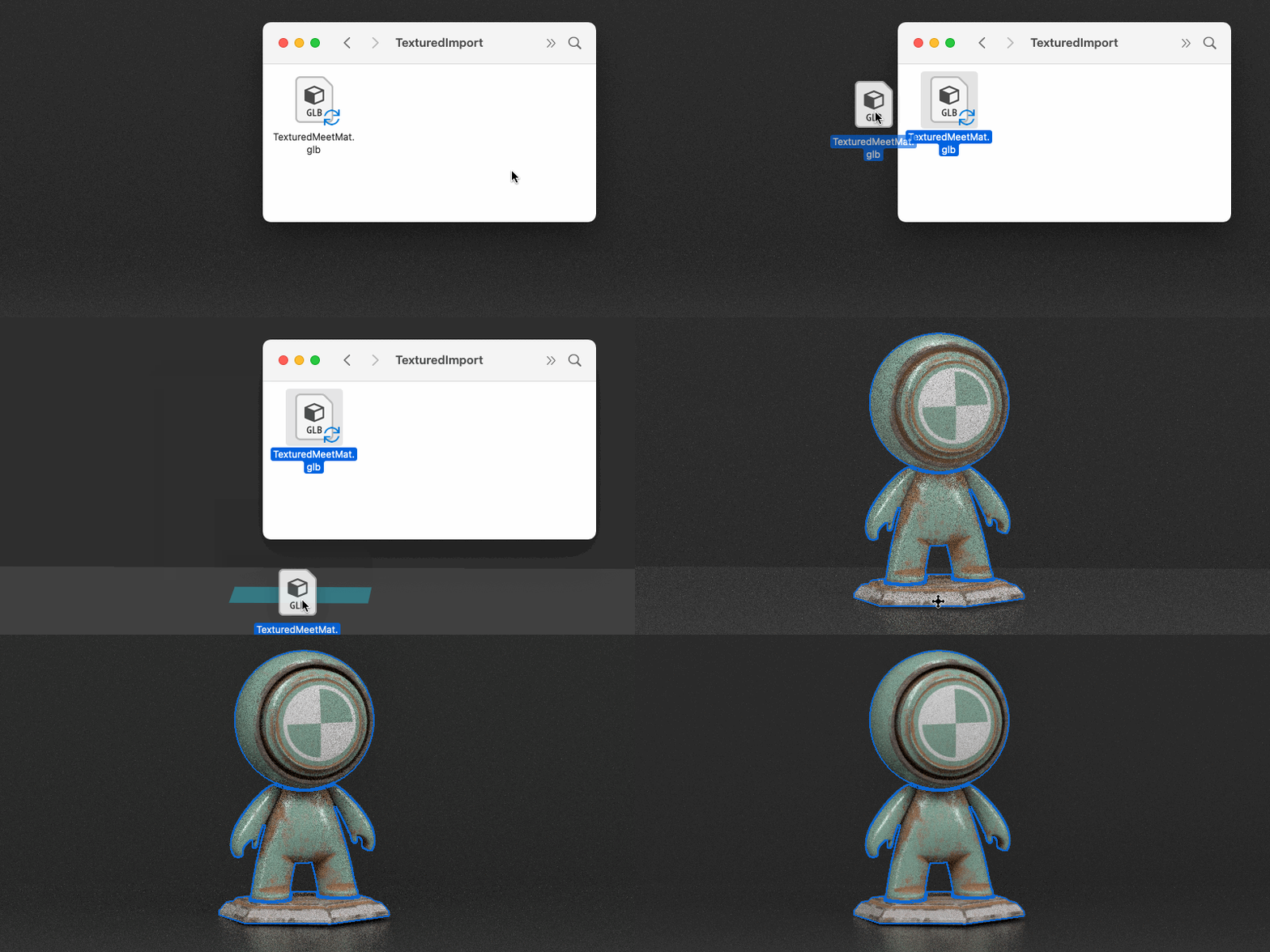
Für viele Modelle wurden Materialien erstellt. Bei Modellformaten, die dies unterstützen, importiert Dimension Materialien und Texturen gleichzeitig.Beim Importieren eines Modells ohne Materialien verwendet Dimension das Standardmaterial.
Texturierung
Bilder als Materialebenen hinzufügen
Dimension ermöglicht das einfache Drag-and-Drop von Bildern auf die Oberfläche eines beliebigen Modells.Bilder werden im Ebenenstapel über dem Basismaterial angezeigt und verfügen über eigene Materialeigenschaften. Jede Ebene kann unabhängig verschoben und bearbeitet werden. Der Decal-Modus ermöglicht die Platzierung des Bilds an einer beliebigen Stelle auf der Oberfläche des Modells.Im Füllmodus wird das Bild im UV 0-1-Raum mit Kachelung- und transformieren-Steuerelementen platziert.
Weitere Informationen finden Sie unter Anwenden von Materialien als Bildebenendokumentation.


Entwerfen faszinierender 3D-Visualisierungen mit Dimension
Erstelle fotorealistische 3D-Bilder für Produktmodelle oder Branding-Content.
