
Erstellen Sie eine Szene in Adobe Dimension. Sehen Sie sich unsere Tutorials Erste Schritte an, wenn Sie Dimension noch nicht verwenden.
Zuletzt aktualisiert am
25. September 2023
Erfahren Sie, wie Sie mit der Funktion "Bild in Dimension angleichen" schnell einen Hintergrund zusammenstellen und Ihre Szene aktualisieren können.
Die Präsentation deiner Produkte und Designs im Kontext eines Raums ist zwar sehr interessant, aber die Gestaltung einer vollständigen 3D-Umgebung für deine Objekte kann zeitaufwendig sein. Mit "Bild angleichen" können Sie schnell einen Hintergrund erstellen, indem Perspektive und Beleuchtung automatisch erkannt und die Szene dann entsprechend angepasst werden.

"Bild angleichen" verwenden

Füge ein Hintergrundbild hinzu, indem du darauf klickst und es auf eine leere Stelle auf der Arbeitsfläche ziehst.

Wähle im Szene-Panel die Option Umgebung aus.

Verwende unter Aktionen die Option Bild anpassen, um das Popover Bild anpassen zu öffnen.Dimension wählt basierend auf deinem Bild automatisch Optionen für Abgleich mit Bild aus, oder du kannst diese selbst bearbeiten.
Klicken Sie auf die Schaltfläche "OK", um den Vorgang "Match Image" zu bestätigen.

Ihre Szene wird abgeglichen. Du kannst Perspektive und Beleuchtung nach Bedarf weiter anpassen, um den besten Look zu erzielen.

Optionen für "Bild angleichen"
Größe der Arbeitsfläche ändern
Ändert die Größe der Dimension-Arbeitsfläche, um sie besser an das Hintergrundbild anzupassen.Diese Option ist immer verfügbar und wird manuell festgelegt.
Mit dieser Option behältst du die längste Seitengröße der aktuellen Dimension-Arbeitsflächeneinstellung bei und aktualisierst die kürzere Seite, um das Seitenverhältnis des Bildes anzupassen. Wenn deine Arbeitsfläche beispielsweise 1000 x 500 Pixel groß ist und du ein Hintergrundbild mit 1920 x 1080 Pixel lädst, bleibt die längste Arbeitsflächengröße (1000 Pixel) gleich, und die kürzere Arbeitsflächengröße wird auf 563 Pixel angepasst.Diese Option wird empfohlen, da sie verhindert, dass deine Arbeitsfläche versehentlich viel größer wird als beabsichtigt.Große Arbeitsflächen wirken sich erheblich auf die Renderzeiten aus.
Mit dieser Option wird die Arbeitsfläche auf die absolute Größe des Hintergrundbilds festgelegt.Wenn deine Arbeitsfläche beispielsweise 1000 x 500 Pixel groß ist und du ein Hintergrundbild mit 1920 x 1080 Pixel lädst, lautet die neue Arbeitsflächengröße 1920 x 1080 Pixel.
Beleuchtung erstellen
Erstellt die Beleuchtung basierend auf dem verwendeten Hintergrundbildtyp. Diese Option ist immer verfügbar und versucht automatisch, die beste Option für den verwendeten Hintergrund bereitzustellen.
Bei allen Optionen erstellt Dimension ein Umgebungslicht (ein 360-Grad-Panorama-Hintergrundbild), indem es deinen Hintergrund verwendet und die fehlenden Bereiche intelligent ausfüllt.Das Umgebungslicht stellt allgemeines Umgebungslicht und Reflexionen bereit. Neben dem Umgebungslicht bietet jede Option auch eine bestimmte Beleuchtung.Weitere Details findest du in den einzelnen Optionen.
Diese Option ist am besten für Außenaufnahmen geeignet, die Tageslicht enthalten, z. B. Berge, Parks, Felder oder Straßen der Stadt. Dies funktioniert unabhängig davon, ob die Sonne sichtbar ist, außerhalb der Kamera liegt oder ob es ein bewölkter Tag ist.Mit dieser Option werden Informationen zum Sonnenlicht gesucht und ein entsprechendes Sonnenlichtobjekt bereitgestellt und positioniert.
Diese Option eignet sich am besten für Innenaufnahmen mit Fenstern, Lampen oder anderen Beleuchtungseinrichtungen sowie für Außenaufnahmen bei Nacht mit Beleuchtungseinrichtungen wie Stadien oder Stadtstraßen.Dadurch werden bis zu 3 gerichtete Lichtobjekte für verschiedene Lichtquellen generiert.
Diese Option ist am besten für abstrakte Bilder wie Muster oder Szenen geeignet, bei denen nicht viele aussagekräftige Beleuchtungsinformationen vorliegen. Dadurch werden 3 gerichtete Lichtobjekte in einer herkömmlichen 3-Punkt-Beleuchtungskonfiguration erzeugt, was ein guter Ausgangspunkt für viele Bilder ist.
Perspektive "Mit Kamera abgleichen"
Ordnet die 3D-Kamera der Perspektive des Hintergrundbilds zu. Diese Option ist nur verfügbar, wenn Dimension Perspektivinformationen im Hintergrundbild erfolgreich findet.Möglicherweise verfügen nicht alle Bilder über genügend Perspektiven, um automatisch übereinstimmen zu können.
Bearbeiten nach der Verwendung von "Bild angleichen"
Mit der Funktion "Bild angleichen" wird die automatische Einrichtung am besten durchgeführt. Wenn du mit dem Ergebnis nicht zufrieden bist oder weiterarbeiten möchtest, kannst du trotzdem alles bearbeiten. Im Folgenden finden Sie einige Tipps zum Vornehmen von Anpassungen:
Perspektive bearbeiten
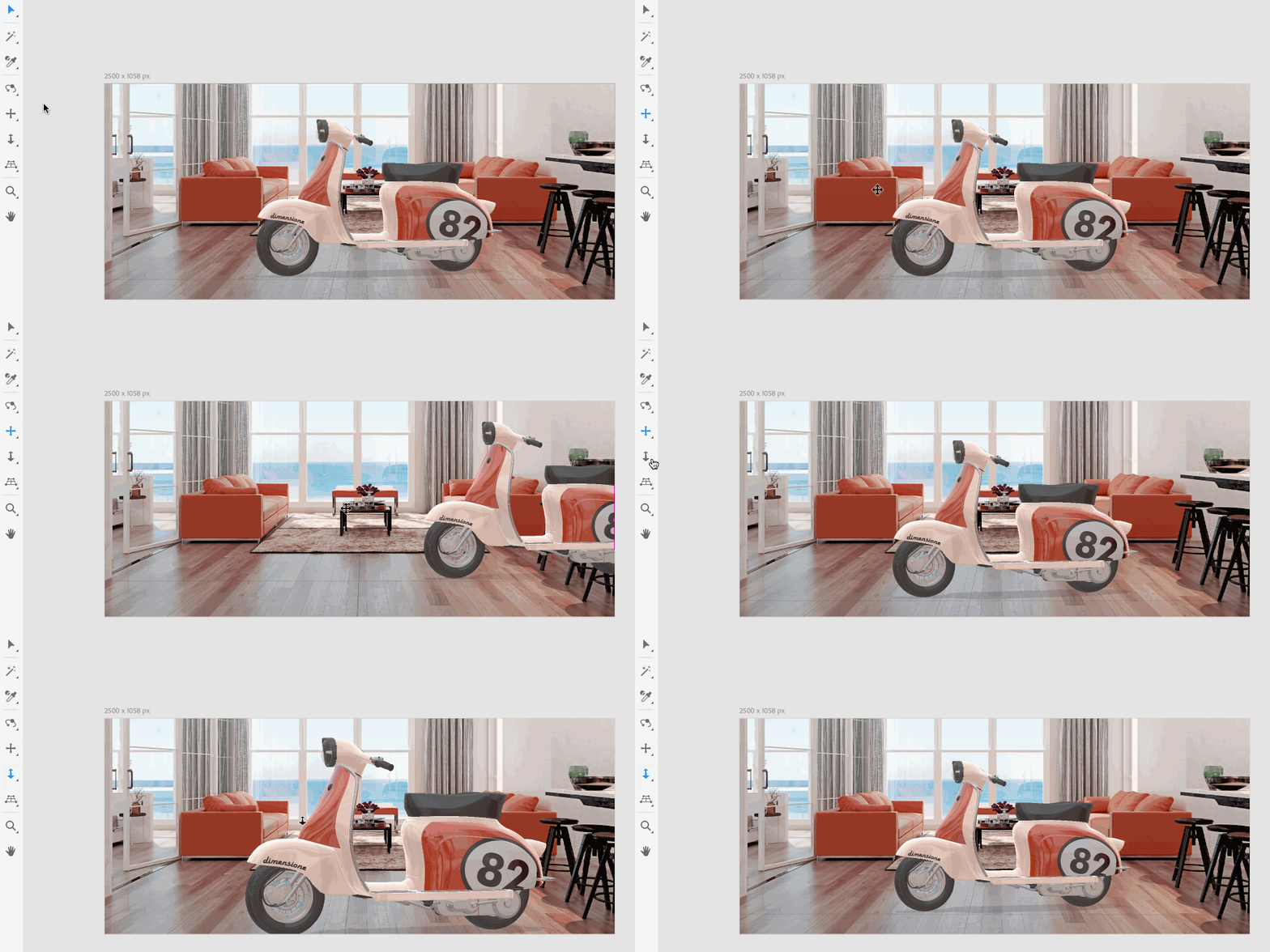
Verwende die Kamera-Tools Schwenken und Verschieben, um deinen Inhalt zu positionieren und die Skalierung relativ zum Hintergrundbild korrekt einzustellen.
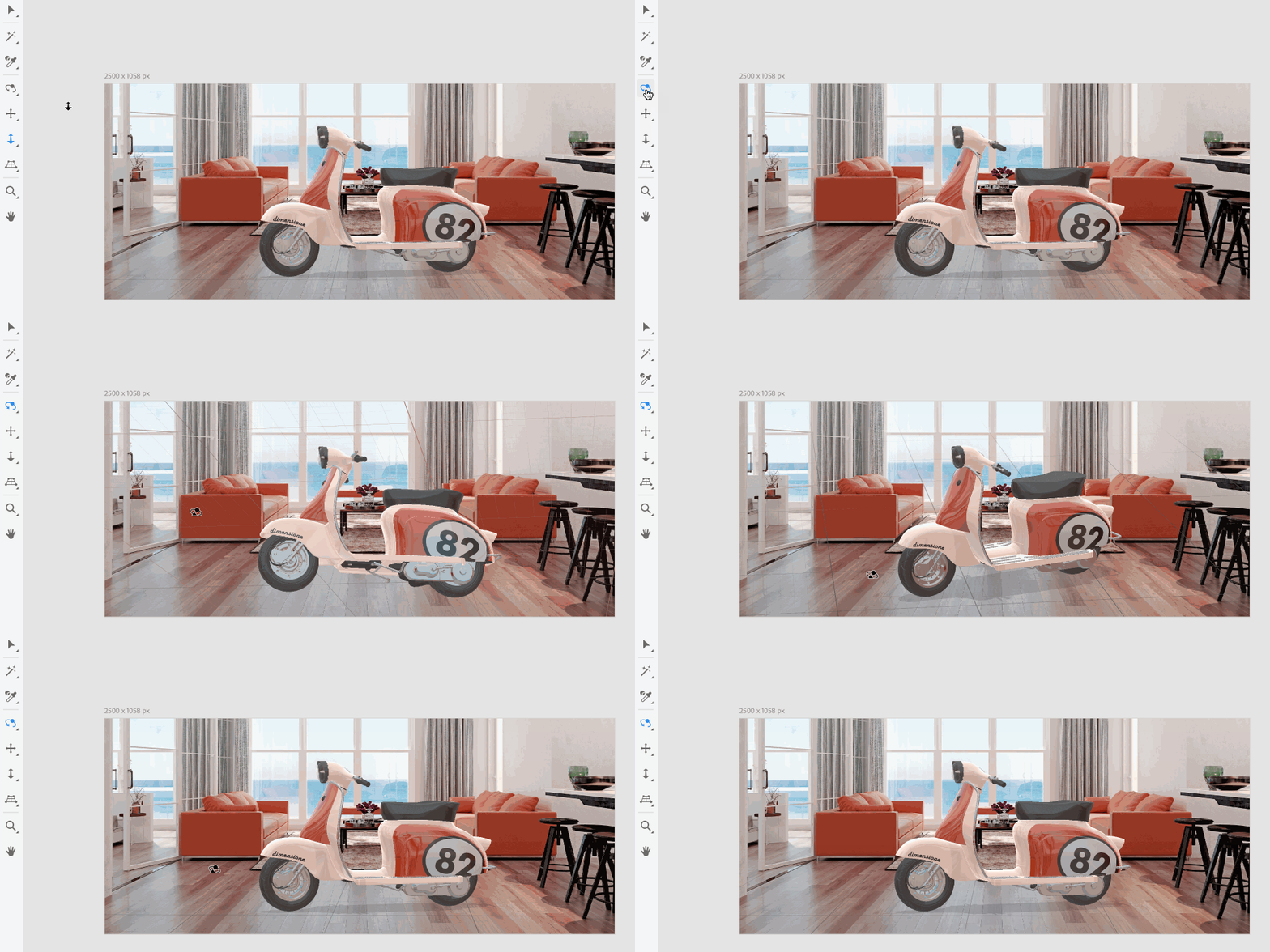
Verwenden Sie das Orbit -Tool und die Kamera Sichtfeld-Einstellungen, um die Art und Weise anzupassen, in der die Kamera-Perspektive mit dem Hintergrundbild übereinstimmt. Wenn du mit der Perspektiven-Anpassung zufrieden bist, passe sie nur mit Bedacht an, da sonst die Perspektiven-Anpassung nicht mehr übereinstimmt.
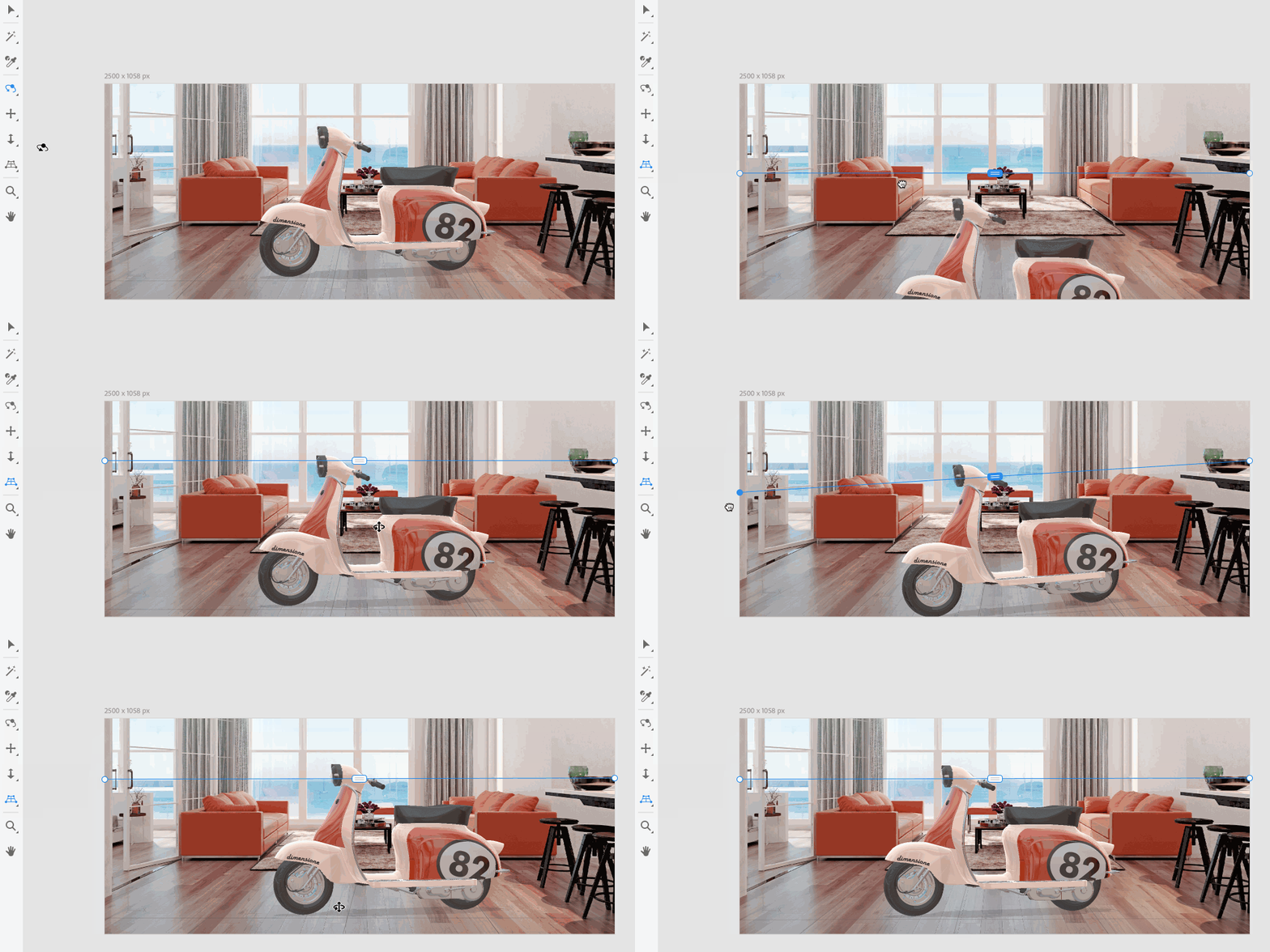
Du kannst auch das Horizon-Tool verwenden, das speziell dafür entwickelt wurde, die Perspektiven der Hintergrundbilder abzugleichen.Mit dem Horizont-Werkzeug kannst du leicht sehen, wie der Kamerahorizont mit der Hintergrundperspektive übereinstimmt.
Beleuchtung bearbeiten
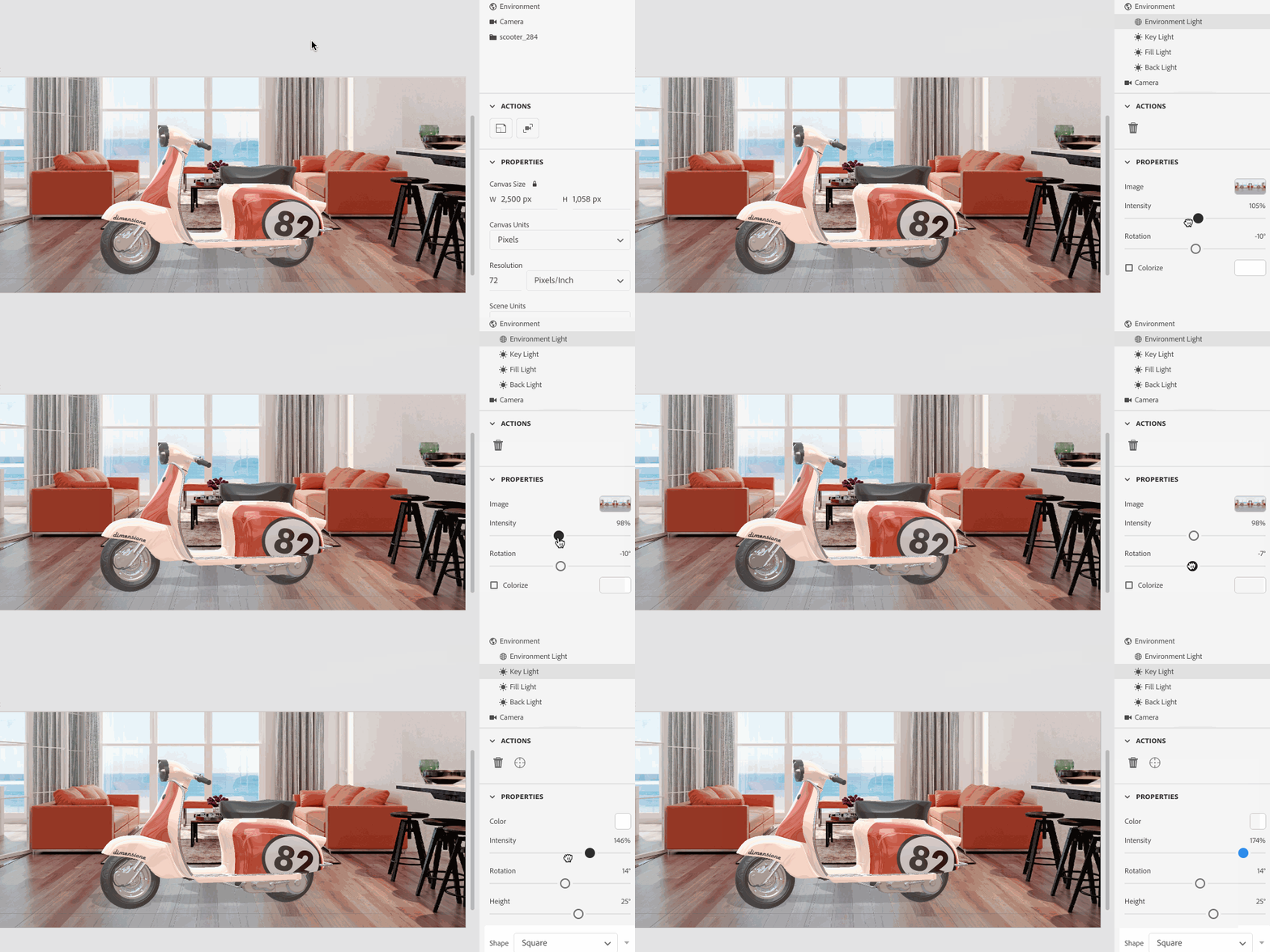
Über das Bedienfeld "Szene" können Sie auf alle Lichter zugreifen, die mit "Bild angleichen" erstellt wurden. Hier kannst du je nach Bedarf zusätzliche Lichter löschen oder hinzufügen.Du kannst auch jedes Licht auswählen und Drehung, Intensität, Farbe und andere Optionen anpassen.

Entwerfen faszinierender 3D-Visualisierungen mit Dimension
Erstelle fotorealistische 3D-Bilder für Produktmodelle oder Branding-Content.
