
o Dimension é uma ferramenta de design que fornece acesso a 3D de alta qualidade criada desde o início para designers gráficos. Este artigo descreve as opções de renderização e exportação disponíveis no Dimension.
Visão geral da renderização
A renderização é o processo de transformar informações 3D em uma imagem 2D.Para criar imagens que pareçam realistas, o Dimension simula como a luz se comporta no mundo real. Ao renderizar uma imagem em Dimension, o computador começa a executar uma simulação que segue os caminhos dos raios de luz de suas fontes (o sol, o céu, as luzes na cena). Os raios de luz se refletem nos objetos no cena, e são afetados pelos materiais com os quais interagem. Quando o Dimension conhecer a cor de cada pixel na imagem, a renderização será concluída. Esse método de renderização é chamado de rastreamento de raios.
Dimension usa três tipos de renderização:

Tela: A tela no Modo de Design é rápida, mas não é precisa.Ele foi projetado para você interagir com o conteúdo, fazer seleções, mover objetos e atribuir materiais. Alguns efeitos como vidro translúcido, sombras suaves e reflexos não são exibidos na tela.
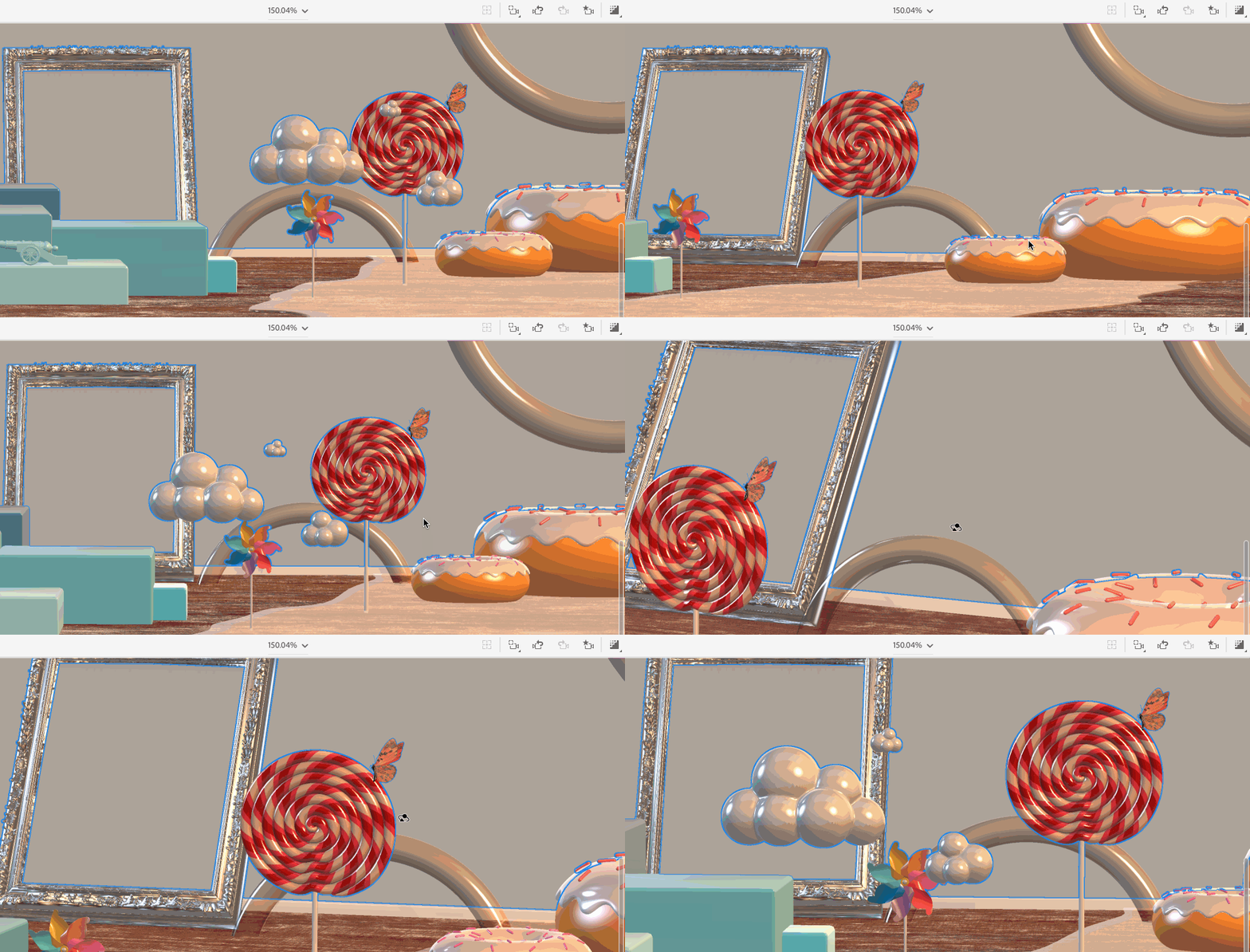
Visualização de renderização: A visualização de renderização aumenta a qualidade da visualização no modo de design realizando rastreamento de raios. Embora não seja de alta qualidade como a renderização final, isso permite que você veja facilmente quais serão os resultados ao tomar decisões de design.
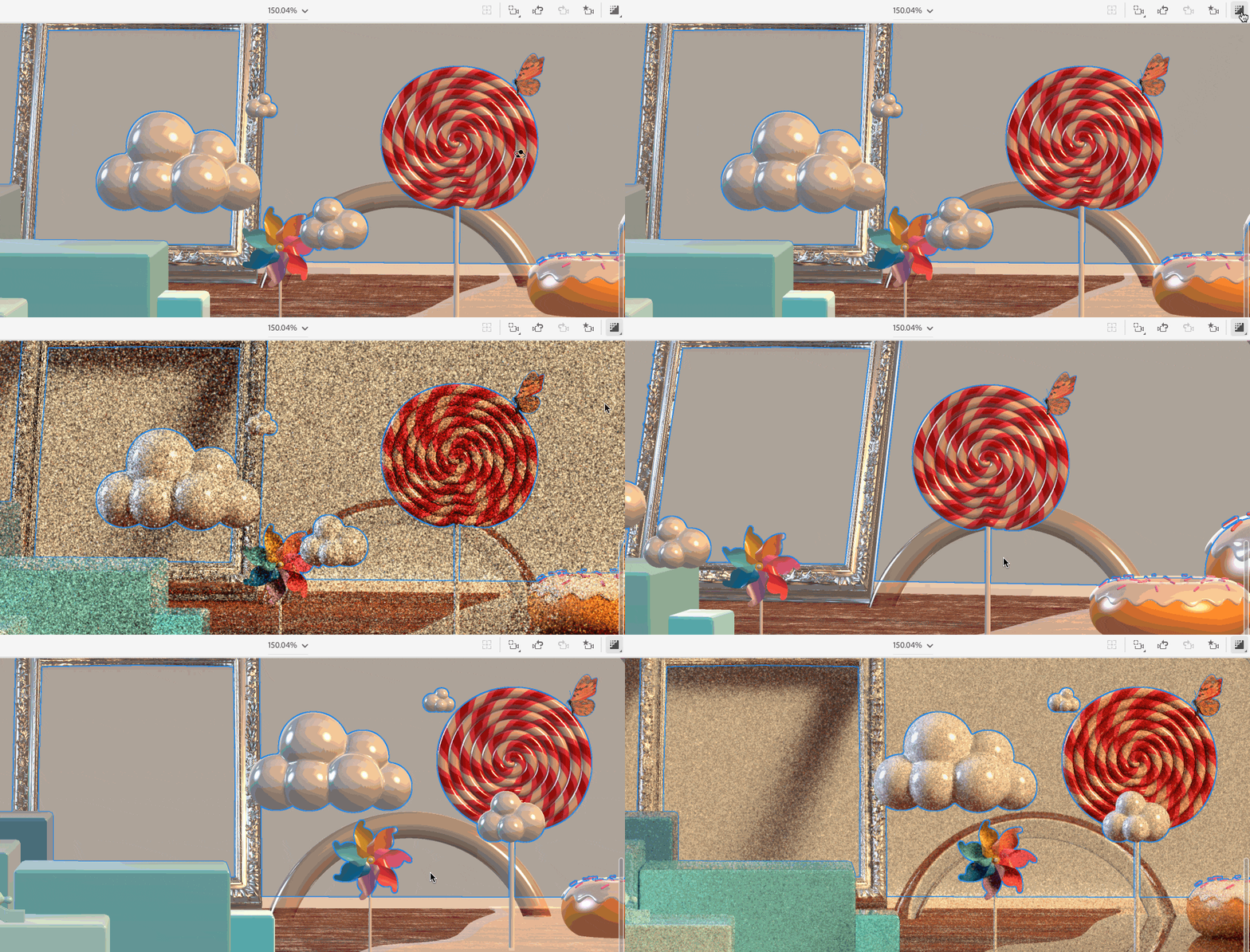
Modo de renderização: o Modo de renderização permite configurar a renderização final e usa um renderizador de produção para fornecer os melhores resultados. Você pode receber a imagem de qualidade total após a conclusão da renderização.

O Dimension tem dois métodos de renderização: renderização local e renderização em nuvem. A renderização local usa o computador em que o Dimension está sendo executado, enquanto a renderização na nuvem sincroniza seus arquivos com a nuvem e usa um servidor para fazer a renderização.A renderização na nuvem libera recursos do sistema para que você possa continuar trabalhando e é significativamente mais rápida.
Renderização em nuvem (beta)
A renderização pública na nuvem (beta) terminará em 11 de janeiro de 2021.Obrigado a todos que participaram da versão beta durante esse período e pelos comentários excepcionais fornecidos à equipe! Continuamos desenvolvendo nossas soluções de renderização, incluindo ofertas no aplicativo, na nuvem e de automação, e você pode esperar mais notícias de renderização em versões futuras.
A renderização na nuvem é um serviço que atualmente é um recurso beta. Para a versão beta, a renderização na nuvem será habilitada gratuitamente para todos os usuários com algumas restrições. Após a versão beta, ainda gostaríamos de oferecer uma opção gratuita para todos os assinantes com a opção de comprar mais conforme necessário.
Durante o período beta, todos os usuários de Creative Cloud recebem 15 créditos gratuitos por mês.
- Cada imagem renderizada usa entre 1 e 3 créditos (1 crédito para baixa qualidade, 2 para média e 3 créditos para alta qualidade).
- Se a sua nuvem render um erro, o crédito será reembolsado.
- Os créditos são atualizados no primeiro dia de cada mês às 0:00 UTC.
A nuvem render Este recurso é gratuito para todos os usuários no momento, mas haverá um custo planejado associado a ele no futuro.Por causa disso, é importante entender quando se deve usar seus créditos. Durante a versão beta, adicionamos automaticamente a eliminação de ruído à renderização final e as imagens renderizadas na nuvem têm um limite de tamanho de 4.000 pixels de largura por 4.000 pixels de altura.
No futuro, planejamos expandir o número de opções para controlar a qualidade de renderização na nuvem. Estamos procurando comentários sobre todo este serviço. Entre em contato através dos nossos fóruns ou preencha a nossa pesquisa.
Configurações de renderização
No Dimension, exporte os arquivos finais alternando para o modo de Renderização, onde você pode encontrar opções para configurar a renderização e produzir uma imagem final.
Exibições:
(Disponível para renderização local e na nuvem)
No Dimension, você pode salvar a posição, o ângulo e as configurações atuais da sua câmera como um marcador de câmera. Se a cena tiver marcadores salvos, você verá uma opção no Modo de renderização para selecionar quais exibições deseja renderizar. Você pode optar por renderizar qualquer número de exibições salvas, bem como a “Exibição atual”, que é a posição atual do objeto da câmera. Observe que a exibição atual pode ser uma duplicata de um marcador, se você estiver atualmente em um marcador salvo.

Nome do arquivo de exportação:
(Disponível para renderização local e na nuvem)
O nome do arquivo de exportação é o que será usado para nomear os documentos exportados. Por padrão, esse campo é preenchido automaticamente com o nome do arquivo do documento atual ou “Sem título” se o documento ainda não tiver sido salvo e nomeado.

Ao renderizar várias exibições, o nome da exibição será anexado ao nome do arquivo de exportação. Por exemplo, “MyDocument_View1.psd”.
Qualidade:
(Disponível para renderização local e na nuvem)
A qualidade de renderização refere-se à quantidade de ruído ou granulação exibida na imagem final.Renderizações de baixa qualidade são mais rápidas, mas apresentam mais ruído. As renderizações de alta qualidade são mais lentas, porém mais claras.


Caminho de exportação:
Configure um local e um nome para salvar o arquivo. Quando a renderização for concluída, Dimension salva automaticamente a saída final nesse local.

Formato:
(Disponível para renderização local e na nuvem)
Dimension atualmente oferece exportações de imagens estáticas e fornece três formatos:
• PSD de 16 bits: (Padrão) Ideal se você deseja fazer qualquer trabalho adicional de composição ou pós-edição.Os PSD de 16 bits têm a melhor compatibilidade com as ferramentas da Photoshop.
· PSD de 32 bits: ideal se você deseja fazer fluxos de trabalho de composição de iluminação de alta qualidade no Photoshop ou em outro aplicativo. Nem todas as ferramentas, modos de mesclagem e outros recursos funcionam no Photoshop ao usar PSD de 32 bits.
· PNG: ideal se você não estiver planejando fazer qualquer trabalho de publicação e quiser compartilhar a renderização no estado em que se encontra.

Reduzir ruído na renderização:
Esta opção afeta somente a renderização local. A remoção de ruído é sempre usada para renderizações em nuvem.
Esta opção reduz os tempos de renderização usando a redução de ruído de imagem.Essa configuração pode ser encontrada nas preferências do aplicativo e está ATIVADA por padrão. A tecnologia de denoização foi atualizada no Dimension 2.3 (versão de julho de 2019) com melhorias visuais significativas, possibilitadas pelo Adobe Sensei, nossa tecnologia de inteligência artificial e aprendizado de máquina.
Tempos de renderização
A renderização é um processo complexo e há muitos fatores que influenciam o tempo para ela ser concluída.A renderização na nuvem é significativamente mais rápida do que a renderização local na maioria das vezes, pois usa vários computadores conectados a um servidor na nuvem para renderizar.
- Hardware: o maior fator contribuinte para o tempo de renderização é o hardware do computador. A renderização requer muitos cálculos que os poderosos componentes de GPU e CPU aceleram significativamente. Revise os requisitos de sistema para obter as configurações mínimas e recomendadas de hardware.
- Resolução: o tamanho da renderização afeta muito o tempo de renderização. É recomendável que a visualização seja renderizada em um tamanho de pixel mais baixo para ter uma noção da iluminação antes de confirmar a renderização da resolução final. É possível alterar o tamanho da renderização no Modo de design. Você pode alterar o tamanho da renderização usando as configurações do documento no Modo de design.
- Materiais: a combinação de materiais usada na cena tem um alto impacto nos tempos de renderização. Plásticos, metais e materiais foscos renderizam rapidamente enquanto materiais translúcidos como vidro, água ou géis renderizam mais lentamente.
- Renderização de GPU (Beta): o Dimension tem a renderização acelerada por GPU disponível como um recurso beta, que pode acelerar significativamente a renderização utilizando a GPU para cálculos avançados. Para saber mais sobre os requisitos de renderização de GPU (beta), consulte requisitos de sistema de Dimension.
Tutorial em vídeo
Renderização: saiba como renderizar a cena concluída como um arquivo de imagem ou em camadas do Photoshop.

Crie visuais 3D impressionantes com o Dimension
Crie imagens fotorrealistas em 3D para modelos de produtos, conteúdo de marca e muito mais.
