
Informazioni sull'interfaccia utente e sull'area di lavoro di Substance 3D Stager.
Barra di navigazione principale
| Opzione | Definizione |
|---|---|
| Home | Introduzione alla creazione di nuovi progetti o all'apertura di file recenti. |
| Modalità progettazione/Modalità rendering |
Passare da una modalità all'altra per dividere l'app in diverse aree funzionali con strumenti e interfaccia utente per tale attività. |
| Condividi |
Trova i flussi di lavoro di esportazione e pubblicazione più comuni. |
| Scopri |
Trova risorse di apprendimento sia in-app che basate sul Web. |
Il nome del documento viene visualizzato nella barra di navigazione, con un simbolo * per le modifiche non salvate.
Home
Home è la schermata in cui puoi creare, aprire e visualizzare i documenti recenti.

Modalità progettazione
La modalità Progettazione è lo spazio di modifica in cui puoi aggiungere contenuti e manipolarli per creare una composizione.

| Opzione | Definizione |
|---|---|
| Barra degli strumenti | La barra degli strumenti contiene gli strumenti per interagire con il contenuto della scena. È anche il punto in cui puoi accedere ai pannelli Risorse e Impostazioni di rendering. |
| Area di visualizzazione | Al centro della finestra dell’applicazione si trova un’ampia area. In modalità Progettazione, il riquadro di visualizzazione è l'area in cui puoi interagire con il contenuto della scena utilizzando gli strumenti. Scopri come navigare nella finestra della vista con i controlli videocamera nella sezione successiva di questa pagina. |
| Barra di controllo della finestra della vista | Questa barra gestisce le impostazioni del motore di rendering, della videocamera attiva e del viewport. |
| Pannello Scena | Questo pannello fornisce una panoramica di tutto ciò che si trova nella scena corrente.Questo include modelli, l'ambiente, le fotocamere e le luci. |
| Pannello Azioni | Questo pannello è contestuale e visualizza le azioni per la selezione corrente. |
| Pannello Proprietà | Questo pannello è contestuale e visualizza le proprietà degli oggetti selezionati. Questo pannello consente di gestire il controllo avanzato del contenuto della scena. |
| Pannello Risorse | Questo pannello fornisce l'accesso alle risorse per iniziare e a Creative Cloud Libraries. |
| Pannello impostazioni di rendering | Questo pannello imposta il motore e le impostazioni di rendering attivi. Controlla la qualità di ciò che vedi nella finestra della vista e nei rendering finali. Le impostazioni di rendering sono condivise tra le modalità. |
Modalità rendering
In Modalità rendering puoi creare immagini di qualità finale e impostare più rendering.

| Opzione | Definizione |
|---|---|
| Area di visualizzazione | Si tratta dell'ampia area al centro della finestra dell'applicazione.In modalità Rendering il riquadro della vista mostra le immagini finali con un rendering con dimensioni precise in pixel. |
| pannello Impostazioni rendering |
Questo pannello imposta il motore e le impostazioni di rendering attivi. Controlla la qualità di ciò che vedi nella finestra della vista e nei rendering finali. Le impostazioni di rendering sono condivise tra le modalità. |
| Esporta pannello Impostazioni |
Questo pannello imposta le fotocamere da esportare, il formato e la posizione di salvataggio. |
| Pannello Stato rendering |
Questo pannello mostra lo stato dei rendering man mano che vengono completati. |
Controlli videocamera
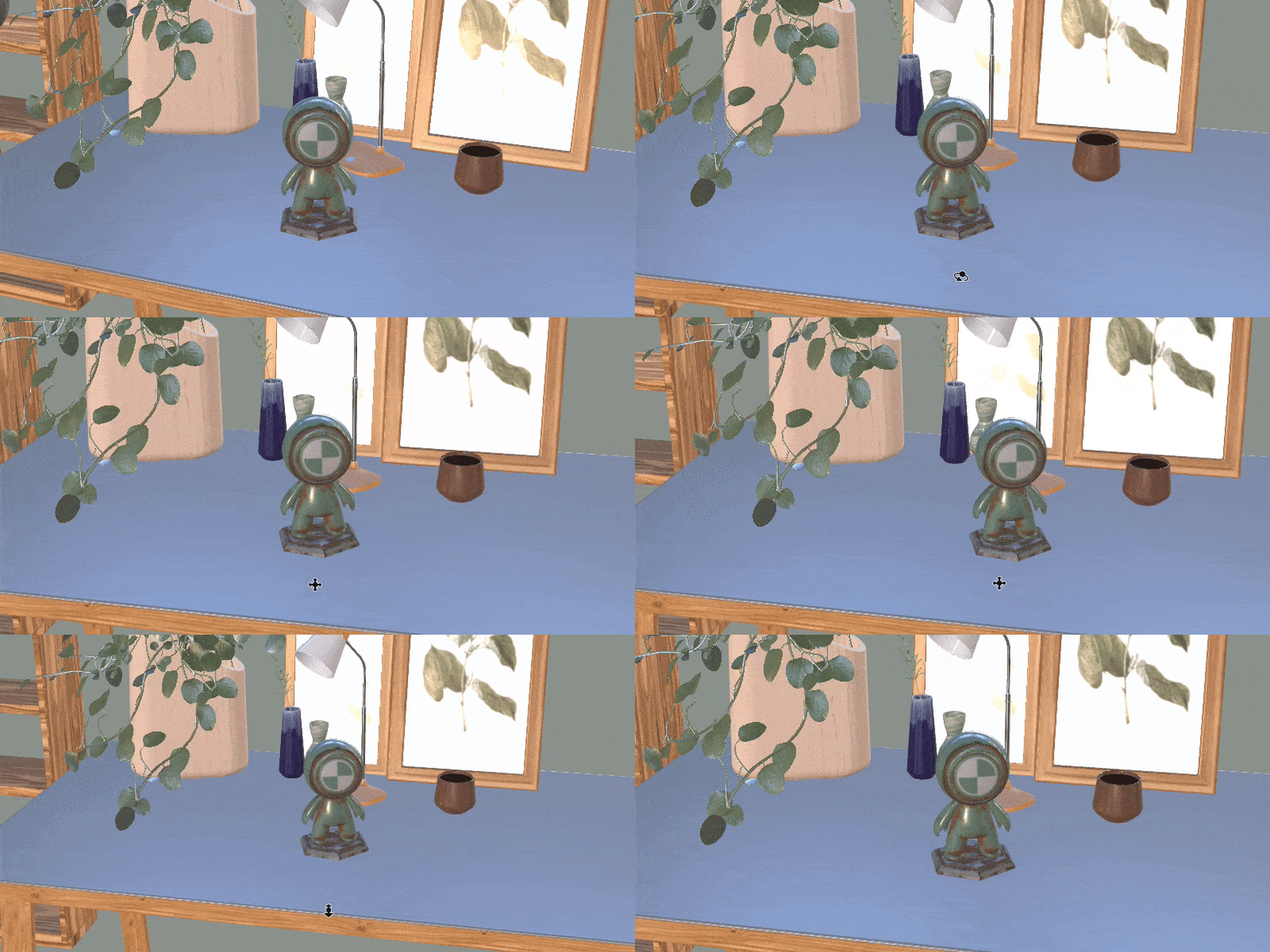
Puoi spostare la fotocamera mediante tre strumenti:
- Lo strumento Orbita ruota la fotocamera.
- Lo strumento Panning sposta la fotocamera verso sinistra e verso destra, verso l'alto e verso il basso.
- Lo strumento Dolly sposta la fotocamera in avanti e indietro.
Ciascuno degli strumenti della fotocamera è disponibile nella barra degli strumenti o tramite le scelte rapide di accesso agli strumenti riportate di seguito. Puoi utilizzare le scelte rapide di accesso rapido per passare temporaneamente dallo strumento originale ai controlli della videocamera. Una volta rilasciata la scelta rapida da tastiera, lo strumento originale torna disponibile.
|
|
Accesso allo strumento |
Accesso rapido |
|---|---|---|
|
Strumento orbita |
1 |
Alt + clic destro |
|
Strumento panning |
2 |
Alt + clic centrale |
|
Strumento Carrello |
3 |
Alt + clic sinistro |
Usa F per spostare la fotocamera in modo che si concentri sulla selezione.Se non hai selezionato nulla, F si concentra su tutti gli oggetti nella scena.
Passaggi successivi?
Ora sai tutto sull'interfaccia utente e sull'area di lavoro di Stager.Ora inizia il primo progetto e scopri di più su come disporre gli oggetti nello spazio 3D per creare una scena.
Hai una domanda o un'idea?
Se hai domande da porre, partecipa alla community di Substance 3D Stager.Siamo sempre lieti quando riceviamo del feedback.
Puoi anche condividere con noi le tue idee di nuove funzionalità.

Progetta immagini 3D straordinarie con Dimension
Crea immagini 3D fotorealistiche per modelli di prodotti, contenuti con marchio e altro ancora.
